


 Video Converter Ultimate
 Enregistreur d'écran
 Réparation vidéo
 Téléchargement sécurisé
Comment convertir gratuitement un fichier M4A en MP3 sur un ordinateur ?
M4A est un format de fichier audio propriétaire d'Apple qui utilise le codec MPEG-4. Il est très similaire au format MP4, à la différence que ce dernier peut accueillir des données vidéo en plus des fichiers audio. Le MP3, publié bien plus tôt, en 1993, reste la norme de référence pour le stockage de la musique. Son principal avantage est sa compression audio très efficace, garantissant une qualité audio sans perte significative tout en réduisant la taille des fichiers.
Le format M4A offre une meilleure qualité sonore que le MP3. Si vous pensez toutefois que les fichiers M4A sont forcément plus volumineux que les fichiers MP3, vous vous trompez. En réalité, les fichiers M4A peuvent être presque deux fois plus petits que les MP3, et ils permettent également aux utilisateurs d’ajouter une protection DRM pour empêcher la diffusion non autorisée des fichiers audio. Le M4A est considéré comme le successeur du MP3, mais il reste beaucoup moins compatible. La musique en M4A ne peut être lue que sur certains appareils et plateformes, c’est pourquoi il est préférable de convertir la musique M4A en MP3 si l’on souhaite partager plus facilement des fichiers audio avec ses amis. Nous avons donc sélectionné cinq méthodes pour convertir M4A en MP3, avec leurs étapes d’utilisation respectives.

Partie 1. Meilleure méthode pour convertir un fichier M4A en MP3 [rapide et sans perte de qualité]
Convertisseur vidéo FVC Ultimate
Après des tests et des comparaisons en conditions réelles, FVC Video Converter Ultimate s’avère être le meilleur convertisseur M4A vers MP3 à essayer. En tant qu’application de bureau, il est compatible avec les systèmes d’exploitation Windows et Mac, et prend en charge plus de 1000 formats d’entrée et de sortie. Il peut gérer facilement presque toutes les tâches de conversion de fichiers. Bien que les fichiers au format M4A soient normalement de meilleure qualité que les MP3, nous percevons à peine de différence sonore lorsque nous utilisons FVC Video Converter Ultimate pour convertir le M4A en MP3. De plus, cette application est équipée d’un accélérateur matériel qui garantit une vitesse de sortie jusqu’à 30 fois plus rapide, et elle permet même de traiter par lots plusieurs tâches en un seul clic.
Ce logiciel vaut le détour, non seulement pour ses excellentes performances en matière de conversion de formats, mais aussi pour son interface complète qui propose un ensemble complet d'outils d'édition audio, permettant d'améliorer facilement la qualité sonore, de supprimer le bruit, de raccourcir la longueur, et bien plus encore. Avec ce logiciel tout-en-un, convertir du M4A en MP3 sera un jeu d'enfant.
Téléchargement gratuitPour Windows 7 ou version ultérieureTéléchargement sécurisé
Téléchargement gratuitPour macOS 10.7 ou version ultérieureTéléchargement sécurisé
Voici comment transformer M4A en MP3 avec FVC Video Converter Ultimate.
Étape 1. Téléchargez FVC Video Converter Ultimate sur votre appareil. Effectuez les réglages de base puis lancez-le sur votre ordinateur. Une fois sur l’interface principale, cliquez sur Add Files pour sélectionner votre audio M4A.

Étape 2. L’audio sélectionné sera rapidement chargé. Allez dans Convert All to et choisissez Audio > MP3. Plusieurs options de sortie avec des débits binaires et une qualité sonore différents s’affichent à l’écran. Choisissez celle qui répond à vos besoins.
Si vous souhaitez effectuer d’autres modifications, cliquez sur l’icône Cut.

Étape 3. Allez dans Save to et définissez un chemin de stockage pour votre fichier M4A converti. Cliquez ensuite sur Convert All.

Partie 2. Comment convertir un fichier M4A en MP3 en ligne
FVC Convertisseur Audio Gratuit
Bien que l’outil de bureau soit plus stable et plus riche en fonctionnalités, il faut passer par une série de téléchargements et d’installations avant de pouvoir commencer la conversion. Le paquet d’installation du logiciel peut également occuper beaucoup d’espace mémoire. Si nous voulons lancer la conversion immédiatement et économiser de l’espace de stockage, nous pouvons recourir à un convertisseur M4A vers MP3 en ligne. Dans ce domaine, nous recommandons FVC Video Converter Ultimate. La plateforme prend en charge de nombreux formats audio populaires, dont MP3, WMA, AAC, WAV, AC3, FLAC, etc. Certains convertisseurs en ligne imposent une limite de taille de fichier, mais FVC Free Audio Converter n’en impose pas, et nous pouvons même lui faire convertir un grand nombre de fichiers en une seule fois.
Voici comment changer M4A en MP3 avec FVC Free Audio Converter.
Étape 1. Ouvrez FVC Free Audio Converter dans votre navigateur. Une fois la page web chargée, cliquez sur Add Files to Convert et importez votre audio M4A.

Étape 2. Après l’ajout, rendez-vous en bas de la page et choisissez MP3 comme format de sortie. Appuyez sur l’icône des paramètres si vous souhaitez effectuer d’autres ajustements.
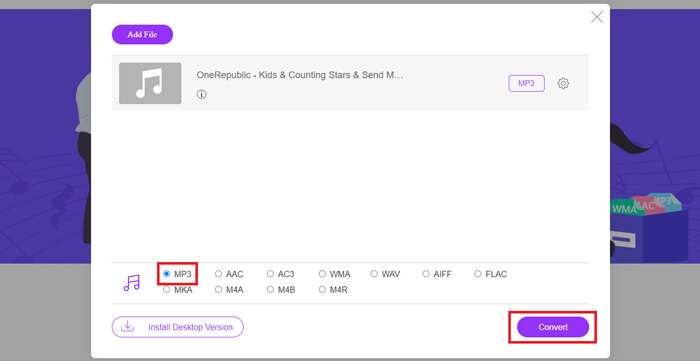
Étape 3. Enfin, cliquez sur Convert pour lancer la conversion.
Partie 3. Comment convertir un fichier M4A en MP3 sur Mac
Convertir M4A en MP3 avec iTunes
Les deux méthodes ci-dessus fonctionnent aussi bien sur Windows que sur Mac. Si vous utilisez Mac et recherchez un convertisseur gratuit plus compatible avec votre système d'exploitation, nous vous recommandons iTunes. Ce logiciel est intégré au système Apple et, bien qu'il soit souvent considéré comme un lecteur multimédia et un outil de gestion, il permet également d'effectuer des conversions de format simples. À noter : même les utilisateurs Windows peuvent essayer iTunes.
Voici comment changer M4A en MP3 sur Mac à l'aide d'iTunes.
Étape 1. Si votre ordinateur dispose déjà d’iTunes, ouvrez-le. Sinon, téléchargez-le et installez-le. Connectez-vous avec votre identifiant Apple et votre mot de passe.
Étape 2. Cliquez sur File > Add Folder to Library, puis choisissez le dossier où votre audio M4A est stocké. Cliquez ensuite sur Open pour importer votre fichier M4A dans iTunes.
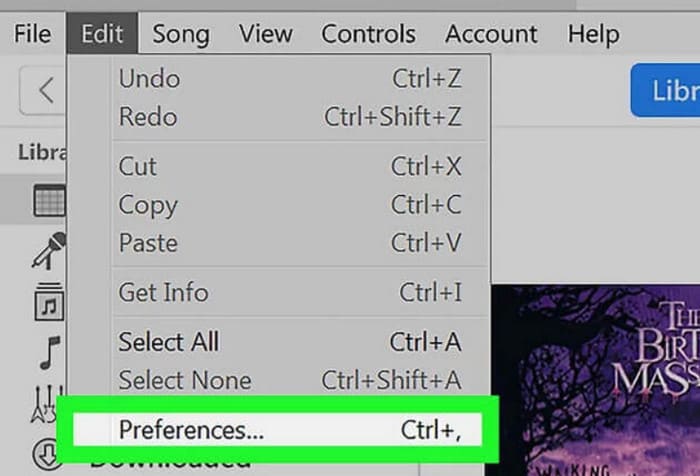
Étape 3. Choisissez Edit > Preference pour ouvrir une nouvelle fenêtre.
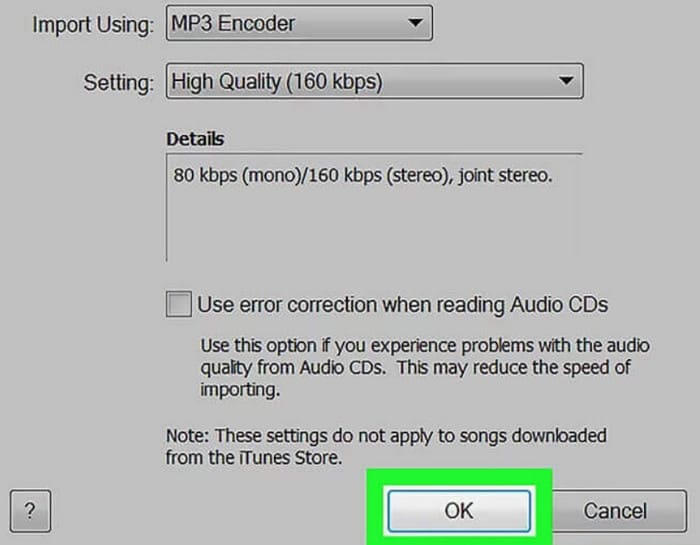
Étape 4. Dans la nouvelle fenêtre, cliquez sur Import Settings puis allez dans le menu Import Using. Choisissez MP3 Encoder et cliquez sur OK pour enregistrer les réglages.
Étape 5. Retournez dans la bibliothèque iTunes et trouvez le fichier M4A à convertir. Cliquez sur File > Convert > Create MP4 Version.

Partie 4. Comment convertir gratuitement un fichier M4A en MP3
Parmi les outils communs gratuits, il en existe deux autres qui peuvent nous aider à convertir des formats de fichiers, FFmpeg et VLC Media Player. Dans cette partie, nous montrerons comment les utiliser respectivement.
Utilisez FFmpeg pour transférer M4A en MP3
FFmpeg est réputé pour la multitude de tâches qu'il peut effectuer. Cependant, comparé aux logiciels de montage multimédia traditionnels avec boutons et fenêtres d'aperçu, FFmpeg fonctionne de manière unique. Il faut préparer le modèle de code et renseigner le chemin d'accès au fichier. Il suffit d'entrer la commande dans FFmpeg pour obtenir le fichier converti. Cependant, cette application n'est pas très conviviale pour les débutants ; la préparation du code est complexe.
Lisez ce guide pour utiliser FFmpeg pour transférer M4A en MP3.
Étape 1. Téléchargez et installez FFmpeg sur votre ordinateur. Ouvrez l’application Terminal.
Étape 2. Préparez la commande à utiliser.
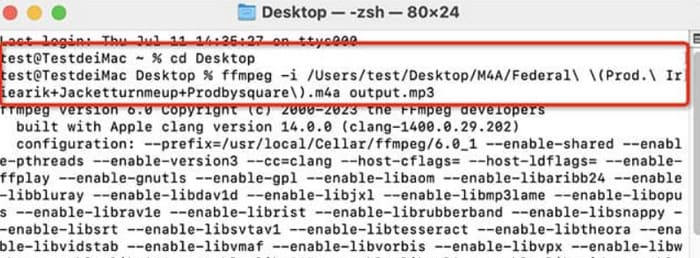
ffmpeg -i input.m4a output.mp3
Remplacez ' input ' dans le modèle ci-dessus par le chemin de stockage où se trouve le fichier M4A source. Ensuite, remplacez « output » par le chemin de sortie souhaité. Si vous voulez convertir un fichier MP3 en M4A, intervertissez l’emplacement de ces deux chemins de stockage.
Étape 3. Saisissez la commande dans FFmpeg. Puis appuyez sur Enter pour lancer la conversion.
Effectuer la conversion de M4A en MP3 via VLC Media Player
VLC Media Player est l’un des lecteurs M4A et convertisseurs de format gratuits les plus connus. Il est réputé pour ouvrir des fichiers multimédias dans presque tous les formats, et il est compatible avec les appareils Windows, Mac et Linux. Sur son interface, nous pouvons également trouver quelques outils essentiels d’édition audio.
Voici comment convertir M4A en MP3 avec VLC Media Player.
Étape 1. Ouvrez VLC Media Player sur votre ordinateur. Cliquez sur Media > Convert/Save.

Étape 2. Lancez la fenêtre Open Media. Puis appuyez sur + Add pour importer votre fichier M4A. Ensuite, cliquez de nouveau sur Convert/Save.
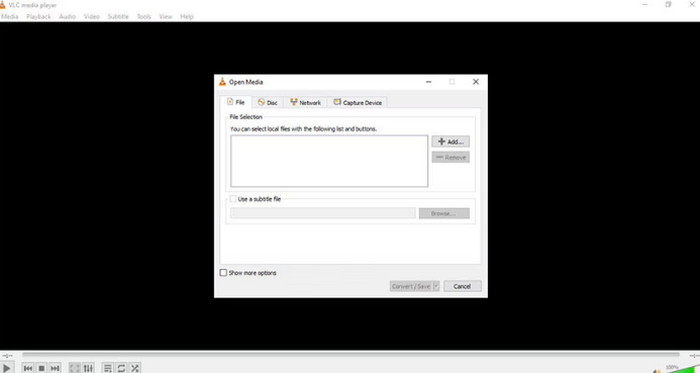
Étape 3. Une fenêtre Convert va apparaître. Choisissez Profile > Audio - MP3. Enfin, cliquez sur Start.
Partie 4. Conclusion
Dans cet article, nous recommandons cinq outils pour convertir des fichiers M4A en MP3 et expliquons comment les utiliser. Parmi les logiciels de bureau, FVC Video Converter Ultimate est le convertisseur le plus polyvalent et le plus rapide ; iTunes convient particulièrement aux utilisateurs Mac ; VLC Media Player est totalement gratuit mais propose moins d’outils d’édition ; FFmpeg peut accomplir de nombreuses tâches, mais reste un peu difficile à prendre en main. Si vous souhaitez éviter les téléchargements et les installations de logiciels, vous pouvez utiliser FVC Free Audio Converter.
-
 Top 4 des façons de convertir WMA en MP3
 Est-il possible de convertir WMA en MP3 avec Windows Media Player? Comment convertir WMA en MP3 gratuitement? Cet article partage 4 méthodes simples pour vous aider à effectuer la conversion audio de WMA en MP3 sur Mac, PC Windows et en ligne.
-
 8 façons de convertir MP4 en audio MP3 (conversion par lots et grande taille)
 Si vous souhaitez extraire l'audio MP3 d'une vidéo MP4, vous pouvez consulter cet article et obtenir 8 solutions. Il existe des moyens en ligne et hors ligne de convertir facilement MP4 en MP3 sur votre téléphone ou votre ordinateur.
-
 M4A Player - Top 5 des lecteurs M4A pour Android et ordinateur
 Comment lire des fichiers M4A sur un téléphone Android? Quel joueur peut jouer à M4A? Cet article partage 5 meilleurs lecteurs M4A gratuits pour Android, Mac et PC.

