


 Video Converter Ultimate
 Enregistreur d'écran
 Réparation vidéo
 Téléchargement sécurisé
5 meilleurs générateurs de sous-titres IA pour une expérience de visionnage exceptionnelle
En plus du montage vidéo, l’ajout de sous-titres rend tout le processus de montage manuel long et fatigant. Donc, si vous faites partie de ceux qui ont du mal à en ajouter, il existe des moyens de les créer automatiquement. Avez-vous entendu parler des générateurs de sous‑titres par IA ? Ce sont des logiciels conçus pour simplifier l’ajout de sous-titres. Avec eux, en seulement quelques étapes, vous pouvez générer des sous-titres. Cependant, avec l’essor de l’IA, de nombreux logiciels sont désormais disponibles en ligne, ce qui rend le choix du bon outil un peu déroutant. Mais ne vous inquiétez pas ! Dans cet article, vous découvrirez les cinq meilleurs générateurs de sous-titres par IA que vous pouvez utiliser dès aujourd’hui. Lisez la suite pour en savoir plus.

Partie 1. 3 raisons d'utiliser l'IA pour générer des sous-titres
Utiliser l’IA pour générer des sous-titres offre de nombreux avantages. Donc, si vous vous demandez de quoi il s’agit, voici les raisons d’utiliser l’IA pour générer des sous-titres pour vos vidéos.
Raison 1 : rapidité et efficacité des coûts
Les sous-titres IA sont plus rapides et moins chers que les méthodes traditionnelles. Au lieu que les gens tapent des sous-titres, l’IA peut le faire automatiquement en temps réel. Cela permet d'économiser beaucoup de temps et d'argent, car l'IA fonctionne sans arrêt et sans freins, ce qui rend l'ensemble du processus plus rapide et plus abordable.
Raison 2 : gain de temps et d’argent
L’utilisation de l’IA pour les sous-titres permet d’économiser du temps et de l’argent. Les humains mettent beaucoup de temps à transcrire l’audio avec précision et des erreurs peuvent survenir. L’IA le fait plus rapidement et de manière fiable, permettant ainsi aux utilisateurs d’effectuer des tâches plus créatives. De plus, il y a moins besoin de révision et de relecture, ce qui rend l'ensemble du processus plus fluide et plus efficace.
Raison 3 : praticité
Les sous-titres générés par l'IA sont faciles à utiliser. Vous n'avez pas besoin de compétences particulières ni de beaucoup de temps pour apprendre à utiliser des outils complexes. Ils fonctionnent également bien avec différentes langues et accents, ce qui les rend pratiques pour un public mondial. Que vous créiez du contenu dans plusieurs langues ou que vous traitiez avec différents accents, l'IA rend les choses simples et sans tracas.
C’est ce qui rend l’utilisation de l’IA pour générer des sous-titres vraiment utile. Pour les essayer, lisez la section suivante pour vous familiariser avec les outils que vous pouvez utiliser pour générer des sous-titres.
Partie 2. Les 5 meilleurs générateurs de sous-titres IA à choisir
Voici les cinq meilleurs outils générateurs de sous-titres IA que vous pouvez utiliser. Nous vous fournirons un aperçu de chacun d’eux, y compris leurs fonctionnalités et des guides rapides. Commençons maintenant!
Créateur d'animation
Animaker est un outil en ligne qui permet aux utilisateurs de créer des vidéos avec divers éléments audio. Positionné comme un outil convivial, Animaker s'adresse à un large éventail d'utilisateurs, des particuliers aux entreprises et aux éducateurs, en leur fournissant les moyens de créer un contenu visuel convaincant.
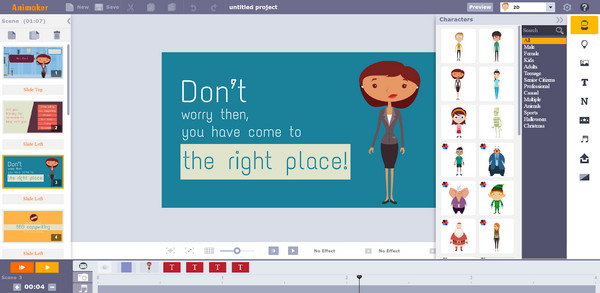
Fonctionnalités :
◆ Capture audio.
◆ Importation de médias.
◆ Analyse parole-texte.
◆ Voix off/Audio.
Pour utiliser Animaker, suivez ce guide rapide :
Étape 1. Connectez-vous à Animaker et ouvrez votre projet vidéo.
Étape 2. Allez sur la timeline à l’endroit où vous souhaitez ajouter des sous‑titres.
Étape 3. Cliquez sur Texte, ajoutez une zone de texte et tapez votre sous‑titre.
Étape 4. Personnalisez la police et la durée, en ajustant les bords sur la timeline.
Étape 5. Répétez pour chaque sous‑titre, prévisualisez, puis exportez en cliquant sur le bouton Export.
Animaker est un outil idéal pour créer des vidéos à partir d’un fichier audio et, en plus, il offre une navigation conviviale et prend en charge différents formats vidéo, ce qui en fait un outil pratique pour tout le monde afin de générer des sous‑titres et ajouter des sous‑titres à une vidéo comme vous le souhaitez.
VEED
VEED Audio to Video est une fonctionnalité proposée par VEED, une plateforme de montage vidéo en ligne. Cet outil permet aux utilisateurs d'ajouter des sous-titres à leurs vidéos de manière simple et intuitive. Cette fonctionnalité permet aux utilisateurs de télécharger leurs fichiers vidéo et audio et de les combiner pour créer une vidéo synchronisée avec audio.
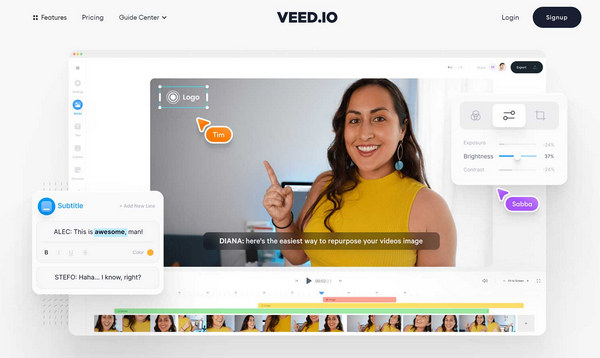
Fonctionnalités :
◆ Capture audio.
◆ Éditeur audio.
◆ Voix off/Audio.
◆ Texte en vidéo.
◆ Prend en charge plusieurs formats.
◆ Enregistrement.
◆ Générateur de voix.
Pour utiliser VEED, voici un guide rapide :
Étape 1. Rendez-vous sur VEED et importez votre vidéo en cliquant sur Upload Video.
Étape 2. Après l’importation, allez dans le menu de gauche et cliquez sur Texte.
Étape 3. Choisissez Subtitle parmi les options de texte et saisissez vos sous‑titres dans la zone de texte prévue.
Étape 4. Personnalisez les sous‑titres en choisissant le style, la taille, la couleur et la position.
Étape 5. Ajustez le minutage des sous‑titres en faisant glisser les poignées sur la timeline. Une fois satisfait, cliquez sur Export pour enregistrer votre vidéo avec les sous‑titres.
VEED Audio to Video est conçu pour être convivial et accessible, ce qui en fait une option pratique pour ajouter des sous-titres aux vidéos. Vous pouvez l'essayer maintenant !
Flixier
Flixier est une solution de montage vidéo innovante basée sur le cloud, conçue pour rationaliser et accélérer le processus de création vidéo. Cet outil offre une interface conviviale qui améliore considérablement l'efficacité du flux de travail. Ce produit de montage vidéo collaboratif simplifie l'expérience de montage et permet une collaboration en temps réel, permettant à plusieurs utilisateurs de travailler ensemble sur un projet simultanément.
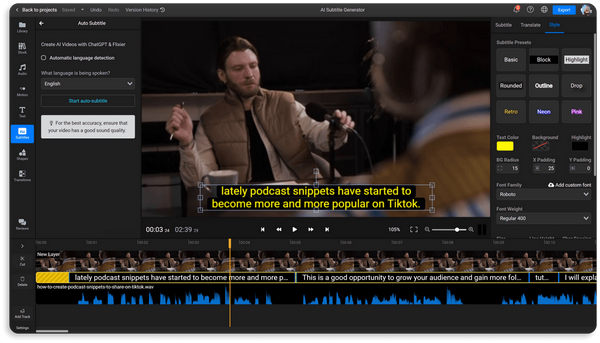
Fonctionnalités :
◆ Collaboration en temps réel.
◆ Plus de 50 transitions.
◆ Écran vert.
◆ Chronologie puissante.
◆ Bibliothèques de stock intégrées.
◆ Effets vidéo.
◆ Basé sur un navigateur.
◆ Enregistrement d'écran.
◆ Enregistrement par webcam.
Étape 1. Allez sur leur site web et connectez-vous à votre compte.
Étape 2. Importez votre vidéo, placez‑la sur la timeline, faites un clic droit et choisissez Generate Subtitles.
Étape 3. Allez dans l’onglet Library, sélectionnez Subtitles, cliquez sur Auto Subtitle et choisissez le clip présent sur votre timeline.
Étape 4. Si vous disposez déjà d’un fichier de sous‑titres, allez dans l’onglet Library, cliquez sur Subtitles, puis choisissez Upload Subtitle.
Bien que cet outil soit prometteur, Flixier ne prend en charge qu'une seule langue. Ainsi, si vous devez générer un sous-titre, la langue doit être uniquement l’anglais. Sinon, considérez les autres outils mentionnés ici.
Maestra
Maestra est une solution de synthèse vocale polyvalente conçue pour aider les entreprises dans les domaines du marketing, de l'éducation et de l'édition en automatisant les opérations critiques telles que le sous-titrage, la reconnaissance vocale et la transcription. Cet outil permet aux utilisateurs de convertir de manière transparente des fichiers audio en texte, d'établir des flux de travail efficaces et d'ajouter des sous-titres vidéo en temps réel.
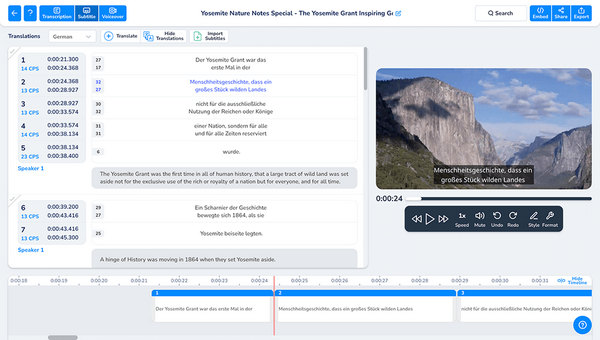
Fonctionnalités :
◆ Capture audio.
◆ Téléchargement de fichiers audio/vidéo.
◆ Transcription automatique.
◆ Reconnaissance vocale.
◆ Analyse parole-texte.
◆ Superposition de texte.
◆ Sous-titres/sous-titres codés.
◆ Codage temporel.
◆ Reconnaissance vocale.
Voici un guide rapide sur la façon de l'utiliser :
Étape 1. Créez un compte Free Maestra avec votre adresse e‑mail ou votre connexion Google pour accéder aux fonctions de voix off.
Étape 2. Pour ajouter l’audio, cliquez sur Voiceover dans la barre latérale et importez-le.
Étape 3. Ensuite, Upload votre vidéo, sélectionnez les langues d’origine et de destination, puis cliquez sur Submit.
Étape 4. Une fois le processus terminé, exportez votre voix off montée dans différents formats en cliquant sur le Export button.
Maestra est véritablement un outil polyvalent. Grâce à ses diverses fonctionnalités, notamment la génération de sous-titres IA, la création de vidéos nécessitant des sous-titres ne prendrait pas beaucoup de temps et d'efforts.
Description
Descript se distingue comme un outil d'édition audio et vidéo basé sur l'IA, offrant une approche unique qui vous permet d'éditer des podcasts et des vidéos simplement en éditant un document. Cet outil innovant rationalise le processus d'édition et introduit une fonctionnalité remarquable, la possibilité de générer automatiquement des sous-titres.
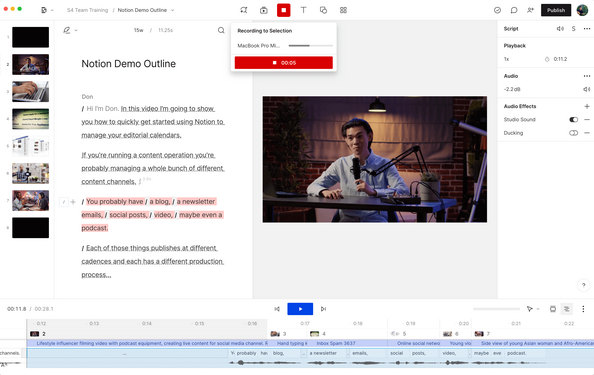
Fonctionnalités :
◆ Transcription automatique.
◆ Sous-titres/sous-titres codés.
◆ Reconnaissance vocale.
◆ Édition de texte.
◆ Codage temporel.
◆ Voix IA.
◆ Téléchargement de fichiers audio/vidéo.
◆ Prise en charge multimédia.
Guide rapide:
Étape 1. Importez votre vidéo dans Descript.
Étape 2. Modifiez votre vidéo en modifiant la transcription. Les changements dans le texte modifieront automatiquement l’audio et la vidéo correspondants.
Étape 3. Pour ajouter des sous‑titres, utilisez Command+K sur Mac ou Control+K sur Windows, puis tapez Fancy Captions. Descript générera automatiquement vos sous‑titres.
Étape 4. Exportez votre vidéo avec les sous‑titres séparément, dans le format de votre choix.
Grâce à la transcription automatique et à la reconnaissance vocale, Descript facilite la génération de sous-titres IA dans les vidéos.
Partie 3. Comparaison : sélectionnez celle qui vous convient le mieux
| Créateur d'animation | VEED | Flixier | Maestra | Description | |
| Dans l'ensemble | ⭐⭐⭐⭐⭐ | ⭐⭐⭐⭐⭐ | ⭐⭐⭐⭐⭐ | ⭐⭐⭐⭐⭐ | ⭐⭐⭐⭐ |
| Facilité d'utilisation | ⭐⭐⭐⭐ | ⭐⭐⭐⭐ | ⭐⭐⭐⭐⭐ | ⭐⭐⭐⭐⭐ | ⭐⭐⭐⭐⭐ |
| Soutien | ⭐⭐⭐⭐ | ⭐⭐⭐⭐ | ⭐⭐⭐⭐ | ⭐⭐⭐⭐⭐ | ⭐⭐⭐⭐ |
| Concevoir | ⭐⭐⭐⭐⭐ | ⭐⭐⭐⭐ | ⭐⭐⭐⭐⭐ | ⭐⭐⭐⭐⭐ | ⭐⭐⭐⭐⭐ |
| Tarification | 20$ par mois | 25$ par mois | 20 $ par mois | 29 $ par mois | 15$ par mois |
| Avantages/Avantages | Facile à utiliser Transcription précise du 95% Il a une variété de modèles | Compte gratuit disponible Interface propre Très réactif | Voix off automatiques Éditeur de texte multifonctionnel Conversion voix-texte ultra-précise | Facile à utiliser Abonnement abordable par rapport aux autres Possède une interface conviviale Capacités de transcription efficaces | Facile à utiliser Abonnement abordable par rapport aux autres Possède une interface conviviale Capacités de transcription efficaces |
| Inconvénients/Inconvénients | Vitesse de chargement lente Limites de transcription | les abonnements peuvent coûter cher Le téléchargement de médias est mauvais | Difficile de naviguer dans les fonctionnalités pour les débutants Cher | Difficile de naviguer dans les fonctionnalités pour les débutants Cher | Format d'exportation limité Aucune collaboration avec plus d'un utilisateur |
Partie 4. Astuces : Est-ce que tout se passe après la génération ?
L’utilisation de sous-titres générés par l’IA peut parfois présenter des inconvénients, nous devons donc faire notre part en tant qu’humains pour les utiliser. Voici donc ce que vous devez faire après les programmes de sous-titres générant l’IA.
Astuce 1. Vérifiez la précision
Vérifiez l'exactitude des sous-titres générés par l'IA. Assurez-vous qu’ils reflètent précisément le contenu parlé et apportez les corrections nécessaires.
Astuce 2. Améliorez la lisibilité
Faites attention aux aspects visuels. Ajustez la taille, la couleur et le positionnement de la police pour améliorer la lisibilité et garantir que les sous-titres sont clairs sur différents arrière-plans.
Astuce 3. Optimisez le minutage
Ajustez le timing des sous-titres pour garantir qu’ils apparaissent parfaitement avec les mots prononcés. Cet ajustement améliore la synchronisation pour une expérience visuelle plus raffinée.
Ces trois conseils sont cruciaux dans l'utilisation de l'IA pour générer des sous-titres, car leur précision varie en fonction de l'outil utilisé, de la connexion Internet, etc. Nous ne devrions pas nous fier uniquement à leurs capacités. Les compétences humaines doivent encore être utilisées.
Partie 5. FAQ sur le générateur de sous-titres AI
Le chatbot peut-il transcrire une vidéo ?
Non. Les chatbots ne sont généralement pas équipés pour transcrire des vidéos. La transcription des vidéos est généralement effectuée par des services de transcription dédiés ou des outils d'IA spécialisés conçus à cet effet.
Puis-je demander à ChatGPT de résumer une vidéo ?
ChatGPT est principalement basé sur du texte et ne peut pas interagir directement avec le contenu vidéo. Résumer une vidéo nécessiterait un modèle d'IA dédié conçu pour le résumé vidéo.
Les sous-titres YouTube sont-ils générés par l'IA ?
Oui. YouTube utilise la technologie d'IA pour générer des sous-titres automatiques pour les vidéos. L'IA de YouTube analyse le contenu audio et génère des sous-titres pour améliorer l'accessibilité et l'expérience utilisateur.
Quelle est la précision des sous-titres générés par l’IA ?
La précision des sous-titres générés par l'IA varie. Bien que l’IA ait fait des progrès significatifs, il est essentiel de vérifier l’exactitude des sous-titres, en particulier dans le contenu nuancé ou technique.
Les sous-titres générés par l’IA peuvent-ils être personnalisés ?
Oui, de nombreux générateurs de sous-titres IA proposent des options de personnalisation. Les utilisateurs peuvent souvent ajuster les styles de police, les couleurs et le formatage pour aligner les sous-titres sur le style visuel de leurs vidéos.
Conclusion
Le temps compte aujourd’hui, donc créer des vidéos nécessitant des sous-titres et utiliser l’IA pour les générer automatiquement est vraiment d’une aide importante. Il vous suffit d’avoir le bon outil adapté à vos besoins. Et c'est le but de cet article, vous présenter les meilleurs outils de génération de sous-titres IA que vous pouvez sélectionner et utiliser. Bon montage !
-
 Les 3 meilleurs outils de conversion audio en vidéo AI pour générer des films
 Vous avez du mal à trouver un convertisseur audio vers vidéo IA ? Cette lutte se termine aujourd'hui car, dans cette revue, nous vous fournirons le meilleur convertisseur d'IA que vous puissiez utiliser.
-
 Guide complet pour créer des vidéos sur les réseaux sociaux avec l'IA pour gagner plus
 Avez-vous du mal à trouver un éditeur vidéo IA pour votre contenu sur les réseaux sociaux ? La longue recherche est terminée car nous l'avons déjà fait pour vous. Continuez à lire !
-
 Vidéo IA : voici ce que vous devez savoir sur !
 Faites-vous partie de ceux qui se demandent ce qu’est la vidéo IA ? Eh bien, dans cette revue, nous allons vous donner tout ce que vous devez savoir. Continuez à lire !
