


 Video Converter Ultimate
 Enregistreur d'écran
 Réparation vidéo
Un guide complet pour utiliser Topaz Video Enhance AI
Vous êtes déjà tombé sur une vieille vidéo stockée sur votre appareil en souhaitant en améliorer la résolution ? Vous êtes au bon endroit ! Dans cet article, nous allons explorer les remarquables capacités de Topaz Video Enhance AI et vous fournir un guide complet pour exploiter toute sa puissance afin d’élever la qualité de vos vidéos. Que vous soyez créateur de contenu, cinéaste, ou simplement une personne désireuse de redonner vie à des séquences chères à votre cœur, cet outil d’amélioration vidéo par IA propose une solution conviviale pour augmenter la résolution et tirer le meilleur parti de vos contenus visuels. Partons à la découverte des fonctionnalités et des techniques qui font de cet outil un atout précieux.
Partie 1. Qu'est-ce que Topaz Video AI ?
Topaz Video Enhance AI est un logiciel développé par Topaz Labs qui utilise la technologie de l'intelligence artificielle pour améliorer la qualité vidéo. Il offre des fonctionnalités telles que la mise à l'échelle, l'amélioration, la stabilisation et l'amélioration globale des vidéos. Le logiciel utilise 24 modèles d'IA à conscience temporelle spécialement formés pour des tâches telles que la mise à l'échelle, l'amélioration et la stabilisation, ce qui donne des résultats de qualité cinéma.
Caractéristiques principales
◆ Minimise les artefacts de mouvement.
◆ Restaure les détails des vidéos.
◆ Améliore la résolution vidéo.
◆ Capable de passer à 8K.
◆ Stabilise automatiquement les vidéos.
Avantages
- Accès illimité à des modèles d'IA avancés pour l'amélioration vidéo.
- Répond efficacement aux vidéos de mauvaise qualité ou bruyantes.
- Lissez les images entrelacées pour une vue plus claire.
- Restaure et améliore l'ancien contenu vidéo.
- Génère de nouvelles images pour une lecture fluide à 60 FPS ou un ralenti cinématographique.
- Utilise le matériel existant pour le traitement vidéo direct.
Les inconvénients
- Le rendu peut prendre beaucoup de temps sans un GPU puissant.
- Peut rencontrer des difficultés avec certains types de vidéos, en particulier celles comportant des scènes rapides ou des textures complexes.
- Une vidéo améliorée peut potentiellement entraîner des distorsions, comme des effets de scintillement ou de scintillement, dans des cas spécifiques.
- Aucune fonction d'édition pour personnaliser les vidéos améliorées.
- Coûteux.
Plan tarifaire
Le Topaz Video AI a un prix unique de $299.
Qui peut utiliser Topaz Video AI
Topaz Video AI peut être utilisé par un large éventail d'utilisateurs, notamment des cinéastes professionnels, des monteurs vidéo, des créateurs de contenu et des passionnés qui cherchent à améliorer et à améliorer la qualité de leurs vidéos. L'interface du logiciel est facile à naviguer et équipée d'une gamme d'outils et de fonctionnalités qui répondent aux différentes exigences de montage vidéo. Que vous travailliez sur des projets personnels ou que vous souhaitiez simplement améliorer vos vidéos pour les partager sur les plateformes de réseaux sociaux, Topaz Video AI est définitivement un outil incontournable pour l'amélioration vidéo.
Spécification recommandée
| les fenêtres | macOS Intel | MacOS Silicium | |||
| Mémoire système RAM | 32 Go ou plus | Mémoire système RAM | 32 Go | Mémoire système RAM | 32 Go |
| Carte graphique (NVIDIA) | NVIDIA RTX 3000 ou supérieur, 8 Go de VRAM | Système opérateur | Monterey ou Ventura | Système opérateur | Dernier système d'exploitation |
| Carte graphique (AMD) | AMD Radeon 400 ou supérieur, 8 Go de VRAM | RAM vidéo | 8 Go | Processeur et carte graphique | Pomme M1/M2 |
Partie 2. Que peut faire Topaz Video AI ?
Topaz Video Enhancement AI offre un ensemble complet de fonctionnalités et de capacités conçues pour améliorer et améliorer la qualité des vidéos. Voici un aperçu de ce que Topaz Video AI peut faire :
Upscaling vidéo : Topaz Video Enhance AI utilise des modèles d’intelligence artificielle avancés pour mettre les vidéos à l’échelle, en augmentant la résolution et la qualité globale. On obtient ainsi des détails plus nets et une meilleure clarté visuelle, avec la possibilité d’upscaler les vidéos jusqu’en 8K.
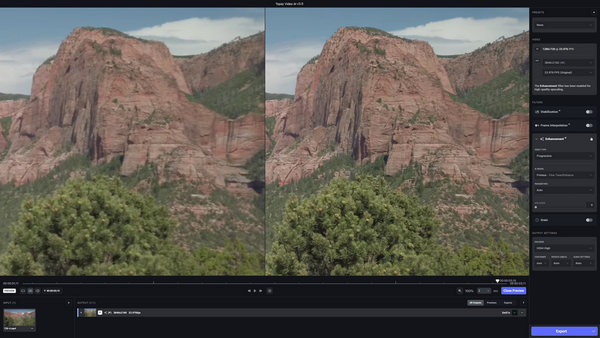
Amélioration des détails : Le logiciel exploite des algorithmes d’IA pour affiner les moindres détails des vidéos, aboutissant à un rendu plus précis et visuellement plus agréable. Cela inclut l’amélioration de la netteté des objets, des textures et de la qualité générale de l’image.
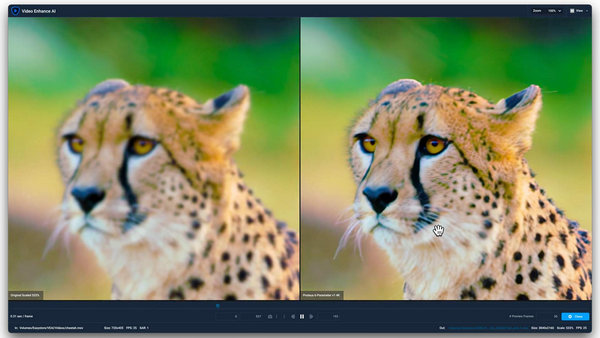
Réduction du bruit : Topaz Video Enhance AI distingue intelligemment le bruit des détails pertinents dans les vidéos. Ce faisant, il réduit efficacement le bruit indésirable, ce qui se traduit par des séquences plus propres et plus fluides.
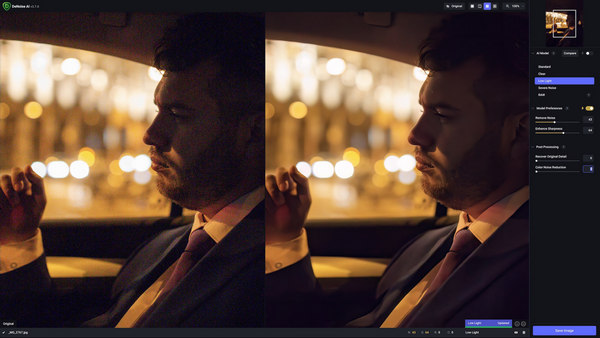
Stabilisation vidéo : Conscient de l’importance d’une image stable, Topaz Video Enhance AI intègre des fonctions de stabilisation vidéo. Elles permettent de réduire les effets de tremblement de la caméra et de flou de mouvement, contribuant à des vidéos plus fluides et d’aspect plus professionnel.
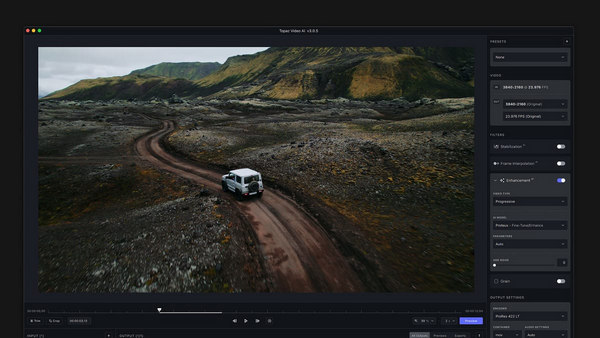
Étalonnage des couleurs : Le logiciel fournit des outils d’étalonnage des couleurs, permettant aux utilisateurs d’optimiser et d’améliorer les caractéristiques colorimétriques de leurs vidéos. Cette fonction donne la possibilité de créer la tonalité visuelle et l’ambiance souhaitées.
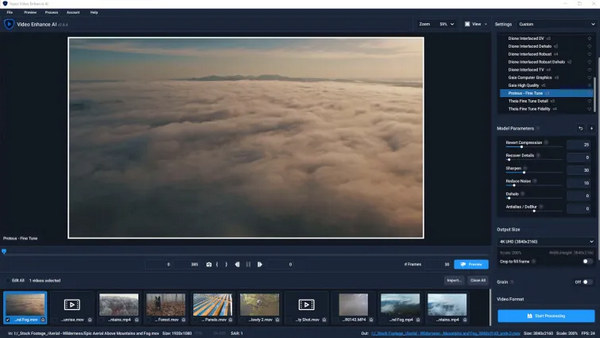
Prévisualisations et exports multithread : Les utilisateurs bénéficient d’une efficacité accrue du flux de travail grâce aux prévisualisations et exports multithread. Cette fonctionnalité améliore l’expérience utilisateur en accélérant les processus de prévisualisation et d’exportation.
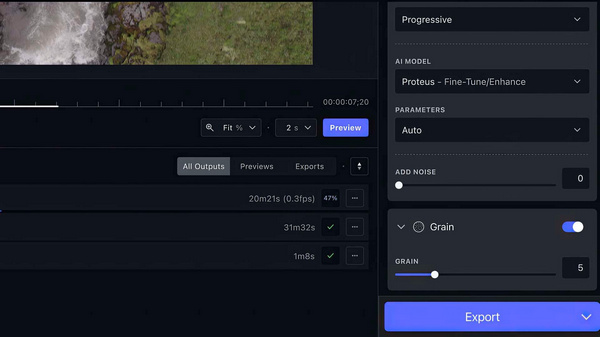
Topaz Video Enhancement AI est un outil qui améliore l'apparence des vidéos en améliorant la netteté des détails, en réduisant le bruit et en améliorant la qualité globale. Cependant, son utilisation peut nécessiter un ordinateur puissant et son fonctionnement peut nécessiter un peu d'apprentissage. Que vous soyez un pro ou que vous aimiez simplement créer des vidéos, Topaz Video AI vous offre de nombreux outils pour rendre vos vidéos superbes.
Partie 3. Comment utiliser Topaz Video AI pour l'amélioration vidéo ?
Voici comment vous pouvez utiliser Topaz Video AI pour améliorer vos vidéos.
Étape 1. Téléchargez l’outil et installez-le sur votre ordinateur.
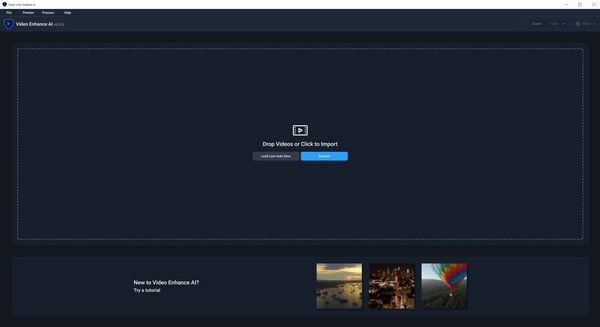
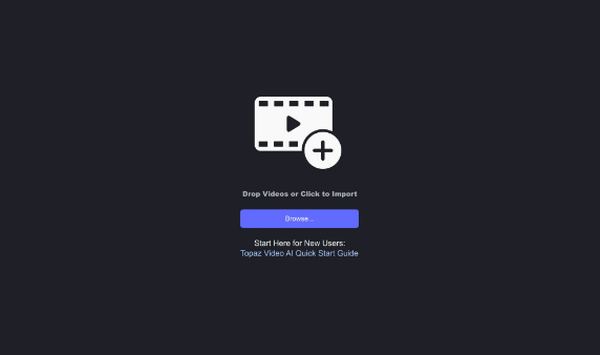
Étape 2. Cliquez sur le bouton Browse pour importer vos fichiers vidéo.
Étape 3. Repérez le menu Presets dans le coin supérieur droit. Choisissez le réglage adapté à votre objectif d’upgrader votre vidéo en résolution 4K.
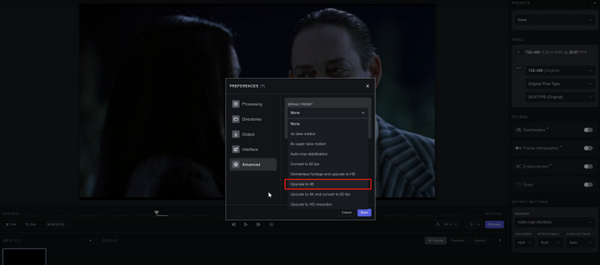
Étape 4. Sélectionnez un modèle d’IA pour votre vidéo et affinez manuellement les autres paramètres.
Étape 5. Pour lancer la prévisualisation, cliquez sur le bouton Preview. Utilisez l’outil de zoom pour vérifier le résultat.
Étape 6. Une fois satisfait de la vidéo améliorée, choisissez le format d’exportation souhaité. Cliquez sur Export pour générer le fichier, qui sera automatiquement enregistré dans le même dossier que la vidéo d’origine.
Lorsque vous utilisez Topaz Video AI pour améliorer vos vidéos, n'oubliez pas d'explorer et d'affiner les paramètres pour obtenir les résultats souhaités. Utilisez la fonction de prévisualisation pour garantir votre satisfaction avant d'exporter et profitez du processus transparent de mise à niveau de la qualité de votre vidéo vers la résolution 4K.
Partie 4. 3 alternatives à Topaz Video AI
Topaz Video AI est coûteux et nécessite des exigences spécifiques pour l'appareil que les utilisateurs utilisent, il peut donc ne pas fonctionner pour certains d'entre eux. Il existe d'autres alternatives pour Topaz Video AI lorsque certains de ces facteurs ne répondent pas à vos attentes. Avec cela, voici les outils à rechercher lorsque Topaz Video AI ne correspond pas à vos préférences :
FVC Video Converter Ultimate - Optimiseur vidéo
Le FVC Video Converter Ultimate ne se limite pas à un simple outil de conversion vidéo. Ce logiciel propose une fonction avancée de Video Enhancer, permettant de mettre facilement les vidéos à l’échelle. Les utilisateurs peuvent ajuster finement des paramètres vidéo essentiels, comme le débit binaire, la fréquence d’échantillonnage, la fréquence d’images et la résolution, selon leurs préférences. De plus, le logiciel utilise un algorithme d’IA pour une amélioration vidéo entièrement automatique, offrant un upscaling efficace. Il propose également des options pour ajuster la luminosité et le contraste, éliminer le bruit vidéo et réduire le tremblement de l’image.
Pour utiliser cet outil, procédez comme suit :
Étape 1. Téléchargez et installez FVC Video Converter Ultimate sur votre ordinateur de bureau.
Téléchargement gratuitPour Windows 7 ou version ultérieureTéléchargement sécurisé
Téléchargement gratuitPour macOS 10.7 ou version ultérieureTéléchargement sécurisé
Étape 2. Vous verrez quatre onglets. Sur la partie droite, cliquez sur l’onglet Toolbox.
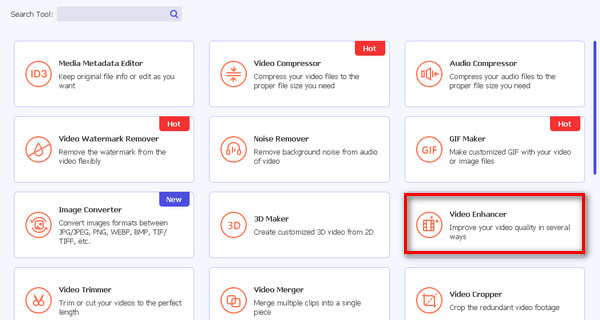
Étape 3. Sélectionnez Video Enhancer.
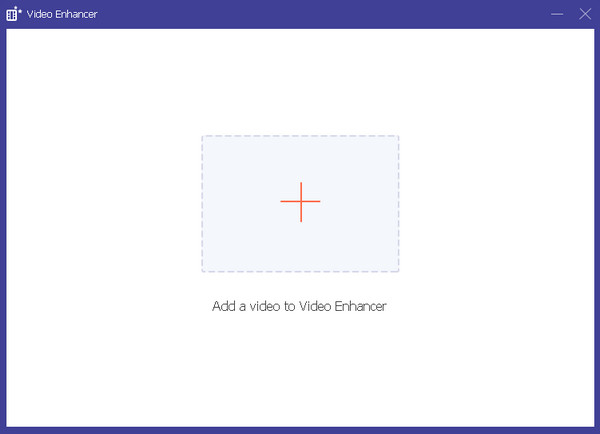
Étape 4. Ajoutez maintenant la vidéo que vous souhaitez upscaler en cliquant sur le bouton Plus rouge.
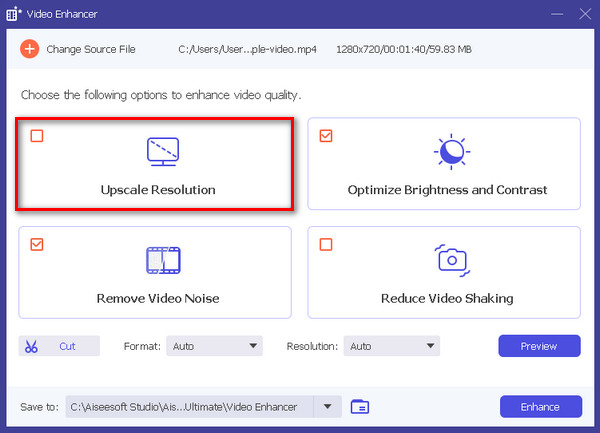
Étape 5. Ensuite, cochez Upscale Resolution et cliquez sur le bouton Enhance.
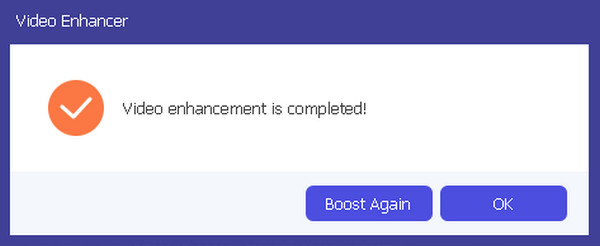
Étape 6. Une fois l’opération terminée, un message s’affiche pour vous demander si vous souhaitez l’améliorer de nouveau ou si le résultat vous convient.
Cet outil convivial a réellement un double objectif : convertir des vidéos et améliorer leur qualité visuelle.
DVDFab Video Enhancer AI
DVDFab Video Enhancer AI est un logiciel créé pour améliorer la qualité vidéo et augmenter la résolution grâce à l'intelligence artificielle avancée. L'outil utilise des modèles d'IA sophistiqués entraînés avec des réseaux de neurones, combinés à une technologie de super-résolution, pour améliorer automatiquement l'attrait visuel des vidéos ou des films ayant une qualité d'image inférieure à la moyenne et une faible résolution.
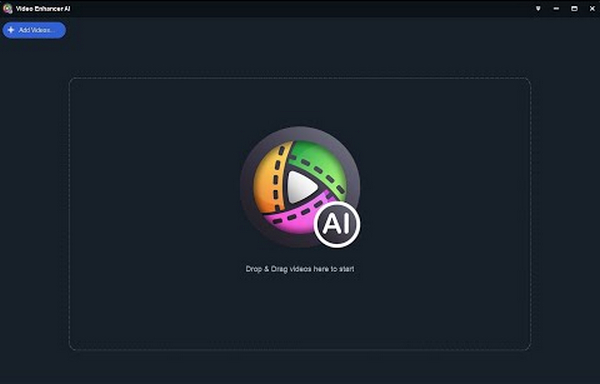
Pour utiliser cet outil, voici un guide rapide :
Étape 1. Téléchargez et installez l’outil.
Étape 2. Cliquez ou faites glisser le fichier vidéo que vous voulez upscaler. Si vous souhaitez créer une vidéo à partir d’images grâce à l’outil d’IA, vous pouvez téléverser les images ici.
Étape 3. Pour lancer le processus, cliquez maintenant sur le bouton Start.
Étape 4. Enfin, appuyez sur le bouton Export pour enregistrer la vidéo upscalée.
DVDFab Video Enhancer AI est en effet un outil puissant conçu pour améliorer la qualité et la résolution vidéo grâce à l'intelligence artificielle avancée. Avec son interface conviviale, il garantit une solution simple mais de qualité pour améliorer l'attrait visuel des vidéos en basse résolution.
AVCLabs Video Enhancer AI
AVCLabs Video Enhance AI est une solution logicielle développée par AVCLabs Inc. Elle est parfaitement conçue pour améliorer la qualité vidéo et améliorer les vidéos à l'aide d'une technologie d'IA avancée. Il a la capacité d’améliorer la clarté vidéo, de réduire le bruit, d’ajouter des couleurs éclatantes et d’augmenter la résolution. Particulièrement utile pour affiner des séquences anciennes ou de mauvaise qualité, le logiciel facilite également la création d'effets de ralenti fluides et la conversion de vidéos à des fréquences d'images plus élevées.
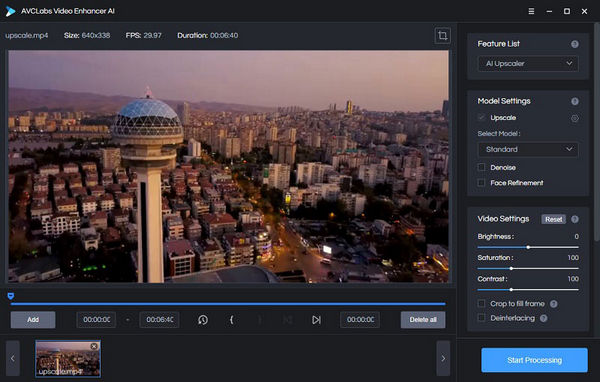
Guide rapide sur l'utilisation d'AVCLabs Video Enhancer AI :
Étape 1. Rendez-vous sur le site web d’AVCLabs Video Enhancer AI.
Étape 2. Pour ajouter le fichier que vous souhaitez upscaler, cliquez sur le bouton Browse.
Étape 3. Ajoutez maintenant le fichier source et choisissez un modèle d’IA ainsi qu’une résolution dans les Model Settings.
Étape 4. La vidéo se prévisualisera automatiquement pendant 30 secondes. Cliquez simplement sur la vidéo pour la regarder.
Étape 5. Quand tous les paramètres sont définis, cliquez sur le bouton Start Processing pour lancer le rendu de la vidéo.
Étape 6. Si le résultat vous convient, cliquez sur le bouton Export pour enregistrer le fichier.
Lorsque vous utilisez AVCLabs Video Enhance AI, pensez à ajuster les paramètres pour des résultats optimaux. Gardez à l’esprit ses capacités à réduire le bruit, à améliorer les couleurs et à augmenter la résolution, ce qui en fait un excellent choix pour affiner des vidéos plus anciennes ou de qualité inférieure.
Partie 5. FAQ sur Topaz Video AI
Quel matériel est nécessaire pour Topaz Video AI ?
Topaz Video Enhancer AI fonctionne plus facilement avec un puissant GPU (Graphics Processing Unit). Assurez-vous que votre ordinateur dispose d'un GPU capable pour des performances optimales.
Topaz Video AI est-il facile à utiliser ?
Topaz Video Enhance AI offre une interface conviviale, mais elle peut nécessiter une courbe d'apprentissage. Les débutants, en particulier ceux qui ont peu de connaissances en technologie, peuvent avoir besoin d'un certain temps pour se familiariser avec les caractéristiques et les fonctions. La disponibilité de didacticiels vidéo peut contribuer à faciliter le processus d’apprentissage.
Topaz AI en vaut-il la peine ?
La valeur de Topaz Video Enhance AI dépend des besoins et des préférences de chacun. Il est considéré comme un outil puissant d’amélioration vidéo, offrant des fonctionnalités telles que la mise à l’échelle, la réduction du bruit et la stabilisation. Cependant, les utilisateurs potentiels doivent évaluer ses capacités par rapport à leurs besoins spécifiques afin de déterminer si cela correspond à leurs objectifs et vaut l'investissement.
Topaz Video AI peut-il être utilisé avec n'importe quel format vidéo ?
Topaz Video Enhance AI peut avoir des limitations de compatibilité avec certains formats vidéo. Il est conseillé aux utilisateurs de vérifier les spécifications du logiciel pour s'assurer que leurs formats vidéo préférés sont pris en charge pour des résultats optimaux.
Comment Topaz Video AI gère-t-il les fichiers vidéo volumineux ?
Topaz Video Enhance AI est conçu pour gérer des fichiers vidéo volumineux, mais les temps de traitement peuvent varier en fonction de facteurs spécifiques tels que la taille et la complexité de la séquence. Les utilisateurs possédant des fichiers vidéo volumineux doivent être conscients du risque de temps de traitement plus longs et s'assurer que leur matériel répond à la configuration système requise pour des performances efficaces.
Conclusion
Il est indéniable que Topaz Video Enhance AI est un outil remarquable. Grâce à ses excellentes fonctionnalités, il peut véritablement vous aider à restaurer, améliorer et upscaler vos vidéos. Bien qu’il soit payant, la valeur qu’il apporte à l’amélioration vidéo en fait un investissement judicieux. Mais s’il ne coche pas toutes les cases de vos critères, trois alternatives s’offrent à vous, chacune dotée de capacités uniques pour répondre à vos besoins spécifiques en matière d’amélioration vidéo. Explorez ces alternatives afin de trouver la solution idéale pour transformer et sublimer vos contenus vidéo.
-
 Top 8 des convertisseurs de résolution vidéo pour multiplateformes [Mise à jour 2024]
 Vous avez des idées rares sur le meilleur convertisseur de résolution vidéo ? Si tel est le cas, vous pouvez lire cet article pour acquérir les options disponibles.
-
 Top 7 Pixels Enhancer pour tous les navigateurs Web que vous devez utiliser
 Si vous voulez connaître les meilleurs amplificateurs de pixels à utiliser, vous feriez mieux de consulter cet article. Cet article répertorie les sept meilleurs rehausseurs de pixels photo pour tous les navigateurs Web.
-
 Top Photo Color Enhancer App sur votre Android et iOS gratuitement
 Voulez-vous avoir une application d'amélioration de la couleur des photos sur votre téléphone ? Eh bien, choisissez les amplificateurs qui, selon vous, répondront le mieux à vos besoins.
