


 Video Converter Ultimate
 Enregistreur d'écran
 Réparation vidéo
 Téléchargement sécurisé
3 méthodes pour combiner facilement des fichiers WMA [hors ligne et en ligne[
Fusionner plusieurs fichiers WMA peut être essentiel pour créer des pistes audio fluides, surtout si vous souhaitez obtenir une piste continue. Cependant, la véritable difficulté ne réside pas dans le processus lui‑même, mais dans la recherche d’outils et de méthodes efficaces et faciles à utiliser pour fusionner ces fichiers. C’est pourquoi, dans cet article, nous avons préparé 3 méthodes simplifiées pour vous aider à combiner des fichiers WMA, aussi bien hors ligne qu’en ligne. Que vous préfériez utiliser un logiciel sur votre ordinateur ou profiter de la praticité des plateformes en ligne, ces méthodes répondent à différents besoins et niveaux de confort technique, afin que vous puissiez fusionner vos fichiers audio sans effort et avec un minimum de contraintes.
Qu'attendez-vous ? Continuez à lire.

Partie 1 : Combiner des fichiers WMA sur un ordinateur avec une haute qualité [rapide et facile[
La façon la plus rapide et la plus simple de combiner des fichiers WMA est d’utiliser le Video Converter Ultimate, sélectionné par FVC. Cet outil rend la fusion de fichiers WMA si facile que même les débutants trouveront le processus simple et efficace. De plus, la qualité du fichier WMA fusionné est exportée en haute qualité, car cet outil utilise des algorithmes de traitement audio avancés qui préservent la fidélité audio d’origine.
Étape 1. Tout d’abord, vous devez installer Video Converter Ultimate sur votre appareil.
Téléchargement gratuit pour Windows 7 ou version ultérieure Téléchargement sécurisé
Téléchargement gratuit pour macOS 10.7 ou version ultérieure - Téléchargement sécurisé
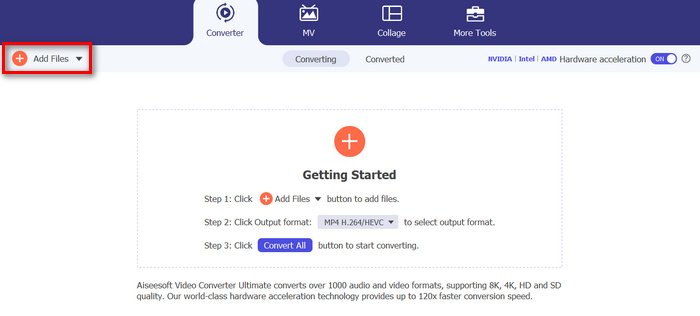
Étape 2. Ensuite, importez plusieurs fichiers WMA en cliquant sur le bouton Add Files.
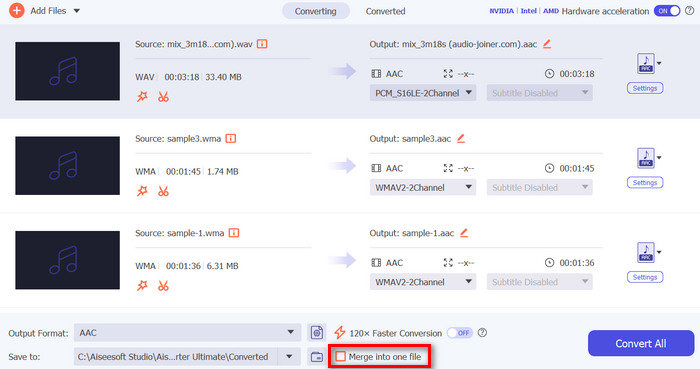
Étape 3. Maintenant, dans une nouvelle fenêtre, vous verrez le bouton Merge All sur le côté gauche. Cliquez dessus pour combiner les fichiers WMA.
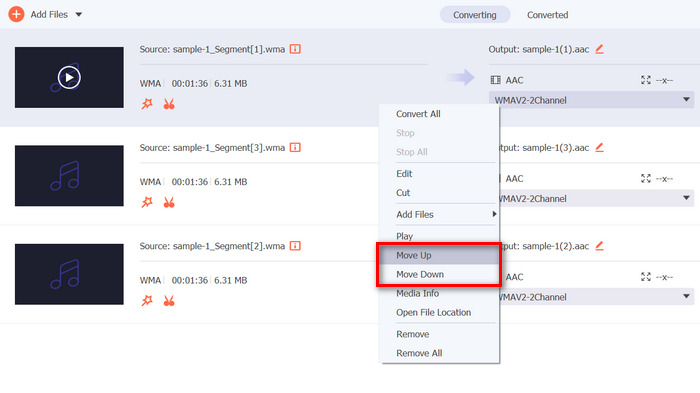
Étape 4. Si vous souhaitez modifier l’ordre des fichiers WMA avant de les fusionner, faites simplement un clic droit sur la piste que vous voulez déplacer et sélectionnez Move up ou Move down.
Étape 5. Une fois terminé, cliquez sur Save et prévisualisez votre audio.
Étape 6. Enfin, pour exporter vos fichiers WMA combinés, cliquez sur le bouton Convert All.
C'est tout ! C'est facile, non ? En plus de cela, vous pourrez profiter de certaines de ses fonctionnalités intégrées, en particulier lorsque vous devez modifier vos fichiers WMA avant de les fusionner, comme le découpage, la découpe et le réglage des paramètres audio. Ainsi, par rapport à d'autres outils qui peuvent également fusionner des fichiers WMA, avec cet outil, vous pouvez les améliorer davantage avant de les fusionner réellement.
Partie 2 : Combiner des fichiers WMA en ligne
En attendant, lorsque vous souhaitez combiner des fichiers WMA en ligne, vous pouvez utiliser l'outil Apps123. Cet outil en ligne offre un moyen pratique et simple de fusionner vos fichiers audio sans télécharger ni installer de logiciel. Le meilleur dans tout cela, c'est que vous pouvez fusionner directement vos fichiers WMA, ce qui vous permet de naviguer facilement dans l'outil et d'éviter de rencontrer des difficultés lors de son utilisation.
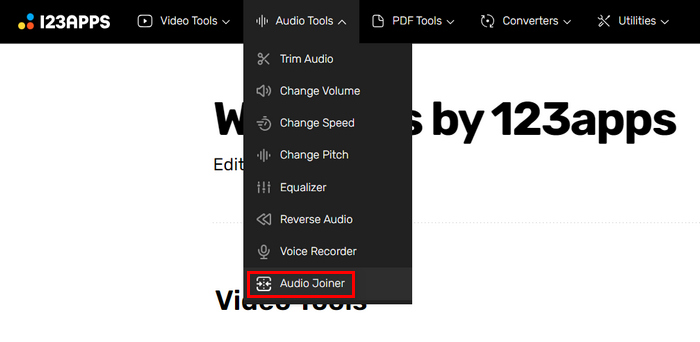
Étape 1. Sur l’interface principale, cliquez sur Audio Tools puis choisissez Audio Joiner.
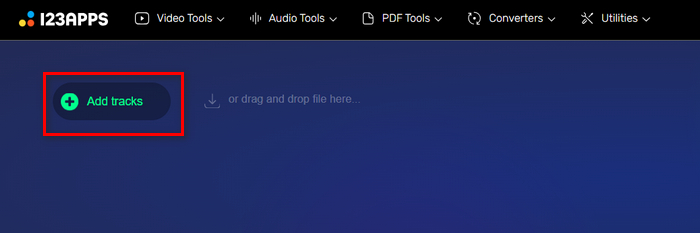
Étape 2. Ensuite, cliquez sur le bouton Add Tracks pour importer les fichiers WMA que vous souhaitez fusionner.
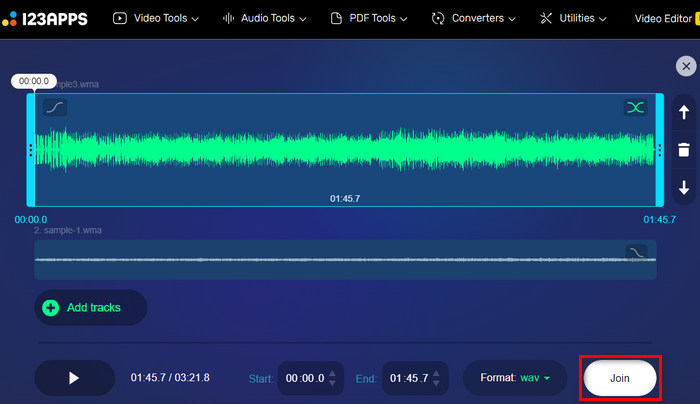
Étape 3. Après avoir importé tous les fichiers WMA que vous voulez fusionner, cliquez sur le bouton Join.
Étape 4. Enfin, pour enregistrer votre fichier, cliquez sur le bouton Download.
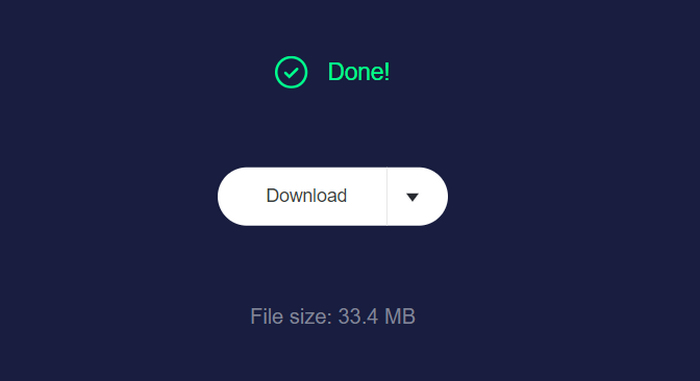
Cet outil est en effet excellent pour combiner des fichiers WMA. Cependant, il ne dispose pas de fonction de prévisualisation, ce qui peut être utile pour vérifier le fichier de sortie avant de le télécharger. Vous devez l’ouvrir avec un lecteur WMA sur votre ordinateur pour le prévisualiser.
Partie 3 : Combinez les fichiers WMA sur votre téléphone
Si vous souhaitez combiner des fichiers WMA à l'aide de votre téléphone, WavePad est l'outil idéal. Cette application conviviale vous permet de fusionner facilement plusieurs fichiers WMA en une seule piste homogène. Il vous suffit de glisser-déposer vos fichiers, de les organiser selon vos besoins et d'enregistrer l'audio combiné. Les puissantes fonctions d'édition de WavePad et la prise en charge de divers formats en font un choix polyvalent pour une fusion audio rapide et efficace en déplacement. Disponible pour iOS et Android, WavePad garantit des résultats de haute qualité directement depuis votre appareil mobile.
Étape 1. Tout d’abord, vous devez télécharger WavePad sur votre téléphone et l’installer.
Étape 2. Ouvrez l’outil, cliquez sur le bouton Open et importez les fichiers WMA que vous souhaitez fusionner.
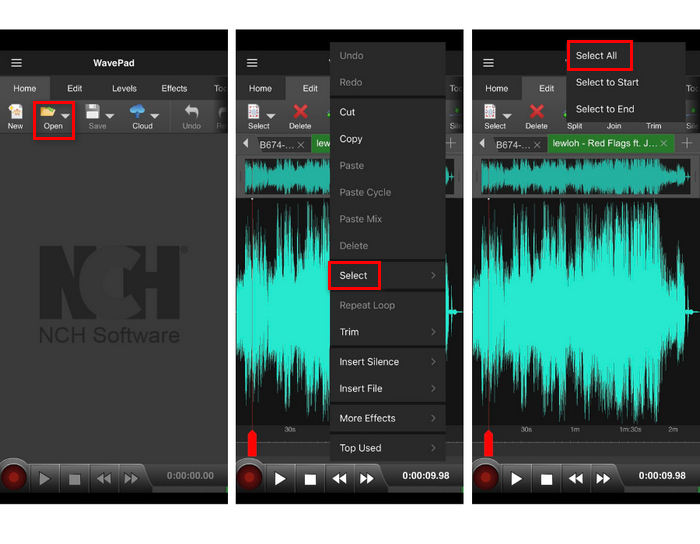
Étape 3. Ensuite, pour sélectionner les fichiers que vous voulez fusionner, effectuez un appui long sur la piste, cliquez sur Select, puis choisissez Select All.
Étape 4. Maintenant, allez dans l’onglet Edit, cliquez sur Join et sélectionnez Batch Join.
Cet outil est un éditeur audio, et vous pouvez utiliser son éditeur de métadonnées pour modifier facilement les informations méta de l’audio.
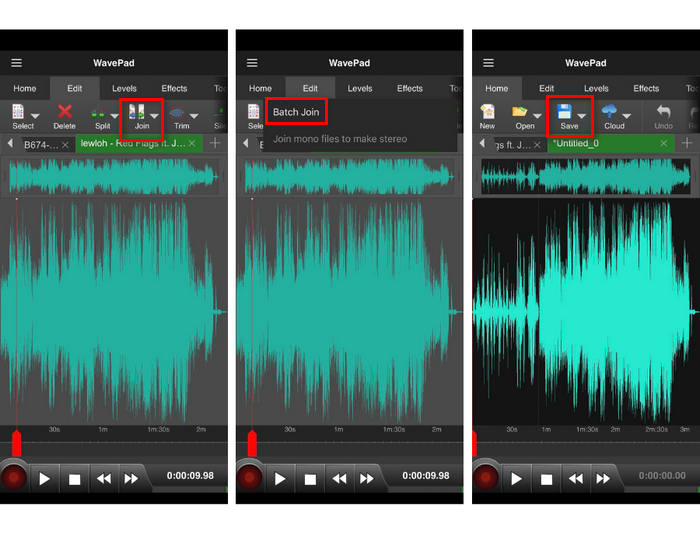
Étape 5. Enfin, pour enregistrer vos fichiers WMA fusionnés, cliquez sur le bouton Save.
Avec WavePad, combiner des fichiers WMA sur votre téléphone est simple et efficace. Ses puissantes fonctions d'édition et sa prise en charge de divers formats en font un outil polyvalent pour la fusion audio en déplacement. Cependant, la vaste gamme de fonctionnalités de WavePad peut être écrasante pour les débutants, ce qui le rend moins convivial pour ceux qui ne sont pas familiarisés avec l'édition audio avancée.
Partie 4 : FAQ sur la combinaison de fichiers WMA
Qu'est-ce qu'un fichier WMA ?
Un fichier WMA ou Windows Media Audio est un conteneur de fichiers audio capable de fournir la même qualité qu'un MP3 avec un taux de compression plus élevé. Ce format est souvent utilisé pour diffuser de la musique et il est préférable de l'ouvrir avec Windows Media Player.
Les fichiers WMA sont-ils sans perte ?
Les fichiers WMA peuvent être avec ou sans perte. Le format WMA standard est avec perte, ce qui signifie que certaines données audio sont supprimées pour réduire la taille du fichier, ce qui peut entraîner une perte minimale de qualité audio. Cependant, il existe également un format WMA sans perte qui conserve la qualité audio d'origine sans aucune perte de données, bien qu'il génère des fichiers plus volumineux.
Quel est le meilleur menuisier WMA ?
Le meilleur outil de fusion WMA dépend de vos besoins et de votre plateforme préférée. Pour une utilisation sur ordinateur, Video Converter Ultimate est fortement recommandé en raison de ses algorithmes de traitement audio avancés et de son interface conviviale. Si vous préférez fusionner des fichiers WMA en ligne, Apps123 est fait pour vous car il offre une solution pratique, sans téléchargement. Pour les utilisateurs mobiles, WavePad est un excellent choix, offrant de puissantes fonctionnalités d'édition et une prise en charge de plusieurs formats audio, bien qu'il puisse être complexe pour les débutants.
Puis-je modifier les fichiers WMA avant de les fusionner ?
Oui. De nombreux outils vous permettent de modifier les fichiers WMA avant de les fusionner. Par exemple, Video Converter Ultimate propose des fonctionnalités intégrées telles que le découpage, la découpe et le réglage des paramètres audio, vous permettant d'améliorer vos fichiers WMA avant de les fusionner. De même, WavePad offre des capacités d'édition étendues sur les appareils mobiles, bien que ses fonctionnalités avancées puissent être un peu écrasantes pour les débutants.
Conclusion
Avec les bons outils, combiner des fichiers WMA devient simple. Chaque méthode présentée dans cet article assure une fusion efficace et fluide, adaptée à différents besoins et niveaux de compétence technique. Choisissez celle qui s’intègre le mieux à votre flux de travail et commencez à créer sans effort des pistes audio continues.
-
 Top 4 des meilleurs ordinateurs Windows/Mac pour enregistreur vidéo AMV (en ligne et hors ligne)
 Découvrez-en plus sur les fichiers AMV et découvrez les moyens les plus pratiques d'enregistrer des vidéos sur AMV et d'autres formats vidéo.
-
 Top 5 des enregistreurs MOV pour Windows PC et Mac (examen approfondi)
 Si vous devez enregistrer des vidéos MOV dans des tailles de fichiers plus petites compatibles avec les appareils iOS, continuez à lire l'article.
-
 Top 5 des meilleurs enregistreurs d'écran WebM pour Windows/Mac : un examen approfondi
 Apprenez-en plus sur les fichiers d'extension WebM en lisant l'article et découvrez les applications d'enregistrement d'écran WebM que vous pouvez utiliser pour enregistrer des vidéos WebM.
