


 Video Converter Ultimate
 Enregistreur d'écran
 Réparation vidéo
 Téléchargement sécurisé
4 alternatives pour créer des sonneries pour iPhone sans iTunes
Lorsqu’il s’agit de définir et de créer des sonneries personnalisées sur iPhone, iTunes a longtemps été l’outil de référence pour de nombreux utilisateurs. Cependant, tout le monde ne trouve pas iTunes pratique ni facile à utiliser. Heureusement, plusieurs méthodes alternatives permettent de créer des sonneries pour iPhone sans iTunes.
Dans cet article, nous allons explorer 4 façons différentes de définir facilement des sonneries sur votre iPhone, vous permettant de libérer votre créativité. Que vous préfériez utiliser des applications, des outils en ligne ou d'autres logiciels, ces alternatives vous aideront à obtenir la sonnerie parfaite que vous désirez. Êtes-vous prêt à créer vos propres sonneries ? Lisez cet article maintenant !

Partie 1. Créez une sonnerie pour iPhone sans iTunes avec un créateur de sonneries complet
Pour trouver la bonne alternative afin de créer une sonnerie pour iPhone sans iTunes, la solution idéale est l’outil sélectionné FVC, Video Converter Ultimate. Cet outil complet permet aux utilisateurs d’iPhone de créer et de personnaliser leurs sonneries. De plus, grâce à son interface conviviale et à ses performances impressionnantes, il simplifie le processus et permet aux utilisateurs de modifier facilement leur sonnerie, par exemple en la découpant, en ajustant le volume et en ajoutant des effets de fondu d’entrée ou de sortie. Ainsi, les utilisateurs peuvent vraiment obtenir exactement le son qu’ils souhaitent pour leur sonnerie.
Étape 1. Sur votre ordinateur, téléchargez puis installez l’outil.
Téléchargement gratuit pour Windows 7 ou version ultérieure Téléchargement sécurisé
Téléchargement gratuit pour macOS 10.7 ou version ultérieure - Téléchargement sécurisé
Étape 2. Ensuite, importez le fichier audio que vous souhaitez personnaliser comme sonnerie pour votre iPhone en cliquant sur le bouton Add Files.

Étape 3. Puis, pour personnaliser votre sonnerie, cliquez sur le bouton Cut. À partir de là, vous pouvez facilement scinder l’audio en déplaçant la ligne Bar à l’endroit souhaité, puis en cliquant sur le bouton Split. Pour ajouter des effets de fondu, cochez également les cases Fade in et Fade out. Ensuite, réglez l’heure de début et de fin de votre audio. Une fois terminé, cliquez sur le bouton Save.

Étape 4. Cliquez maintenant sur le bouton Convert All pour commencer à convertir vos fichiers MP3 en sonneries iPhone. Les fichiers convertis sont enregistrés directement dans le dossier de votre ordinateur.

Video Converter Ultimate, sélectionné par FVC, est en effet l'une des meilleures alternatives pour créer des sonneries pour iPhone sans iTunes. Sa facilité d'utilisation, son interface intuitive et son ensemble complet de fonctionnalités d'édition audio en font un choix de premier ordre pour les solutions de création de sonneries.
Partie 2. Créez une sonnerie sur iPhone sans iTunes avec l'application de sonnerie gratuite
Si vous souhaitez utiliser une application directement sur votre iPhone pour créer des sonneries, vous pouvez essayer Ringtones Maker : l'application Ring. Cette application est conçue pour créer des sonneries en extrayant des segments particuliers de fichiers audio ou vidéo. Après cela, vous personnalisez votre sonnerie en la réduisant, en ajoutant des effets de fondu et en modifiant son volume. Pour ce faire, suivez les étapes ci-dessous :
Étape 1. Sur l’App Store, téléchargez puis installez l’outil.
Étape 2. Ensuite, touchez le bouton Plus pour importer le fichier audio que vous souhaitez transformer en sonnerie iPhone. Vous pouvez l’importer à partir d’une vidéo ou de vos Fichiers.

Étape 3. Après cela, touchez l’option Clip. De là, vous pouvez ajuster le point de départ et de fin de votre sonnerie, ainsi que le fondu d’entrée, le fondu de sortie et le volume.

Étape 4. Une fois l’édition et la personnalisation terminées, choisissez le format de sortie que vous préférez.
Étape 5. Enfin, pour enregistrer le fichier sur votre appareil, touchez l’option Share puis choisissez Save to Files.
L'avantage de cette alternative à l'application de création de sonneries pour iPhone sans iTunes est qu'elle est gratuite et qu'elle propose de nombreuses fonctionnalités d'édition audio très utiles en termes d'édition et de personnalisation. Cependant, il y a beaucoup de publicités lors de l'utilisation de cet outil, ce qui rend l'application un peu lente.
Partie 3. Créer une sonnerie pour iPhone sans iTunes avec GarageBand
Un autre outil permettant de créer une sonnerie pour iPhone sans iTunes est GarageBand. Cette célèbre application de création et d’édition musicale simplifie la conversion de n’importe quel fichier audio en sonnerie iPhone. Avec cet outil, les utilisateurs peuvent donc créer des sonneries personnalisées à partir de fichiers audio et de boucles, modifier les sonneries en les découpant, en ajoutant des fondus et des effets, puis organiser et mixer des pistes audio pour obtenir des sonneries vraiment personnalisées. Pour utiliser cet outil, suivez les étapes ci-dessous :
Étape 1. Depuis l’App Store, téléchargez et installez l’application GarageBand, puis ouvrez-la et choisissez n’importe quel instrument disponible, par exemple le Keyboard.
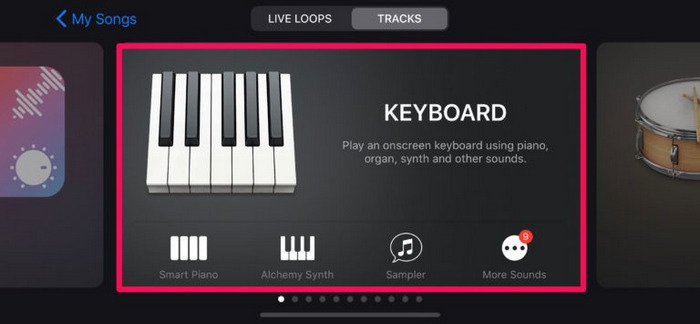
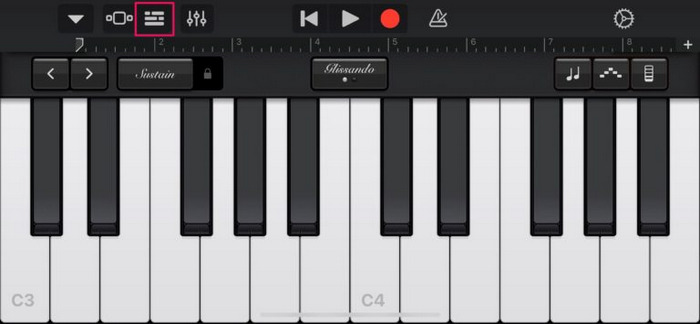
Étape 2. Maintenant, touchez l’icône du projet. Vous y verrez l’icône de boucle. Touchez-la.
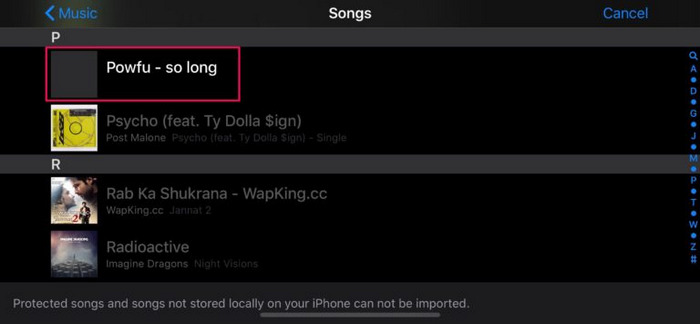
Étape 3. Ensuite, trouvez la chanson que vous souhaitez utiliser comme sonnerie et maintenez-la enfoncée pour l’ouvrir dans le menu du projet.
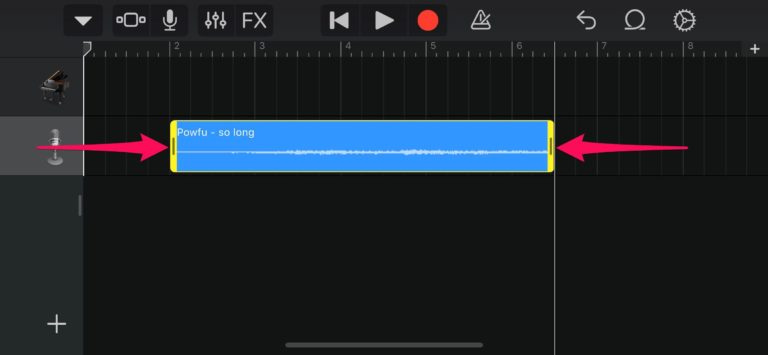
Étape 4. Cette fois, touchez la piste et faites glisser ses extrémités pour découper l’enregistrement audio selon vos préférences.
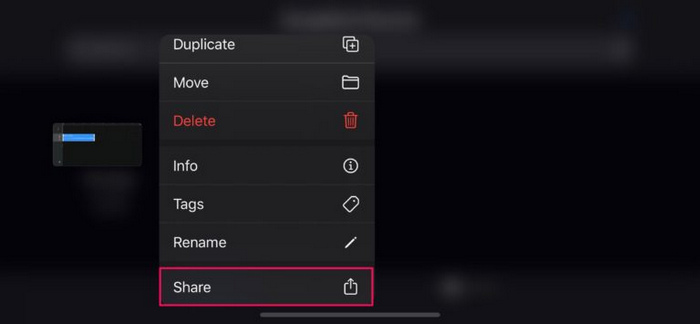
Étape 5. Votre projet apparaîtra maintenant sous Recents as My Song. Faites un appui long dessus pour accéder à plus d’options et touchez Share.
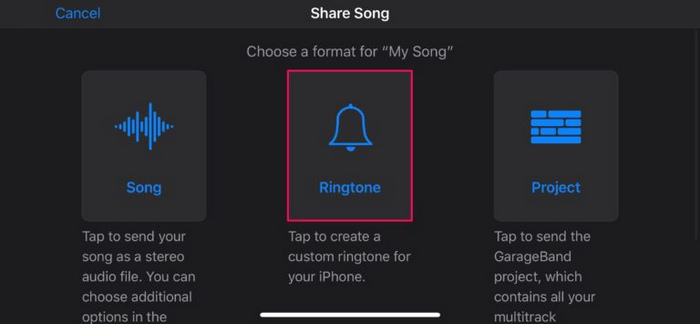
Étape 6. Maintenant, sélectionnez Ringtone pour exporter votre projet en tant que sonnerie, donnez-lui un nom, puis touchez Export dans le coin supérieur droit.
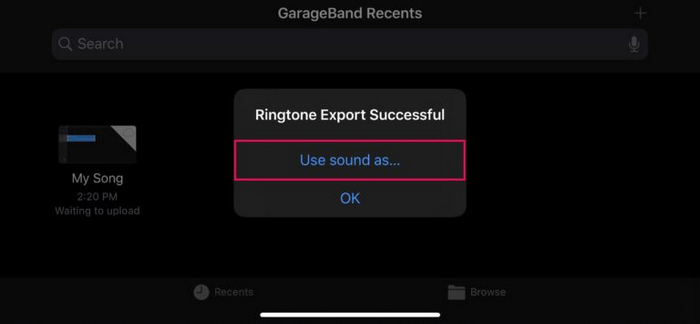
Étape 7. Enfin, touchez Use sound as… pour la définir comme sonnerie par défaut.
Cette application est également un bon moyen de créer des sonneries pour iPhone sans iTunes. Cependant, le processus est un peu complexe par rapport à d'autres outils dédiés à la création de sonneries.
Partie 4. Comment définir une sonnerie sur iPhone sans iTunes
Il est facile de configurer une sonnerie sur un iPhone sans iTunes, car ces appareils sont dotés de fonctionnalités intégrées qui permettent aux utilisateurs de personnaliser les paramètres de leur appareil, y compris les sonneries, sans avoir besoin de logiciel supplémentaire. Pour ce faire, suivez les étapes ci-dessous :
Étape 1. Sur votre iPhone, allez dans Settings, puis choisissez Sounds & Haptics.
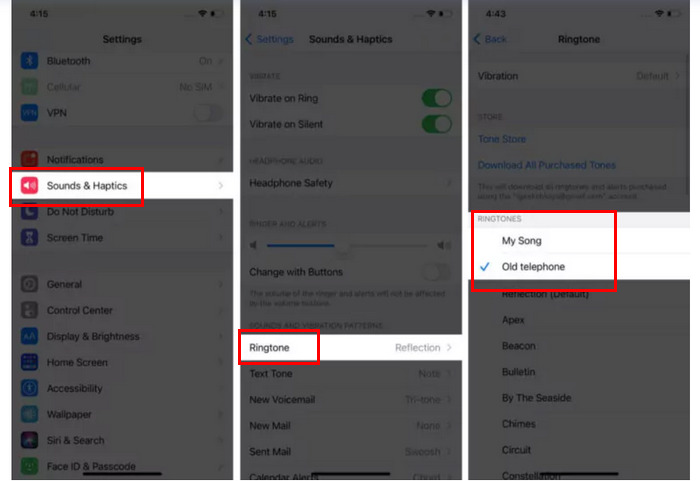
Étape 2. Ensuite, touchez Ringtones pour afficher toutes les sonneries disponibles.
Étape 3. Puis touchez simplement la sonnerie personnalisée que vous voulez utiliser comme sonnerie, et c’est terminé.
Cette méthode est simple et pratique. Elle vous permet de définir des sonneries directement depuis votre iPhone. La seule chose est que vous devez d'abord créer ou modifier votre sonnerie personnalisée séparément. Néanmoins, la facilité et l'efficacité de cette méthode en font un excellent choix pour configurer une sonnerie sur iPhone.
Partie 5. FAQ sur la création de sonneries pour iPhone sans iTunes
Pouvez-vous obtenir des sonneries pour iPhone sans iTunes ?
Oui. En fait, il existe plusieurs outils qui peuvent être une excellente alternative à iTunes pour obtenir des sonneries pour iPhone, comme Ringtones Maker : The Ring App, GarageBand et Video Converter Ultimate, sélectionné par FVC. Ces outils vous permettent de créer et de personnaliser des sonneries directement sur votre appareil ou votre ordinateur, en offrant des fonctionnalités telles que le découpage, le réglage du volume et l'ajout d'effets de fondu.
Pouvez-vous créer vos propres sonneries sur Zedge ?
Non. Zedge est une plateforme conçue pour permettre aux utilisateurs de partager et de télécharger des sonneries, des fonds d'écran et d'autres contenus mobiles prédéfinis. Si vous souhaitez créer vos propres sonneries, vous devrez utiliser d'autres applications ou logiciels conçus pour l'édition audio et la création de sonneries.
Pouvez-vous définir une sonnerie personnalisée sur votre iPhone sans utiliser aucune application ?
Oui, et pour ce faire, vous devez enregistrer le fichier audio que vous souhaitez utiliser comme sonnerie au format audio M4R. Assurez-vous qu'il est accessible sur votre appareil. Ensuite, sur votre iPhone, accédez aux paramètres, sélectionnez sons et haptique, appuyez sur sonneries et choisissez votre sonnerie personnalisée dans la liste.
Conclusion
Créer des sonneries pour votre iPhone sans utiliser iTunes n’est pas seulement possible, c’est aussi très pratique grâce aux nombreuses méthodes alternatives disponibles. Chaque méthode offre des fonctionnalités et des avantages uniques, ce qui vous garantit de trouver le créateur de sonneries qui répond le mieux à vos besoins. Prêt à créer votre sonnerie personnalisée ? Essayez ces méthodes et profitez de votre son unique !
-
 Comment créer une sonnerie dans GarageBand : guide étape par étape
 Découvrez comment créer vos sonneries dans GarageBand et utiliser des alternatives. Voici tout ce dont vous avez besoin pour apprendre à créer des sonneries et à les configurer depuis votre iPhone.
-
 Transformez des vidéos YouTube en sonnerie MP3 : pour iPhone et Android
 Apprenez à convertir des sonneries YouTube en MP3 en essayant les logiciels et outils en ligne recommandés. Commencez la conversion dès aujourd'hui et remplacez votre sonnerie monotone.
-
 Outil de conversion de YouTube en sonnerie : les 5 outils les plus concis
 Vous cherchez des moyens de transformer des vidéos YouTube en sonneries ? Découvrez dès aujourd'hui ces cinq outils de conversion et écoutez votre sonnerie n'importe où sans Internet.
