


 Video Converter Ultimate
 Enregistreur d'écran
 Réparation vidéo
 Téléchargement sécurisé
5 compresseurs MP3 pour réduire la taille des fichiers audio
Les fichiers audio trop volumineux peuvent occuper beaucoup d’espace de stockage sur votre appareil et également consommer davantage de données si vous essayez de les télécharger sur votre téléphone. Pour éviter ces pertes inutiles, pensez à utiliser un compresseur pour réduire la taille du fichier. Le choix de l’outil est très important, et un bon compresseur MP3 n’aura que peu ou pas d’impact sur la qualité du son. Actuellement, il existe tellement d’outils sur le marché qu’il n’est pas facile de les trier et de trouver celui qui vous convient. Mais vous n’avez pas à vous en soucier : nous vous accompagnons dans ce processus. Dans cet article, 5 des meilleurs outils vous seront recommandés, et nous vous proposerons également des étapes détaillées pour apprendre à les utiliser. Explorez-les avec nous.

Partie 1. Les 5 meilleurs compresseurs MP3
Avant d'aborder en détail chacun de ces réducteurs de taille MP3, examinons brièvement les six produits qui seront présentés dans les mois à venir. Commençons par les fonctionnalités les plus remarquables afin de les identifier rapidement.
Convertisseur vidéo ultime sélectionné par FVC
Aiseesoft Video Converter Ultimate est un compresseur MP3 de bureau qui inclut toutes les fonctionnalités d'édition audio et vidéo nécessaires. Il est reconnu pour son traitement de fichiers extrêmement efficace et sa très haute qualité de sortie.
Convertisseur audio gratuit
Freemake Audio Converter est un convertisseur de formats spécialisé pour les fichiers audio. Il permet également de compresser la taille des fichiers audio MP3 et d'effectuer quelques modifications simples de paramètres.
Zamzar
Zamzar est un outil de conversion de formats en ligne assez populaire, qui prend également en charge la compression des fichiers MP3 et WAV. Entièrement gratuit, il est présent sur le marché depuis longtemps. De nombreux utilisateurs du monde entier font confiance à Zamzar.
Audace
Audacity est un logiciel expert en enregistrement et montage audio qui offre des options d'édition audio plus complexes et professionnelles. Grâce à lui, vous pouvez contrôler totalement les paramètres de votre fichier MP3.
Convertir de fichier
FileConverto est un outil d'édition de fichiers multimédia en ligne pour divers types de fichiers, notamment audio, vidéo et images. Ses fonctionnalités sont facilement accessibles, permettant aux utilisateurs de trouver rapidement ce dont ils ont besoin.
Partie 2. FVC-Picked Video Converter Ultimate
Plateforme : Windows et Mac OS
Tout d’abord, nous souhaitons vous présenter un réducteur professionnel de taille de fichiers MP3, Video Converter Ultimate. Il vous permet non seulement de définir la taille du fichier compressé en fonction de vos besoins, mais il vous donne aussi la possibilité de modifier le format du fichier avant l’exportation, ainsi que d’ajuster différents paramètres, notamment les canaux et la fréquence d’échantillonnage. Le pourcentage de compression du fichier est affiché directement sur la page d’opération. La technologie avancée d’accélération matérielle garantit un traitement rapide de vos fichiers d’entrée. La qualité audio est préservée au maximum. Et ce n’est pas tout : vous pouvez également modifier la durée de l’audio et ajouter des effets de fondu d’entrée ou de sortie grâce à l’éditeur intégré.
Fonctionnalités clés
Compressez efficacement les fichiers MP3 et audio dans d'autres formats.
Convertissez des formats vidéo, audio et image parmi plus de 1 000 formats.
Ajoutez divers effets à vos fichiers multimédias téléchargés.
Il dispose de fonctionnalités telles que l'édition, l'amélioration et le découpage.
Téléchargement gratuitPour Windows 7 ou version ultérieureTéléchargement sécurisé
Téléchargement gratuitPour macOS 10.7 ou version ultérieureTéléchargement sécurisé
Ici, nous vous apprendrons à utiliser Video Converter Ultimate pour compresser vos fichiers MP3.
Étape 1. Téléchargez et installez Video Converter Ultimate sur votre ordinateur.
Étape 2. Lancez cet outil tout-en-un sur votre bureau. Choisissez Boîte à outils sur l’interface principale.
Étape 3. Repérez Compresseur audio parmi toutes les options.
Étape 4. Cliquez sur le grand bouton plus au centre pour importer votre fichier MP3 sur la plateforme.

Étape 5. Ajustez la valeur de Taille. Si nécessaire, vous pouvez également modifier le Format, le Canal, la Fréquence d’échantillonnage et le Débit binaire de votre audio.

Étape 6. Pour vérifier le résultat, cliquez sur Aperçu. Si vous en êtes satisfait, cliquez sur Compresser pour obtenir votre audio modifié.
Avantages
- Permet de prévisualiser le résultat avant le téléchargement.
- Peut traiter le fichier à grande vitesse.
- Prend en charge l'exécution de certaines modifications de base sur votre fichier MP3.
Les inconvénients
- La version d'essai ne prend en charge que la compression de 5 fichiers.
Partie 3. Freemake Audio Converter
Plateforme : Windows
Comme son nom l'indique, la fonction principale de Freemake Audio Converter est de convertir des fichiers audio MP3 vers d'autres formats. Il prend actuellement en charge plus de 50 formats de fichiers. Il permet également de convertir des fichiers audio vers un format compatible avec différents appareils, tels que les tablettes et les smartphones. Bien sûr, notre principale préoccupation est de savoir s'il peut compresser nos fichiers audio MP3. La réponse est oui, et il peut atteindre une taille de fichier de 61%. Il suffit de quatre clics pour obtenir le fichier édité.
Fonctionnalités clés
Convertissez les formats audio entre plus de 50 formats.
Extrayez des pistes audio de plus de 500 formats vidéo.
Fusionnez plusieurs courts clips audio en un seul pour la lecture.
Ajustez plusieurs paramètres de la musique pour obtenir un meilleur résultat.
Maintenant, apprenons à utiliser ce réducteur de taille de fichier MP3.
Étape 1. Installez Freemake Audio Converter sur votre ordinateur Windows.
Étape 2. Cliquez sur +Audio pour ajouter votre fichier MP3 à ce logiciel.
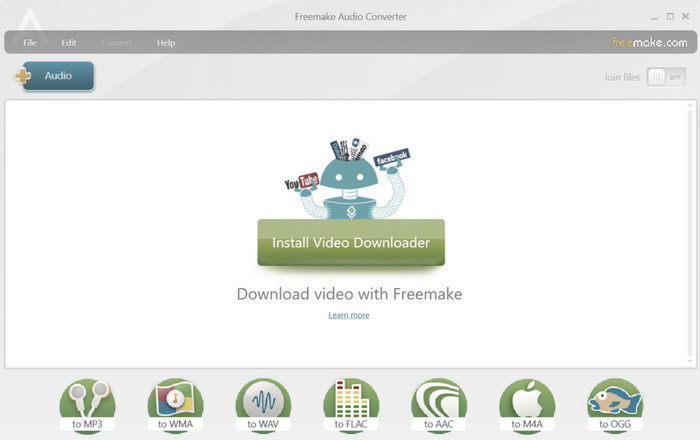
Étape 3. Cliquez sur to MP3, puis accédez à la fenêtre des paramètres de sortie MP3.
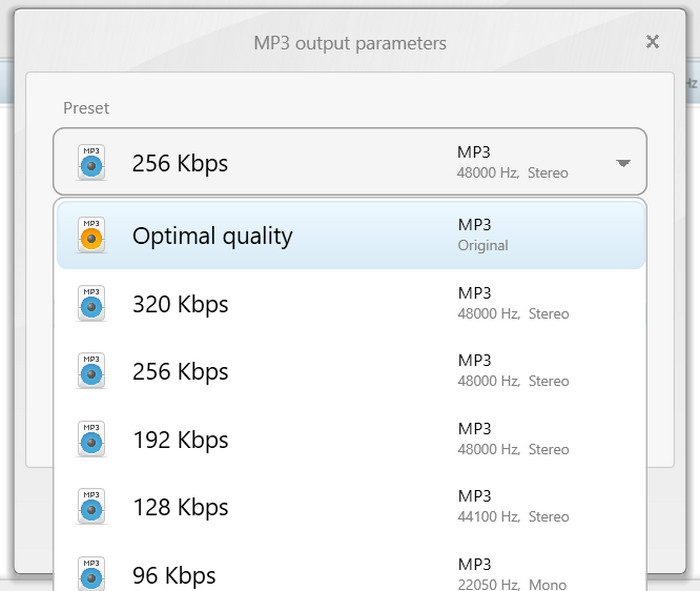
Étape 4. Vous pouvez choisir la qualité de sortie parmi 320 kbps, 256 kbps, 192 kbps, 128 kbps et 96 kbps.
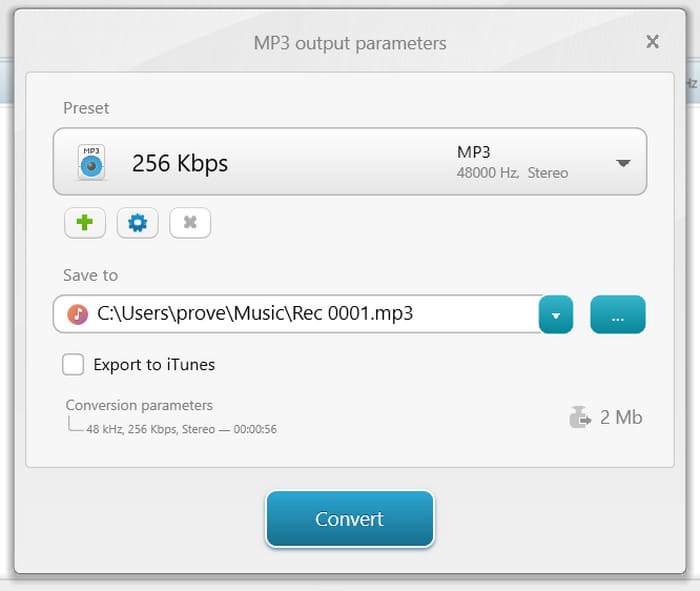
Étape 5. Enfin, cliquez sur Convert pour lancer le processus de réduction de fichier.
Avantages
- Très facile à utiliser.
- Prise en charge du traitement par lots.
- Proposez des fonctionnalités d'édition telles que la fusion et la conversion.
Les inconvénients
- L'installation est lente.
- Les options de taux de compression sont limitées.
Partie 4. Zamzar
Plateforme : En ligne
Zamzar est une référence depuis longtemps. Il s’agit d’une plateforme en ligne d’édition audio et vidéo qui peut être utilisée tant que vous disposez d’un navigateur. En plus de la conversion de formats, elle prend désormais en charge la compression de vidéos et de fichiers audio. Zamzar ne se limite pas au traitement des fichiers multimédias : il permet également de modifier le format et la taille de documents texte. Testé par de nombreux utilisateurs, le service a été progressivement mis à jour, et l’interface actuelle est assez claire et agréable.
Fonctionnalités clés
Convertit l'audio, le document, l'image et la vidéo dans plus de 1100 formats.
Propose d'autres conversions pour EPUB, DWG, ZIP et MOBI.
Compressez la taille des fichiers multimédias.
Voici ce que vous devez faire pour appliquer ce réducteur MP3 en ligne.
Étape 1. Accédez au site officiel de Zamzar depuis votre navigateur.
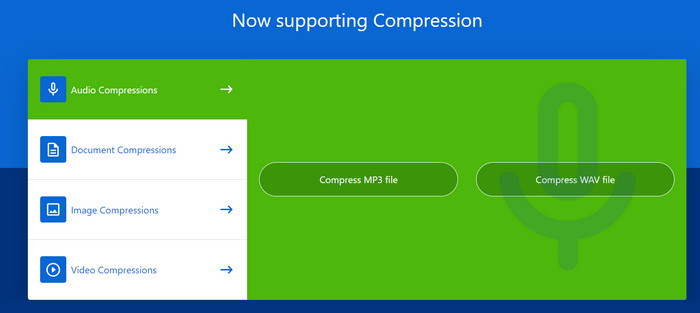
Étape 2. Rendez-vous dans la section Now supporting Compression. Cliquez sur Audio Compressors > Compress MP3 file.
Étape 3. Cliquez sur Choose Files pour ajouter le morceau que vous souhaitez compresser.

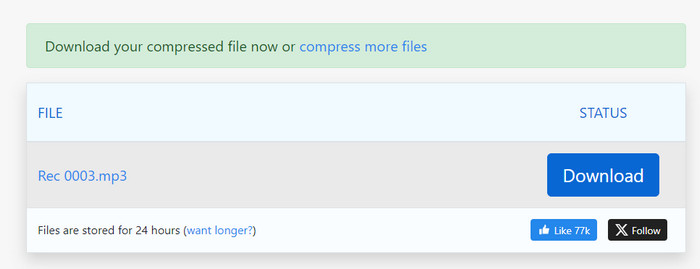
Étape 4. Le processus de compression démarre alors. Une fois terminé, cliquez sur Download pour récupérer le fichier sur votre ordinateur.
Avantages
- Pas besoin de télécharger de logiciel.
- Les étapes de l’opération sont très faciles à appliquer.
Les inconvénients
- Impossible de voir la taille du fichier compressé.
- A une limitation de taille de fichier de 50 Mo.
Partie 5. Audace
Plateforme : Windows, Mac OS et Linux
Si vous souhaitez bénéficier du service de traitement audio le plus professionnel possible, Audacity est un choix sans risque. C’est un outil conçu pour l’enregistrement et l’édition audio. Vous pouvez l’utiliser non seulement pour enregistrer des mémos, des voix off, etc., mais aussi pour effectuer le montage de vos fichiers. Il analyse votre audio en profondeur et vous permet d’utiliser des plug-ins tiers pour améliorer vos productions. La conversion de formats et la compression de fichiers ne posent aucun problème à cet enregistreur MP3.
Fonctionnalités clés
Enregistrez l'audio en direct via un microphone ou une table de mixage.
Modifiez, convertissez et compressez des fichiers audio et appliquez-leur des effets.
Étendez les fonctionnalités en installant divers plugins.
Prend en charge l'édition multipiste.
Ici, nous allons énumérer les étapes d'application de ce réducteur de qualité MP3.
Étape 1. Téléchargez et installez Audacity sur votre ordinateur.
Étape 2. Importez dans Audacity l’audio MP3 que vous souhaitez compresser.
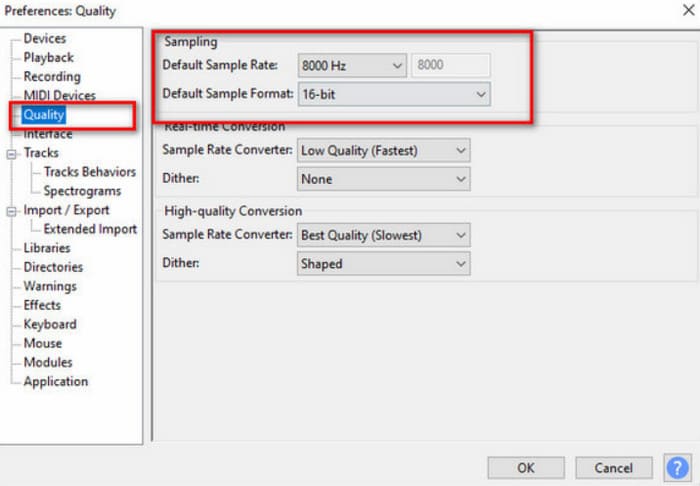
Étape 3. Allez dans Édition, puis choisissez Préférences > Qualité.
Étape 4. Réduisez la Fréquence d’échantillonnage par défaut et modifiez le Format d’échantillonnage par défaut.
Avantages
- Très professionnel dans la gestion de l'audio.
- Utilisation gratuite.
- Prend en charge de nombreux formats audio.
Les inconvénients
- Difficile à utiliser pour les débutants.
- L'interface utilisateur est très complexe.
Partie 6. FileConverto
Plateforme : En ligne
FileConverto est un convertisseur de formats de fichiers en ligne léger et rapide, compatible avec une large gamme de types de fichiers. Il est idéal pour les utilisateurs souhaitant éviter les étapes complexes de configuration. De plus, vous trouverez sur sa page de nombreux outils de montage audio et vidéo, tous soigneusement classés par catégories : vidéo, audio, image et PDF. Pour compresser des fichiers MP3, recherchez Compressor dans la section Outils audio.
Fonctionnalités clés :
Prend en charge la conversion de documents, d'images, de vidéos et de fichiers audio.
Exécutez quelques outils d'édition de base tels que le rognage, le jointage et le compresseur.
Convertissez des fichiers vidéo en audio en quelques clics.
Ajustez la vitesse des fichiers vidéo ou audio.
Pour utiliser ce réducteur MP3 en ligne, voici ce que vous devez faire.
Étape 1. Rendez-vous sur le site de FileConverto. Choisissez Audio Tools > MP3 Compressor.
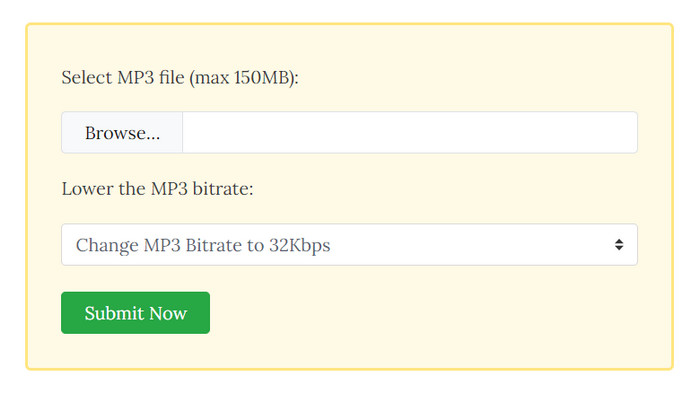
Étape 2. Cliquez sur Browse pour sélectionner le fichier MP3 à traiter. Puis choisissez le débit de sortie sous Lower the MP3 bitrate.
Étape 3. Enfin, cliquez sur Submit Now.
Avantages
- Offre une interface conviviale.
- Les utilisateurs n’ont pas besoin de télécharger ou d’installer de logiciel supplémentaire.
Les inconvénients
- A une limitation de taille de fichier de 150 Mo.
- Les options de personnalisation sont limitées.
Partie 7. FAQ sur le compresseur MP3
La compression des fichiers MP3 réduit-elle la qualité ?
Oui, la compression des fichiers MP3 peut réduire la qualité audio. Le MP3 est un format de compression audio avec perte qui permet de réduire la taille des fichiers en supprimant certaines données audio.
Est-il possible de décompresser un MP3 ?
Il ne peut pas être entièrement reconstruit à son état d'origine, mais vous pouvez convertir un fichier MP3 en un autre format audio sans perte, restaurant ainsi l'audio à un état de haute qualité.
Le MP3 est-il plus compressé que le WAV ?
Oui, le format MP3 est plus compressé que le format WAV. Ce format audio non compressé conserve toutes les données audio d'origine. Il produit ainsi des fichiers audio de haute qualité, mais plus volumineux que le format MP3.
Conclusion
Ci-dessus, nous avons détaillé 5 compresseurs MP3 pour vous. Chaque outil est présenté avec une description complète et des étapes d’utilisation, ainsi que ses principaux avantages et inconvénients. Nous espérons qu’après avoir lu notre contenu, vous pourrez extraire les informations correspondant à vos besoins et choisir le produit qui vous convient le mieux.
-
 MP3 VS MP4: Quelle est la différence entre MP3 et MP4
 MP3 ou MP4, quel est le meilleur? Quelle est la différence entre MP3 et MP4? Cet article comparera MP3 et MP4 sous tous les aspects que vous pouvez imaginer.
-
 Comment découper des fichiers MP3 avec les 6 meilleurs outils pour Windows et Mac
 Découvrez les meilleurs logiciels et outils en ligne pour couper des fichiers MP3 pour les appareils Windows et Mac avec les étapes et les avantages et inconvénients de chaque méthode pour vous aider à démarrer.
-
 Comment éditer un fichier audio MP3 : les meilleurs outils pour toutes les plateformes
 Vous souhaitez éditer des MP3 en ligne ? Et pourquoi pas hors ligne et sur des appareils mobiles ? Cet article est fait pour vous ! Découvrez les meilleures façons de réaliser l'édition audio !
