


 Video Converter Ultimate
 Enregistreur d'écran
 Réparation vidéo
 Téléchargement sécurisé
Comment convertir M2TS en MP4 sans réduire la qualité
«Lorsque je place les vidéos de mon appareil photo Sony sur un ordinateur, ce sont des fichiers M2TS, qui ne peuvent pas être partagés sur Facebook ou YouTube. Où puis-je trouver un convertisseur vidéo pour convertir les fichiers au format MP4 et les regarder sur mon ordinateur? »
Parfois, vous souhaitez lire des fichiers M2TS sur certains appareils portables, ou les mettre en ligne sur YouTube ou Facebook. Il est judicieux de les convertir dans un format vidéo courant comme le MP4. Dans cet article, nous allons vous présenter 5 méthodes gratuites pour convertir M2TS en MP4 sous Windows et Mac.

Partie 1. Meilleur moyen de convertir gratuitement M2TS en MP4
Tous les lecteurs multimédias ne prennent pas en charge les fichiers M2TS. Pour mieux profiter des vidéos M2TS provenant de caméscopes HD, il est préférable de convertir le M2TS en MP4, un format plus couramment utilisé pour la lecture. FVC Free M2TS Converter est un convertisseur et éditeur M2TS tout‑en‑un. Vous pouvez non seulement convertir les fichiers M2TS en MP4, MKV, AVI, MOV, etc., mais aussi monter les fichiers M2TS, par exemple les compresser, les fusionner, appliquer un thème, et plus encore.
Téléchargement gratuitPour Windows 7 ou version ultérieureTéléchargement sécurisé
Téléchargement gratuitPour macOS 10.7 ou version ultérieureTéléchargement sécurisé
Étape 1.En cliquant sur le bouton Téléchargement gratuit, vous pouvez télécharger rapidement Free M2TS Converter. Installez‑le puis lancez‑le sur votre ordinateur Windows. Cliquez sur le bouton Add File(s) pour importer le fichier M2TS dans le programme.

Étape 2.Cliquez sur le bouton déroulant Output format et choisissez MPEG-4 Video (*.mp4) comme format de sortie. Vous pouvez également définir le dossier de sortie pour enregistrer le fichier converti.

Étape 3.Si vous souhaitez ajouter un thème spécifique à la vidéo, vous pouvez cliquer sur le bouton Edit dans le menu supérieur pour choisir un thème approprié. Une fois tous les paramètres définis, cliquez sur le bouton Convert pour commencer à convertir le fichier M2TS en MP4.

Partie 2. Comment changer M2TS en MP4 en ligne
Si vous souhaitez convertir gratuitement M2TS en MP4 en ligne, FVC Free Online Video Converter sera un excellent choix. En tant que convertisseur multimédia en ligne gratuit, il permet de convertir quasiment toutes les vidéos et tous les fichiers audio courants en MP4, FLV, MKV, MOV, M4V, MTS, TS, M2TS, WMV, ASF, VOB, MP3, AAC, etc. De plus, il est très facile à utiliser.
Étape 1. Rendez‑vous sur le site de FVC Free Online Video Converter. Cliquez sur Add Files to Convert en haut. Puis téléchargez et installez le FVC launcher.

Étape 2. Sélectionnez la vidéo que vous souhaitez convertir. Si vous voulez une vidéo MP4, cliquez simplement sur MP4, puis sur Convert.

Étape 3. Vous pouvez enregistrer directement la vidéo MP4 sur le bureau. Après cela, la conversion démarrera automatiquement.
Partie 3. Comment convertir M2TS en MP4 avec ConvertFiles
ConvertFiles est le convertisseur M2TS en MP4 basé sur le Web qui prend en charge plus de 200 formats de vidéos, audio, images, documents, présentations et archives. Suivez les étapes simples ci-dessous pour commencer à convertir le fichier M2TS en MP4 en ligne.
Étape 1.Accédez à la page officielle de ConvertFiles. Cliquez sur le bouton Browse pour téléverser votre fichier M2TS local.
Étape 2.Cliquez sur la case Input format et sélectionnez HDV Video File(.m2ts), puis cliquez sur la case Output format pour choisir MPEG-4 Video File(.mp4) comme format de sortie.
Étape 3.Cliquez sur le bouton Convert pour commencer à transformer gratuitement le M2TS en MP4. La conversion peut prendre quelques minutes. Ensuite, vous pouvez cliquer sur le lien de téléchargement pour récupérer le fichier MP4 converti.
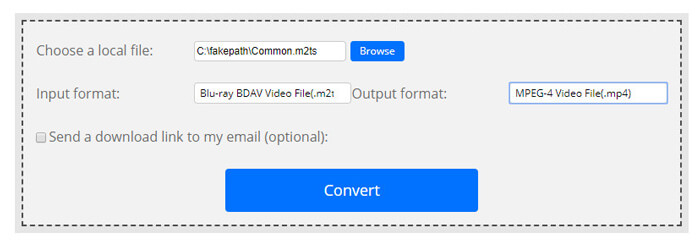
Parfois, la conversion peut échouer en raison d'un format d'entrée non valide. Pour obtenir un taux de réussite élevé, vous pouvez essayer Free M2TS Converter à la place.
Partie 4. Comment transformer M2TS en MP4 avec VLC
VLC Media Player est un lecteur multimédia open source pour Windows, Mac, Linux, iOS et Android. Il fonctionne également comme un excellent convertisseur M2TS en MP4 pour convertir des fichiers M2TS en MP4, MOV, AVI, etc. De plus, vous pouvez modifier les fichiers M2TS comme rogner, couper, faire pivoter, ajouter des effets d'image et plus encore.
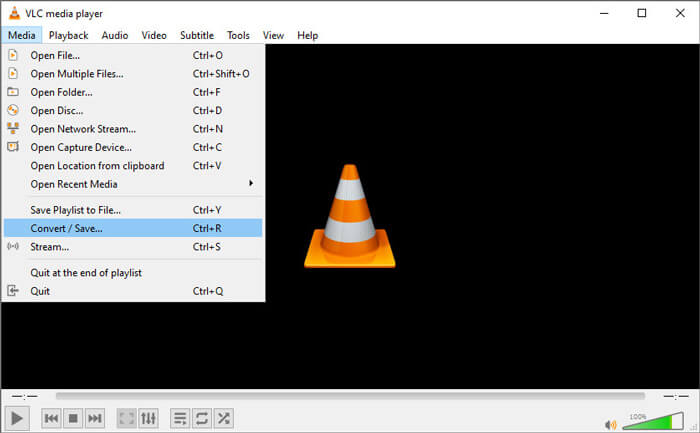
Étape 1.Téléchargez et exécutez VLC Media Player sur votre ordinateur. Cliquez sur Media > Convert / Save... pour continuer. Puis cliquez sur le bouton Add... pour ajouter votre fichier M2TS.
Étape 2.Cliquez sur le bouton Convert / Save pour entrer dans la fenêtre de conversion. Cliquez sur la liste déroulante Profile pour sélectionner Video - H.264 + MP3 (MP4) comme format de sortie.
Étape 3.Cliquez sur le bouton Browse pour choisir un dossier de destination. Puis cliquez sur le bouton Start pour lancer la conversion de M2TS en MP4.
Partie 5. Comment exporter MP4 à partir de M2TS avec Handbrake
HandBrake est un autre transcodeur vidéo gratuit et open source qui peut convertir des vidéos à partir de presque tous les formats. Vous pouvez essayer Handbrake pour convertir un fichier M2TS en MP4 en suivant les étapes suivantes.
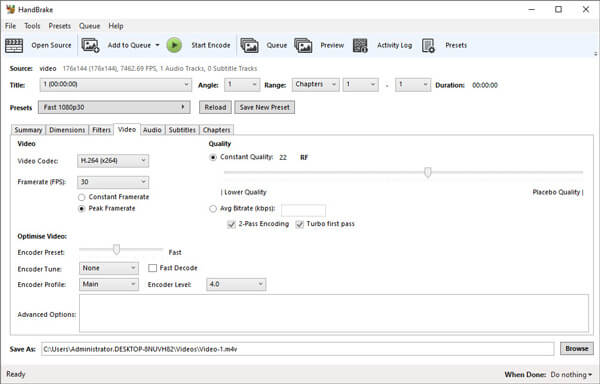
Étape 1.Téléchargez gratuitement, installez et lancez HandBrake sur votre Windows/Mac. Cliquez sur Open Source dans le coin gauche pour importer le fichier M2TS depuis votre dossier local.
Étape 2.Vous pouvez ajuster les paramètres du fichier M2TS. Sélectionnez MP4 dans la liste déroulante Format de l’onglet Summary. Dans l’onglet Video, vous pouvez ajuster le codec vidéo, la qualité vidéo, la fréquence d’images et optimiser la vidéo.
Étape 3.Cliquez sur le bouton Browse pour définir le dossier de destination. Puis cliquez sur le bouton Start Encode pour commencer à convertir gratuitement M2TS en MP4.
Partie 6. FAQ sur la conversion de M2TS en MP4
Quelle est la différence entre M2TS et MP4 ?
M2TS signifie MPEG-2 Transport System. Il s'agit d'un format de fichier conteneur Blu-ray Disc Audio Video, utilisé pour le multiplexage de flux vidéo, audio et autres. En général, les fichiers M2TS sont plus volumineux que les fichiers MP4 avec la même qualité. Les fichiers MP4 sont pris en charge sur presque tous les lecteurs multimédias, mais les fichiers M2TS ne peuvent être lus que sur quelques lecteurs.
Comment lire des fichiers M2TS sur mon PC ?
Vous pouvez ouvrir directement les fichiers M2TS dans certaines applications de lecteur multimédia populaires, notamment Windows Media Player, VLC Media Player, 5K Player, SMPlayer, Splash, etc. Vous pouvez également lire des fichiers M2TS avec le logiciel Sony Picture Motion Browser.
VLC peut‑il lire les fichiers M2TS ?
Oui. Vous pouvez lire des fichiers M2TS avec VLC Media Player sur Windows et Mac. Exécutez simplement le lecteur multimédia VLC et cliquez sur Media to Open File pour lire le fichier M2TS dans VLC. Si cela ne fonctionne pas pour un problème de codec, vous devez d'abord convertir M2TS au format vidéo pris en charge par VLC.
Conclusion
Avec les 5 méthodes gratuites ci-dessus, vous pouvez facilement convertir des fichiers M2TS en MP4. Après comparaison, FVC Free M2TS Converter devrait être le meilleur convertisseur M2TS en MP4. Avec la technologie d'accélération matérielle, il exporte des fichiers MP4 en haute qualité en quelques minutes. Vous pouvez essayer ce convertisseur gratuit à la fois.
-
 Guide complet sur la conversion de TS en MP4
 Que sont les fichiers TS et que vous souhaitez convertir TS en MP4? Dans cet article, nous vous partagerons des méthodes gratuites et en ligne pour convertir TS en MP4.
-
 Comment convertir des fichiers MTS en MP4
 Vous ne savez pas comment convertir un fichier MTS en MP4? Dans ce guide, vous trouverez 6 moyens gratuits et simples de changer le format MTS en MP4 sur Windows ou Mac sans perte de qualité.
-
 2 façons simples de convertir gratuitement MTS en MP3
 Vous avez besoin d'extraire l'audio MP3 d'un fichier MTS mais vous ne savez pas comment? Cet article partage 2 façons simples de vous aider à convertir MTS / M2TS en MP3 avec une qualité audio élevée.
