


 Video Converter Ultimate
 Enregistreur d'écran
 Réparation vidéo
 Téléchargement sécurisé
Méthodes extraordinaires pour convertir MTS en M4V instantanément
Vous cherchez un convertisseur efficace pour votre appareil ? Alors, vous aurez une idée claire en lisant les informations détaillées de cet article. Nous allons vous montrer différentes manières de convertir MTS en M4V sur Mac et Windows. Vous découvrirez également un outil en ligne que vous pouvez essayer pour convertir davantage de fichiers.

Partie 1 : Différences entre MTS et M4V
Pour voir les différences entre ces deux formats de fichiers, consultez les détails dans le tableau ci-dessous.
| MTS | M4V | |
| Extension de fichier | L'extension de nom de fichier d'un fichier vidéo AVCHD (Advanced Video Coding High Definition) est MTS. Il a une extension de nom de fichier .mts et comprend une vidéo HD MPEG enregistrée avec des marques et des modèles de caméscopes spécifiques, notamment JVC, Sony, Canon et Sanyo. Il peut s'ouvrir sur de nombreux logiciels et prendre en charge des vidéos HD jusqu'à 1080i x 720p. | Apple Inc. a créé le format de conteneur vidéo numérique M4V. En termes de structure, il est raisonnablement comparable au MP4 bien connu, mais les fichiers M4V peuvent être livrés avec DRM. De nos jours, le principal format vidéo pour les vidéos sur l'iTunes Store est le M4V, qui peut multiplexer plusieurs données audio et vidéo. |
| Développé par | Sony/Panason | Apple Inc. |
| Programmes associés | VLC Media Player Apple Final Cut Pro X Roxio Creator NXT Pro 7 | Media player classique KMPlayer VLC Media Player Lecteur Zoom |
| Type MIME | vidéo/mp2t | vidéo/x-m4v |
Partie 2 : Excellentes méthodes pour convertir plusieurs MTS en M4V à l'aide de Mac
Si vous souhaitez convertir MTS en M4V à l'aide de Mac, vous pouvez essayer FVC Video Converter Ultimate. Cet outil hors ligne peut convertir des fichiers instantanément car il a une vitesse de conversion 30 fois plus rapide. De plus, cet outil offre une conversion par lots, ce qui rend possible la conversion de plusieurs formats de fichiers à la fois. En outre, presque tous les formats vidéo peuvent être téléchargés dans cette application car elle prend en charge de nombreux formats de fichiers, notamment MKV, MOV, MP4, FLV, AVI, SWF, etc. Vous pouvez également modifier votre fichier vidéo MTS. Vous pouvez compter sur cet outil si vous avez plusieurs fichiers MTS et que vous souhaitez les combiner car il offre un outil de fusion vidéo. De cette façon, vous pouvez fusionner plusieurs vidéos MTS en une seule pièce. De plus, si vous souhaitez régler le volume de votre vidéo MTS, vous pouvez utiliser l'outil d'amplification du volume. Avec l'aide de cette application hors ligne, vous pouvez facilement modifier le volume de votre vidéo. Il existe d'autres fonctionnalités dont vous pouvez profiter en utilisant Video Converter Ultimate.
Fonctionnalités
◆ Il peut convertir plus de 100 formats de fichiers vidéo.
◆ Offre un créateur de vidéos musicales avec de nombreux thèmes gratuits.
◆ La création d'un collage avec des modèles gratuits et un filtre est disponible.
◆ Il propose des outils de montage tels qu’un contrôleur de vitesse vidéo, un compresseur et un rogneur.
◆ Il peut supprimer les filigranes d'une vidéo.
Suivez les étapes de base ci-dessous pour convertir votre fichier vidéo MTS au format M4V à l'aide de FVC Video Converter Ultimate sur votre Mac.
Étape 1 : Sur votre Mac, téléchargez FVC Video Converter Ultimate en cliquant sur le bouton Télécharger ci‑dessous. Puis lancez l’application.
Téléchargement gratuit pour Windows 7 ou version ultérieure Téléchargement sécurisé
Téléchargement gratuit pour macOS 10.7 ou version ultérieure - Téléchargement sécurisé
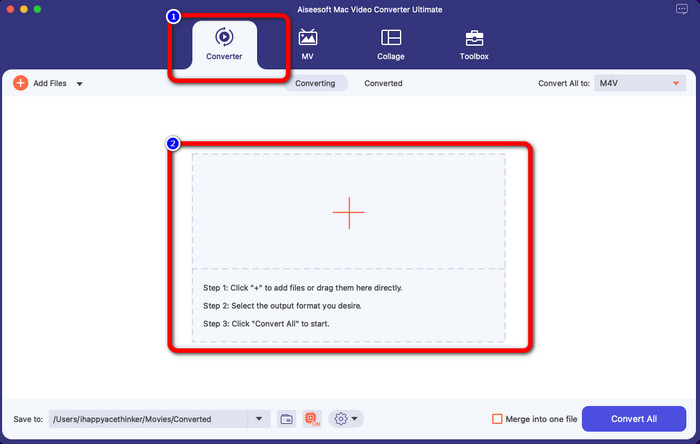
Étape 2 : Au centre de l’interface, cliquez sur l’icône Plus pour joindre votre fichier vidéo MTS. Vous pouvez également déposer directement le fichier dans la zone prévue.
Étape 3 : Pour la procédure suivante, vous verrez le bouton Convertir tout en en haut à droite de l’interface. Cliquez dessus pour afficher les options de format, puis sélectionnez le format de fichier M4V. Pour ajouter plusieurs fichiers MTS, appuyez sur le bouton Ajouter des fichiers dans la partie supérieure gauche de l’interface.
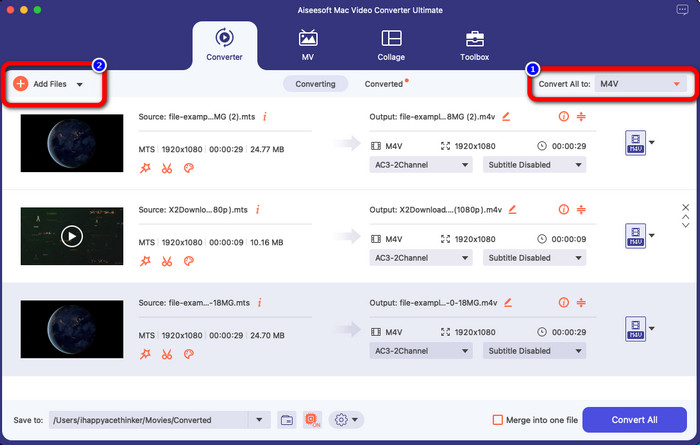
Étape 4 : Après avoir converti tous les fichiers MTS au format M4V, cliquez sur le bouton Convertir tout et enregistrez votre résultat final à l’emplacement souhaité.
Partie 3 : Comment convertir gratuitement plusieurs fichiers MTS en M4V sous Windows
Dans cette partie, vous allez découvrir comment convertir plusieurs fichiers MTS en un seul M4V sous Windows. Pour convertir des fichiers MTS, vous pouvez utiliser FVC Free TS Converter. Il peut convertir vos fichiers vidéo 10 fois plus vite que la vitesse de conversion moyenne. Il propose la conversion par lots, ce qui vous permet de convertir plusieurs fichiers en une seule fois. Ainsi, vous ne vous ennuierez pas à convertir les fichiers un par un. De plus, il dispose d’une interface intuitive avec des méthodes de base, ce qui le rend plus adapté aux utilisateurs. Si vous souhaitez convertir plusieurs fichiers MTS au format M4V avec FVC Free TS Converter sur Windows, suivez les étapes simples ci‑dessous.
Fonctionnalités
◆ Convertir les formats de fichiers vidéo, tels que AVI, MOV, MPEG, MP4, DIVX, XVID, etc.
◆ Fournit un amplificateur vidéo.
◆ Capable d'enregistrement d'écran.
◆ Peut lire n'importe quel disque Blu-ray.
◆ Offre la conversion par lots.
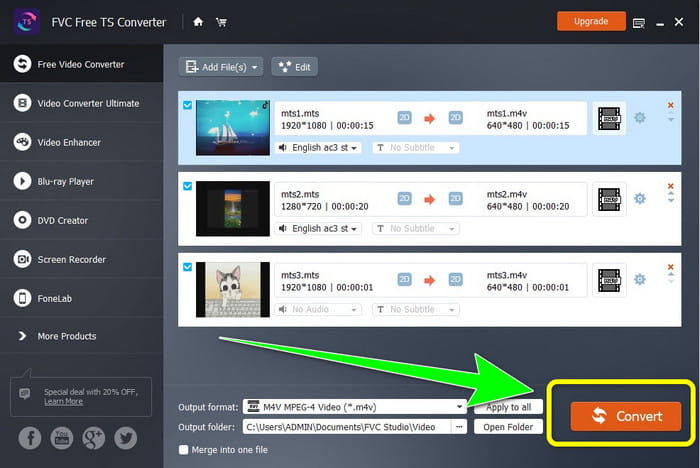
Étape 1 : Téléchargez FVC Free TS Converter sur votre Windows en cliquant sur le bouton Télécharger ci‑dessous. Lancez l’application après le processus d’installation.
Téléchargement gratuitPour Windows 7 ou version ultérieureTéléchargement sécurisé
Téléchargement gratuitPour MacOS 10.7 ou version ultérieureTéléchargement sécurisé
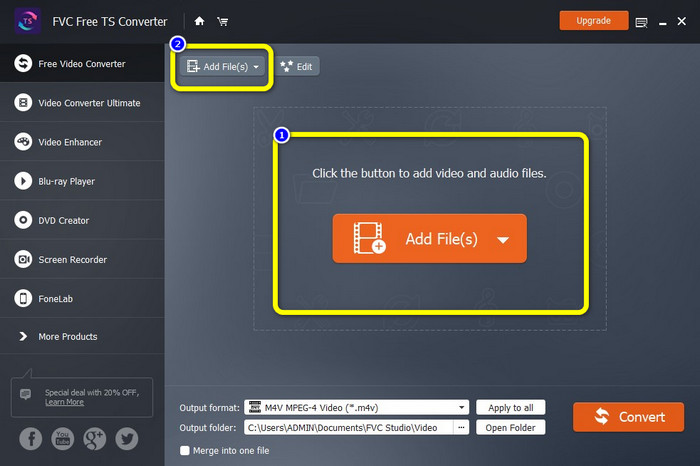
Étape 2 : Après avoir lancé l’application, appuyez sur le bouton Ajouter des fichiers au centre pour importer des fichiers MTS. Vous pouvez également cliquer sur l’autre bouton Ajouter des fichiers dans la partie supérieure de l’interface pour ajouter davantage de fichiers MTS à convertir.
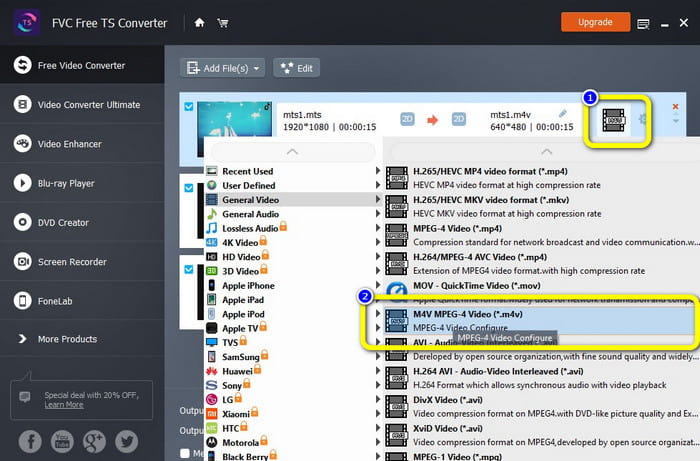
Étape 3 : Cliquez sur les options de format sur la partie droite de l’interface. Puis sélectionnez le format de fichier M4V comme format de sortie. Effectuez la même procédure pour les autres fichiers MTS.
Étape 4 : Appuyez sur le bouton Convertir pour convertir plusieurs fichiers MTS au format M4V.
Partie 4 : Meilleures façons de convertir MTS en M4V à l'aide d'une application en ligne
Pour convertir MTS en M4V à l’aide d’un outil en ligne, le meilleur convertisseur que vous pouvez utiliser est FVC Free Video Converter Online. Grâce à cet outil, vous pouvez facilement convertir votre fichier MTS en M4V. Trois étapes suffisent pour convertir vos fichiers. De plus, cet outil en ligne est totalement gratuit. Alors, sans plus attendre, convertissons votre MTS en fichier au format M4V. Suivez les étapes que nous avons préparées pour vous !
Fonctionnalités
◆ Convertissez plusieurs fichiers, tels que MP4, FLV, WMA, MOV, MTS, M4V, etc.
◆ Permet la conversion par lots.
◆ Accessible sur Mac et Windows.
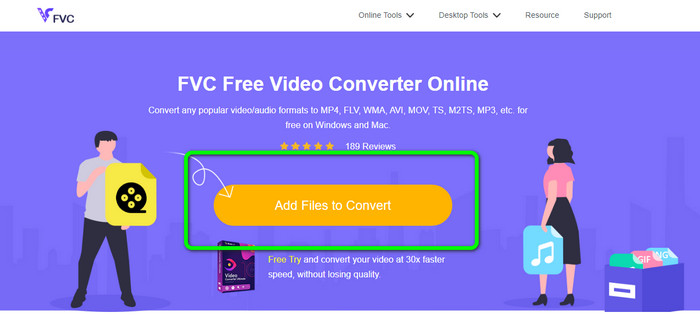
Étape 1 : Rendez‑vous sur le site FVC Free Video Converter Online. Puis cliquez sur le bouton Ajouter des fichiers à convertir pour importer votre vidéo MTS.
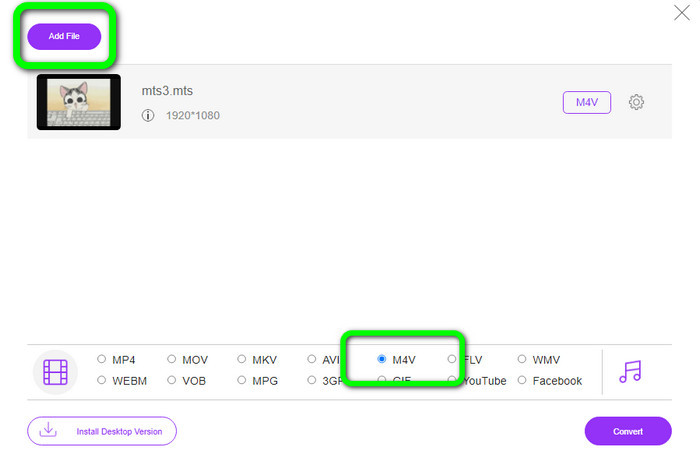
Étape 2 : Sélectionnez ensuite le format M4V dans les options de format situées dans la partie inférieure de l’interface. Vous pouvez également cliquer sur le bouton Ajouter un fichier pour convertir plusieurs fichiers.
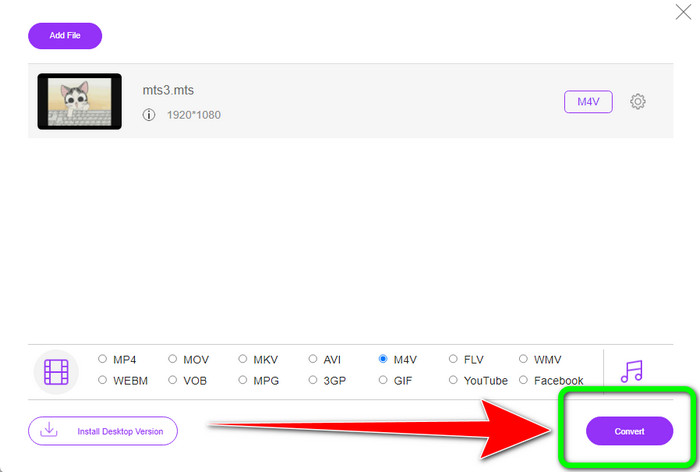
Étape 3 : Après avoir sélectionné le format souhaité, vous pouvez cliquer sur le bouton Convertir pour enregistrer votre vidéo au format de fichier M4V.
Partie 5 : FAQ sur la conversion de MTS en M4V
1. MTS est-il un bon format ?
Oui. Les codecs vidéo HD 720p et 1080i sont pris en charge par MTS, un MPEG haute définition et le format vidéo de flux de transport H.264. Les gens se réfèrent fréquemment aux fichiers MTS comme AVCHD, créé conjointement par Sony et Panasonic et publié dans un format de haute qualité en 2006.
2. Comment puis-je convertir MTS en MP4 ?
Vous pouvez utiliser les applications mentionnées ci‑dessus. Ces convertisseurs sont efficaces et pratiques pour convertir le MTS en MP4 et en d’autres formats de fichier.
3. Pourquoi utiliseriez-vous M4V ?
Les fichiers M4V peuvent avoir des sous-titres logiciels et une protection DRM pour arrêter le piratage et rendre plus difficile pour les consommateurs la distribution de fichiers entre les appareils.
Conclusion
Les trois applications ci‑dessus sont les meilleurs convertisseurs que vous pouvez utiliser sur vos appareils. Si vous êtes utilisateur Windows, vous pouvez utiliser FVC Video Converter Ultimate. Si vous utilisez un Mac, vous pouvez essayer FVC Free TS Converter. Enfin, vous pouvez utiliser FVC Free Video Converter Online si vous préférez une application en ligne. Ces convertisseurs peuvent convertir le MTS en M4V en toute fluidité.
-
 MTS VS M2TS - Différence entre MTS et M2TS
 Qu'est-ce qu'un fichier MTS ou M2TS ? Quelle est la différence entre M2TS et MTS ? Comment puis-je regarder le fichier MTS ou M2TS enregistré par le caméscope ? Retrouvez toutes les réponses dans cet article
-
 Top 5 des lecteurs M4V pour Windows / Mac / Android / iOS à connaître
 Lorsque vous ne pouvez pas lire vos vidéos M4V sur le lecteur QuickTime, vous devriez en savoir plus sur les 5 excellents lecteurs M4V pour Windows, Mac, Android et iOS à partir de cet article.
-
 [Résolu] Comment convertir MTS en MKV en qualité d'origine
 Vous vous demandez comment convertir MTS en MKV gratuitement ? Dans cet article, nous avons répertorié les meilleurs convertisseurs MTS vers MKV gratuits
