


 Video Converter Ultimate
 Enregistreur d'écran
 Réparation vidéo
 Téléchargement sécurisé
Comment convertir vos fichiers vidéo FLV au format 3GP gratuitement
Cet article va vous présenter les meilleures façons de convertir un FLV en 3GP. D’après les études, il existe une multitude de formats vidéo sur le marché. Les développeurs les ont créés pour des usages différents. FLV, par exemple, qui signifie Flash Video, est utilisé pour stocker des contenus visuels destinés à être lus dans Adobe Flash Player sur Internet.
Le 3GP, quant à lui, est le format multimédia créé par Third Generation Partnership Project pour économiser la bande passante et l'utilisation des données sur les appareils mobiles. En d'autres termes, vous feriez mieux de convertir FLV en 3GP et de regarder des vidéos sur le combiné.

Partie 1 : Meilleur moyen de convertir FLV en 3GP sur ordinateur de bureau
FVC Free FLV Converter est un puissant convertisseur vidéo. Comme son nom l’indique, il vous permet de convertir un FLV en 3GP sans dépenser un centime. De plus, il offre de nombreuses fonctionnalités utiles, telles que l’édition vidéo et audio. Plus important encore, son interface conviviale vous permet de trouver rapidement ce que vous cherchez.
Principales caractéristiques du meilleur convertisseur FLV gratuit
- 1. Convertissez des vidéos FLV en n'importe quel format multimédia, comme le 3GP.
- 2. Le lot gère plusieurs fichiers vidéo en même temps.
- 3. Transcodez les fichiers FLV pour les lire sur des appareils mobiles.
Téléchargement gratuitPour Windows 7 ou version ultérieureTéléchargement sécurisé
Téléchargement gratuitPour macOS 10.7 ou version ultérieureTéléchargement sécurisé
Comment convertir FLV en 3GP gratuitement
Lancez le meilleur convertisseur FLV gratuit après l’avoir installé sur votre ordinateur. Il est compatible avec Windows 10/8/7 et Mac OS X. Cliquez sur le bouton Add File(s) pour ouvrir la boîte de dialogue de sélection de fichiers. Choisissez les fichiers FLV que vous souhaitez convertir et cliquez sur Open. Les vidéos apparaîtront alors dans la zone de bibliothèque.

Étape 2 : Définir le format de sortie
Cliquez sur le menu déroulant Profile format en bas et la boîte de profils s’affichera. Saisissez 3GP dans le champ Search Profile et appuyez sur la touche Enter de votre clavier. Sélectionnez ensuite le format de sortie. Si vous souhaitez lire les vidéos sur votre appareil mobile, choisissez directement le fabricant puis le modèle approprié.

Étape 3 : Convertir FLV en 3GP
Définissez un dossier spécifique pour enregistrer le fichier de sortie en cliquant sur le bouton Open Folder en bas. Enfin, cliquez sur le bouton Convert pour lancer la conversion de FLV en 3GP. Quelques minutes plus tard, vous trouverez les fichiers 3GP sur votre disque dur.

Partie 2 : Comment convertir FLV en 3GP en ligne
Les applications de conversion vidéo en ligne sont un autre moyen populaire de convertir un FLV en 3GP gratuitement. Cependant, la plupart présentent divers inconvénients, comme une limite de taille de fichier, un filigrane, des problèmes de sécurité, etc. Heureusement, FVC Free Online Video Converter peut vous aider à résoudre ces problèmes. Il est entièrement gratuit et sans aucune restriction. La qualité de sortie est excellente.
Étape 1 : Rendez-vous sur https://www.free-videoconverter.net/free-online-video-converter/ dans un navigateur web et cliquez sur le bouton Add Files to Convert pour obtenir le lanceur. Il n’occupera pas d’espace sur le disque de votre ordinateur.
Téléchargez la version de bureau pour convertir des fichiers par lots.
Étape 2 : Cliquez sur le menu Add File et importez les fichiers FLV que vous souhaitez convertir. L’application web vous permet de convertir plusieurs vidéos en une seule fois.
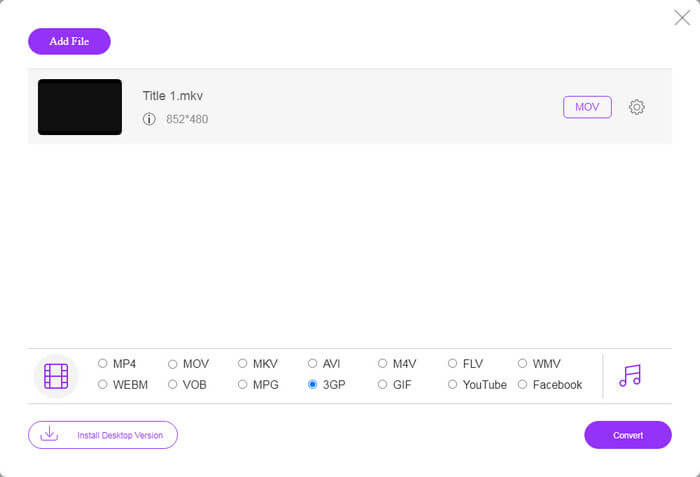
Étape 3 : Descendez en bas de la page et sélectionnez 3GP dans la section des profils. Cliquez sur le bouton Convert pour lancer la conversion de FLV en 3GP en ligne. Si votre connexion est rapide, l’opération se terminera en quelques secondes. Téléchargez ensuite les fichiers 3GP sur votre disque dur.
Ne manquez pas :
Partie 3 : Comment convertir FLV en 3GP avec VLC
Parfois, les logiciels gratuits sont aussi puissants que les logiciels professionnels. VLC, par exemple, est un lecteur multimédia open source populaire. Il est capable de convertir gratuitement FLV en 3GP sur Windows, Mac et Linux. Bien sûr, la dépense est évidente, comme difficile à utiliser. Par conséquent, nous partageons les étapes ci-dessous :
Étape 1 : Exécutez le convertisseur gratuit FLV vers 3GP sur votre ordinateur. Vous devez d’abord l’installer. Le site officiel propose un programme d’installation sécurisé.
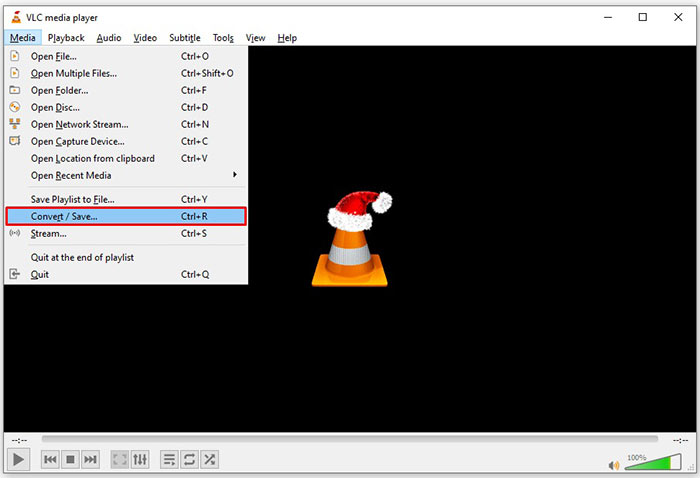
Étape 2 : Allez dans le menu Media dans le ruban supérieur et choisissez Convert/Save. La boîte de dialogue d’ouverture de média apparaîtra.
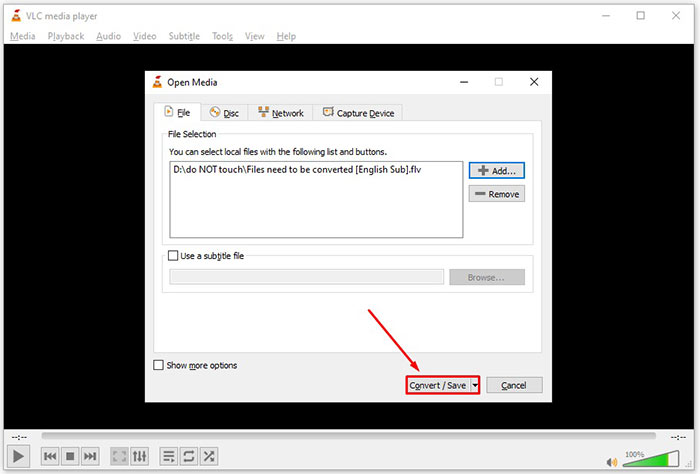
Étape 3 : Cliquez sur le bouton Add, recherchez le fichier FLV que vous devez convertir et sélectionnez‑le, puis cliquez sur Open. Appuyez sur le bouton Convert/Save pour passer à la fenêtre suivante.
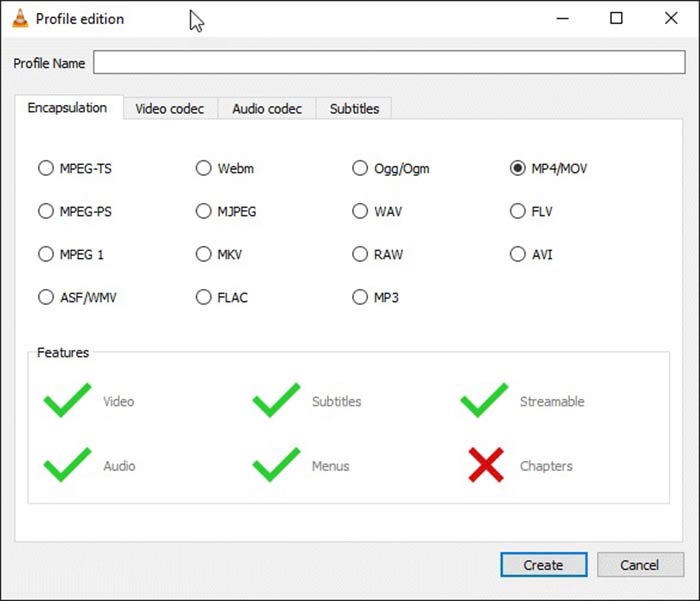
Étape 4 : Déroulez la liste à côté de Profile et choisissez 3GP ou un format vidéo apparenté. Si vous souhaitez modifier le codec vidéo ou d’autres paramètres, cliquez sur le bouton Profile Edit à côté de la liste déroulante et ajoutez 3GP.
Étape 5 : Cliquez sur le bouton Browse et choisissez un dossier spécifique dans la section Destination pour enregistrer le fichier 3GP de sortie.
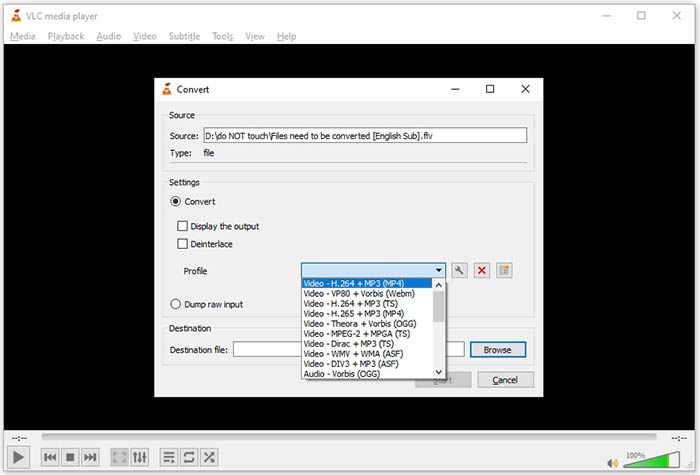
Étape 6 : Dès que vous cliquez sur le bouton Start, VLC commence à convertir le FLV en 3GP.
Il faut un moment pour terminer la conversion puisque VLC fait le travail en enregistrant la vidéo originale. Cela signifie que le processus dure aussi longtemps que la durée de votre vidéo FLV.
FLV contre 3GP
Adobe Flash Player a utilisé FLV pour diffuser du contenu vidéo comme des films et des émissions de télévision. Aujourd'hui, Adobe ne développe plus le lecteur et recommande aux utilisateurs de le désinstaller pour des raisons de sécurité. Cependant, vous pouvez toujours utiliser le format FLV sur de nombreux programmes autres qu'Adobe/Macromedia.
Le projet de partenariat de 3e génération (3GPP) a produit le format 3GP/3GPP en tant que format de conteneur multimédia. Il est en fait basé sur le format de fichier multimédia ISO. Nous l'utilisons souvent pour enregistrer les flux vidéo/audio qui sont transmis entre les téléphones mobiles 3G et en ligne.
Partie 4 : FAQ sur la conversion de FLV en 3GP
La conversion de FLV en 3GP endommagera-t-elle la qualité vidéo ?
De manière générale, la conversion vidéo perdra en qualité. Cependant, un puissant programme de conversion vidéo est capable de résoudre ce problème et d'optimiser la qualité vidéo à l'aide d'une technologie de pointe.
Combien de temps faut-il pour convertir une vidéo FLV ?
Il est déterminé par plusieurs facteurs, tels que la longueur de la vidéo, le logiciel de conversion vidéo que vous utilisez, les performances de votre matériel, etc. Si vous utilisez un convertisseur vidéo Web, votre connexion Internet est un élément essentiel.
Pourquoi FLV ne joue pas sur mon iPhone ?
L'iPhone prend en charge MOV, une partie de MP4, ASF et AVI. Par conséquent, vous ne pouvez pas ouvrir FLV directement sur iPhone. Cependant, il existe des moyens de regarder FLV sur des appareils mobiles. Si votre fichier FLV est hébergé par des services Internet, comme Google Drive, le lecteur multimédia intégré est disponible. De plus, vous pouvez utiliser un autre lecteur multimédia, comme VLC.
Conclusion
Ce guide vous a indiqué trois façons gratuites de convertir des fichiers vidéo FLV au format 3GP sur ordinateur ou en ligne. Si vous vous préparez à regarder des vidéos FLV sur des appareils mobiles, vous feriez mieux de les convertir en 3GP ou en d'autres formats vidéo adaptés aux mobiles avec FVC Free FLV Converter. Il est non seulement facile à utiliser, mais également capable de protéger la qualité de votre vidéo. Plus de questions? Veuillez laisser un message ci-dessous.
-
 Comment convertir vos fichiers vidéo FLV en MP4 sans payer un centime
 Ce guide partage quatre méthodes gratuites pour convertir vos fichiers vidéo FLV au format MP4 sur Windows 10/8/7 / XP et Mac OS X, afin que vous puissiez profiter des vidéos sur tous les appareils.
-
 Comment convertir vos vidéos FLV en fichiers audio MP3 sur le bureau et en ligne
 Comment convertir un FLV en fichier MP3? Tout ce que vous avez à faire est de lire attentivement cet article, de trouver votre méthode préférée et de suivre notre guide étape par étape pour obtenir ce que vous voulez.
-
 Top 3 façons de convertir FLV en MOV
 Comment convertir FLV en MOV ? Comment convertir FLV en MOV sur Mac ? Existe-t-il un moyen gratuit de convertir FLV en MOV en ligne ? Cet article partage 3 convertisseurs FLV en MOV pour changer les fichiers FLV en MOV.

