


 Video Converter Ultimate
 Enregistreur d'écran
 Réparation vidéo
Un guide pas à pas à prendre en compte pour convertir M2TS en FLV [hors ligne et en ligne]
Les fichiers multimédias comme VOB, WMV et MOV sont tous donnés comme exemples de M2TS. Mais qu’est-ce que le M2TS exactement ? En réalité, M2TS est l’abréviation de « MPEG-2 Transparent Stream ». Les vidéos haute définition sur les disques Blu-ray, l’AVCHD, etc., peuvent être stockées dans ce format de conteneur. Quant au FLV, un fichier portant l’extension .flv est l’abréviation de « Flash Video ». L’extension de fichier FLV fait référence à un fichier vidéo ou audio transmis sur Internet à l’aide d’Adobe Flash Player ou d’Adobe AIR. Ces deux formats vidéo peuvent vous être peu familiers, mais pour convertir M2TS en FLV, vous devez d’abord connaître l’usage de ces deux formats vidéo ainsi que tous les paramètres à prendre en compte pour la conversion. Préparez‑vous à assimiler toutes les informations que vous allez lire.

Partie 1. Comment convertir M2TS en FLV sur Windows et Mac
Avec Video Converter Ultimate, convertir M2TS en FLV sur Windows et Mac est un jeu d'enfant. MP4/MOV/M4V/FLV/M4K/MTS/M2TS/ASF/MP3/VOB/AAC ne sont que quelques-uns des nombreux formats vidéo et audio populaires pris en charge par ce puissant programme. Vos vidéos haute définition peuvent être converties en formats populaires comme FLV en quelques secondes tout en conservant leur qualité d'origine. Il dispose d'une fonction de conversion par lots qui vous permet de convertir de nombreux fichiers sans perte de qualité. En supposant que vous vous êtes déjà familiarisé avec le logiciel, vous pouvez maintenant apprendre toutes les étapes nécessaires pour réussir la conversion :
Étape 1 : Commencez par cliquer sur le bouton Téléchargement gratuit ci‑dessous pour télécharger le logiciel sur votre ordinateur. Une fois le téléchargement terminé, installez‑le sur votre ordinateur ; une fenêtre s’affichera sur votre écran pour vous informer que le logiciel est prêt à être utilisé. Cliquez sur Commencer maintenant pour lancer le logiciel.
Téléchargement gratuit pour Windows 7 ou version ultérieure Téléchargement sécurisé
Téléchargement gratuit pour macOS 10.7 ou version ultérieure - Téléchargement sécurisé
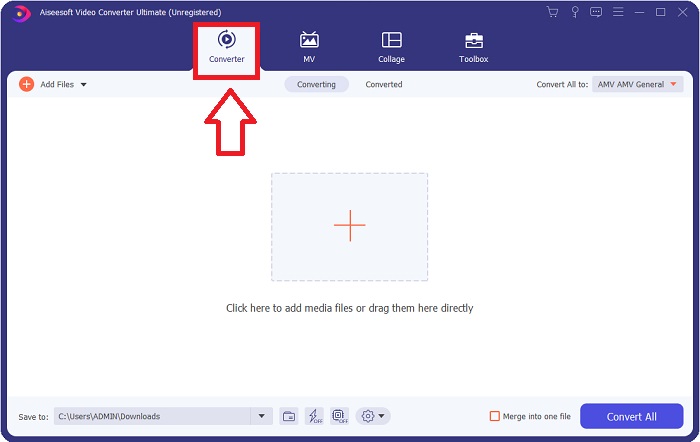
Étape 2 : Ensuite, après avoir lancé le logiciel, vous accédez à l’interface principale du programme, le menu Convertisseur.
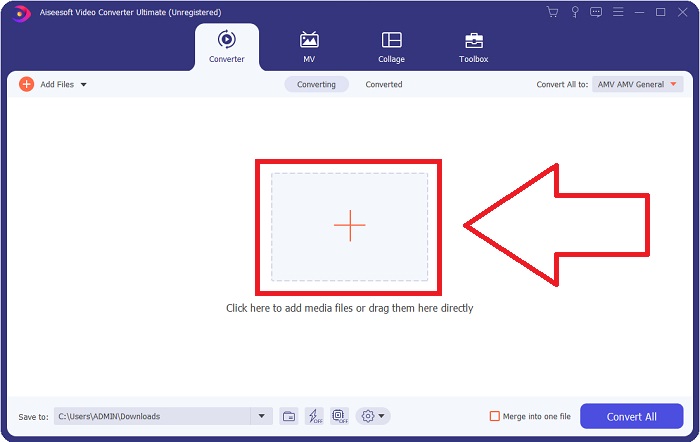
Étape 3 : Pour importer un fichier, cliquez sur l’icône + au centre de l’interface, ou faites simplement glisser une vidéo depuis votre ordinateur.
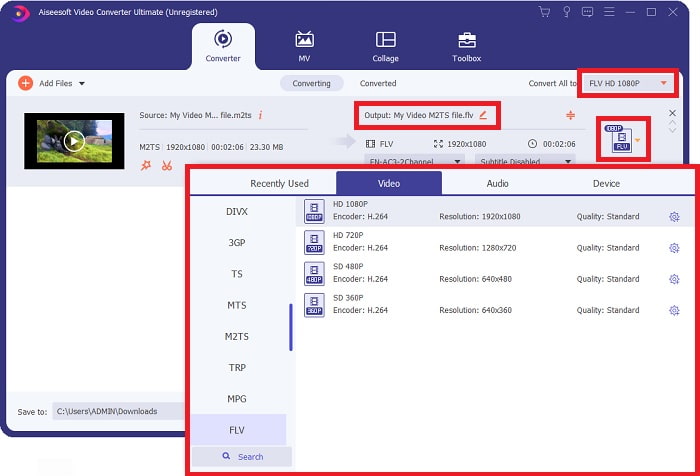
Étape 4 : Après avoir importé un fichier M2TS dans le convertisseur, allez dans le menu Tout convertir en dans le coin supérieur droit de la fenêtre et cliquez dessus. Une nouvelle fenêtre s’ouvrira, présentant tous les différents formats pris en charge par le logiciel ; choisissez ensuite le format vidéo FLV dans la liste des formats de la catégorie Vidéo.
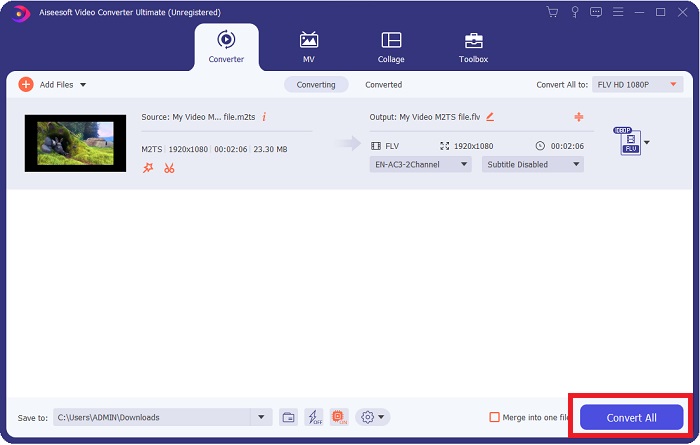
Étape 5 : Si vous ne parvenez toujours pas à décider quelle qualité utiliser parce que la qualité que vous recherchez ne figure pas dans les options, cliquez sur l’icône en forme de roue dentée et modifiez tous les réglages du débit binaire, de la résolution, de la fréquence d’images, etc. Une fois satisfait de tous les changements, vous pouvez cliquer sur Tout convertir pour commencer la conversion de votre fichier vidéo.
Partie 2. Autres moyens gratuits et efficaces de convertir M2TS en FLV en ligne
Free Video Converter Online est un outil en ligne adapté à la conversion de formats vidéo comme FLV, MP4, MOV, MKV, MTS, ASF, VOB, etc., avec une vitesse plus élevée que d’autres plateformes de conversion. Malgré la brièveté de son processus de conversion, cet outil en ligne exporte une vidéo sans aucun problème de qualité. Sans plus attendre, voyons maintenant toutes les étapes que vous devez suivre :
Étape 1 : Cliquez sur ce lien pour accéder au site principal de Free Video Converter Online.
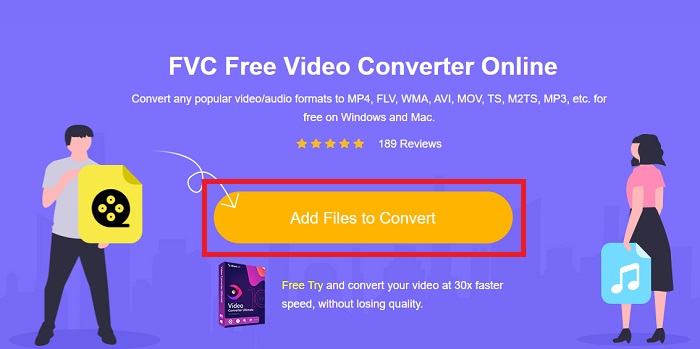
Étape 2 : Cliquez ensuite sur le bouton Ajouter des fichiers à convertir pour importer le fichier vidéo M2TS que vous souhaitez convertir au format vidéo FLV.
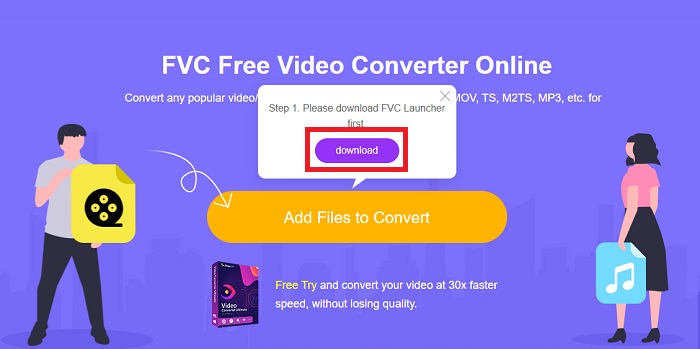
Étape 3 : Après avoir importé un fichier, une fenêtre contextuelle s’affichera en haut de votre écran pour demander l’autorisation de télécharger le lanceur nécessaire à l’utilisation de l’outil en ligne. Cliquez sur le lanceur téléchargé pour l’installer sur votre ordinateur et commencer la conversion.
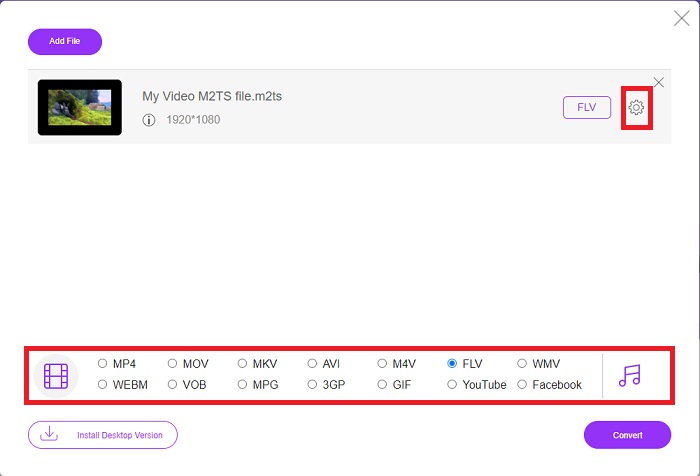
Étape 4 : Choisissez le format vidéo FLV parmi la sélection de formats située sous l’interface. Vous pouvez également modifier la qualité de la sortie vidéo en cliquant sur l’icône en forme de roue dentée à côté du format vidéo que vous avez choisi. Une nouvelle fenêtre s’ouvrira avec le débit binaire, la résolution et la fréquence d’images. Commencez à les ajuster et, une fois les réglages terminés, cliquez sur OK et poursuivez la conversion.
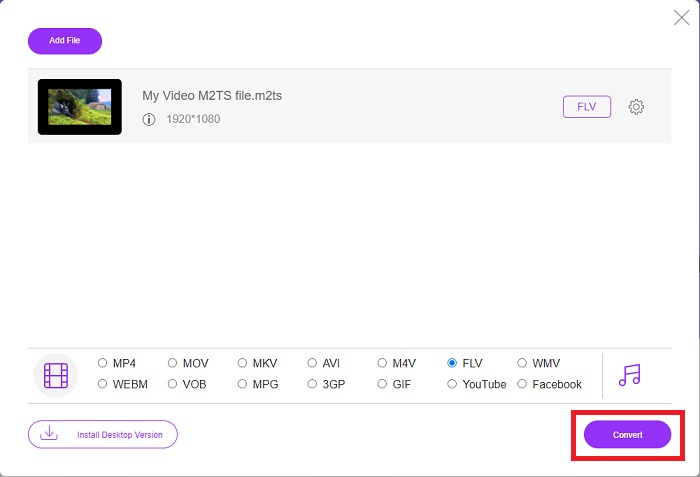
Étape 5 : Vous pouvez maintenant convertir le fichier en cliquant sur le bouton Convertir en bas à droite de la fenêtre.
Partie 3. Comparaison entre M2TS et FLV
Le format de conteneur vidéo M2TS est utilisé pour stocker des vidéos haute définition sur des disques Blu-ray, AVCHD, des disques durs et d'autres appareils prenant en charge le flux de transport MPEG-2. Blu-ray Disc Audio-Video (BDAV) est le nom donné à ce format en raison de son utilisation répandue dans les disques Blu-ray. Pour réduire la taille des données. Au lieu d'utiliser des flux de transport CBR, des flux de transport VBR sont utilisés (débit constant) en raison du contenu audio et vidéo de haute qualité contenu dans les fichiers M2TS ; VideoStudio Pro est une excellente application pour éditer des fichiers M2TS.
| Extension de fichier | M2TS | FLV |
| Type de fichier | Disque Blu-ray Audio-Vidéo Flux de transport MPEG-2 | Fichier vidéo Flash |
| Développé par | Association des disques Blu-ray | Système Adobe |
| Avantages | Un fichier vidéo Blu-ray BDAV haute définition basé sur un flux de transport MPEG-2 ; utilisé pour stocker des données vidéo sur des disques Blu-ray ; prend en charge les résolutions 720p/1080i. | Format vidéo répandu, le FLV est utilisé par des dizaines de milliers de sites Web, offre un large éventail de fonctionnalités supplémentaires et produit des fichiers de plus petite taille que la plupart des autres formats vidéo. Les fichiers FLV sont excellents pour fournir une vidéo de haute qualité à un rythme rapide. |
| Les inconvénients | Un fichier m2ts ne peut pas contenir de chapitres. Ils sont conservés ailleurs dans la structure du dossier Bluray. | Il est nécessaire d'avoir installé des plug-ins flash pour lire les fichiers de fichiers flash en ligne. |
| Les programmes ouvrent le format vidéo | ◆ALLPlayer ◆MPlayer Lecteur multimédia VLC ◆ Pot Player | Lecteur multimédia VLC Adobe Flash Player |
Partie 4. FAQ sur la conversion de M2TS en FLV
Comment lire un fichier M2TS ?
Windows Media Player, SMPlayer, 5KPlayer, Splash et File Viewer Plus peuvent lire les fichiers M2TS. Certains lecteurs M2TS sont compatibles avec une variété de systèmes d'exploitation. Le lecteur multimédia VideoLAN VLC, par exemple, peut lire des fichiers M2TS sur Windows, Mac et Linux.
Le FLV est-il un format d'enregistrement approprié ?
Adobe Flash Player utilise le format de fichier FLV, l’un des formats vidéo les plus populaires et polyvalents, compatible avec toutes les plateformes et tous les navigateurs vidéo. Les plateformes de streaming en ligne telles que YouTube tirent avantage de l’utilisation du format FLV. Ils sont faciles à télécharger grâce à leur petite taille de fichier. Cliquez ici pour en savoir plus sur les enregistreurs FLV disponibles.
Le FLV est-il toujours utilisé ?
Les vidéos, les bannières publicitaires, les animations et les flux en direct sont toutes des options. Les films flash existent depuis longtemps et ils utilisent des clips sur Internet. Cependant, même si le format FLV est en voie de disparition, il continue d'être une norme vidéo pour les internautes du monde entier.
Conclusion
Pour conclure la discussion, nous pensons tous qu'il n'y a aucun type de convertisseur disponible pour convertir M2TS en FLV. Néanmoins, cet article vous corrigera après tout en vous présentant les deux meilleurs convertisseurs que vous devez envisager d'utiliser, Free Video Converter Online ou Video Converter Ultimate. Ces deux convertisseurs ne sont rien que vous puissiez demander car ils vous offrent tous les outils et fonctionnalités professionnels possibles qui peuvent vous aider à convertir un fichier pour le transformer en un meilleur look.
-
 2 façons les plus simples de convertir des fichiers WMV en FLV sur PC/Mac
 Comment convertir WMV en FLV ? Tout d'abord, vous devez lire nos recommandations et trouver votre méthode préférée, puis suivre notre guide pour faire le travail rapidement.
-
 3 solutions sur la façon de convertir FLV en PSP sans perte
 Comment convertir FLV en PSP ? Ici, vous obtiendrez le guide étape par étape pour convertir des vidéos Flash aux formats pris en charge par PSP (WMV, MP4, AVI, FLV, etc.) sur Windows et Mac.
-
 2 méthodes pour convertir FLV en audio WMA [gratuit et en ligne]
 Vous voulez extraire l'audio WMA d'une vidéo FLV ? Voici 2 extracteurs audio WMA gratuits pour convertir FLV (Flash Video) en WMA (Windows Media Audio) avec une vitesse de conversion rapide sur Mac OS X et Windows 10/8/7.
