


 Video Converter Ultimate
 Enregistreur d'écran
 Réparation vidéo
Titre H1 : Processus fascinant de conversion de MXF en FLV que vous devriez appréhender [Gratuit et facile]
Les normes SMPTE définissent le Material Exchange Format (MXF) comme un format conteneur pour du contenu vidéo et audio numérique professionnel. Par exemple, il permet d’acheminer des spots publicitaires vers les chaînes de télévision et de stocker des programmes TV diffusés, sans magnétoscope. En revanche, un format de fichier conteneur pour la vidéo Flash n’est pris en charge que par Adobe Flash Player 6 et les versions ultérieures. Un fichier SWF peut également inclure du contenu vidéo Flash intégré. FLV et F4V sont deux types de formats de fichiers vidéo Flash. Nous allons passer en revue ci‑dessous quelques‑unes des méthodes les plus simples pour convertir un MXF en FLV. Lisez la suite pour découvrir des applications et des sites gratuits qui vous permettent de convertir des vidéos gratuitement.

Partie 1. Méthodes exceptionnelles pour convertir MXF en FLV hors ligne
Le format MXF vous est probablement familier grâce à des rencontres avec des fichiers audio et vidéo. Un enregistreur vidéo ou un appareil photo Canon ou Sony génère généralement ce type de fichier. C'est dommage que ce format ne soit pas compatible avec les PC ou les appareils mobiles. Sinon, cela aiderait à convertir MXF en FLV, MOV, AVI, WMV ou un autre format vidéo populaire.
Vous aurez besoin d’un convertisseur MXF si vous souhaitez convertir des fichiers multimédias. Pour convertir des fichiers MXF, nous vous recommandons d’utiliser Video Converter Ultimate, un programme riche en fonctionnalités et facile à utiliser. Il vous suffit de télécharger et d’exécuter la version adaptée au système d’exploitation de votre ordinateur, Windows ou Mac. Voici les étapes détaillées à suivre pour convertir un MXF en FLV et en apprendre davantage sur ce logiciel.
Étape 1 : Pour obtenir le logiciel, vous devez d’abord le télécharger, ce que vous pouvez faire en cliquant sur le bouton Téléchargement gratuit ci‑dessous. Après avoir téléchargé le logiciel sur votre ordinateur, vous pouvez l’installer et patienter quelques secondes. Une fois l’installation terminée, une fenêtre s’affichera sur votre écran.
Téléchargement gratuit pour Windows 7 ou version ultérieure Téléchargement sécurisé
Téléchargement gratuit pour macOS 10.7 ou version ultérieure - Téléchargement sécurisé
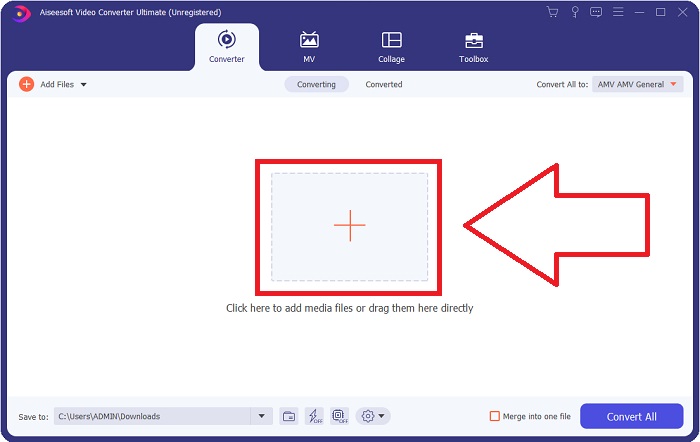
Étape 2 : Lancez le logiciel sur votre ordinateur, et vous accéderez à l’interface principale de Video Converter Ultimate. L’onglet Convertisseur est affiché dès qu’une fenêtre apparaît sur votre écran. Vous devez cliquer sur le bouton + au centre de l’interface ou faire glisser votre fichier vidéo sur l’écran principal pour importer des fichiers.
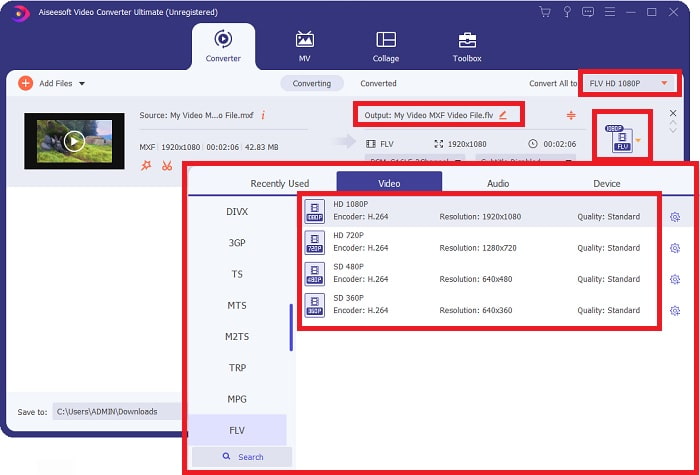
Étape 3 : Vous pouvez maintenant choisir le format vidéo FLV en cliquant sur le sélecteur de format vidéo situé dans le coin droit de l’interface. Après avoir sélectionné le format vidéo FLV, différents choix de sortie vous sont proposés, qui varient selon leur résolution et leur encodeur. Plus la résolution est élevée, plus la taille du fichier de votre vidéo de sortie sera importante.
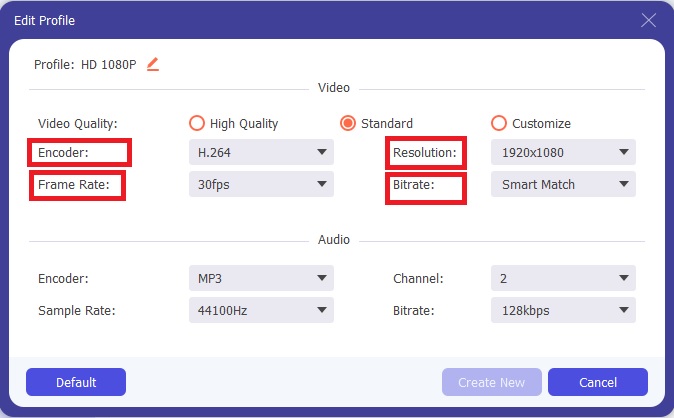
Étape 4 : Si la qualité que vous souhaitez ne figure pas parmi les choix proposés, vous pouvez modifier la résolution de votre vidéo en cliquant sur l’icône en forme d’engrenage à côté du sélecteur de format vidéo. La résolution concerne la qualité d’affichage de la vidéo, la fréquence d’images (Frame rate) correspond au nombre d’images par seconde, et le débit binaire (Bitrate) désigne le nombre de bits par seconde. Un encodeur convertit la vidéo d’un format à un autre. Cliquez sur OK après avoir terminé vos réglages.
Étape 5 : Allez dans le champ Enregistrer dans pour repérer et choisir le dossier dans lequel le logiciel enregistrera vos fichiers. Vous pouvez maintenant convertir votre fichier vidéo en cliquant sur Convertir tout.

Partie 2. Une autre méthode pour convertir MXF en FLV en ligne
Après vous avoir présenté le logiciel capable de convertir MXF en FLV, il est temps de vous faire connaître l’outil en ligne qui permet aussi de convertir MXF en FLV, disponible gratuitement sur Internet. Free Video Converter Online est un outil en ligne qui peut convertir une vidéo en 3 étapes simples. Contrairement à d’autres convertisseurs en ligne, Free Video Converter Online peut convertir des formats vidéo et audio tels que MP4, FLV, MKV, MOV, M4V, MTS, TS, M2TS, WMV, ASF, VOB, et bien d’autres. Vos vidéos haute définition peuvent être converties vers des formats populaires comme MP4, FLV tout en conservant leur qualité d’origine en quelques secondes seulement. Il dispose d’une fonction de conversion par lots pour convertir de nombreuses vidéos ou fichiers audio sans compromettre la qualité. Voici les étapes mises à votre disposition :
Étape 1 : Voici le lien de Free Video Converter Online. Cliquez dessus afin d’accéder à l’outil en ligne.
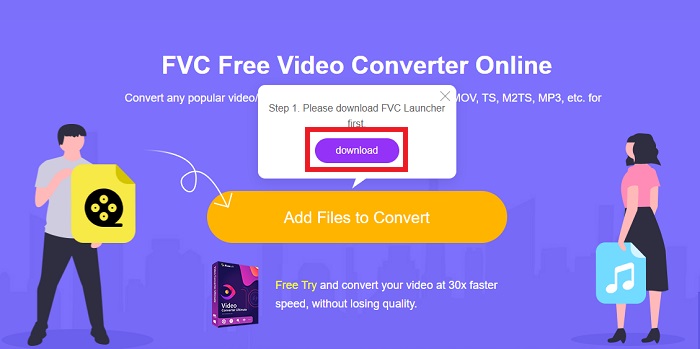
Étape 2 : Procédez au téléchargement du lanceur de cet outil en ligne en cliquant sur le bouton Ajouter des fichiers à convertir au centre de l’interface. Cliquez sur le bouton Télécharger qui apparaîtra après l’installation du lanceur sur votre ordinateur et préparez‑vous à importer votre fichier.
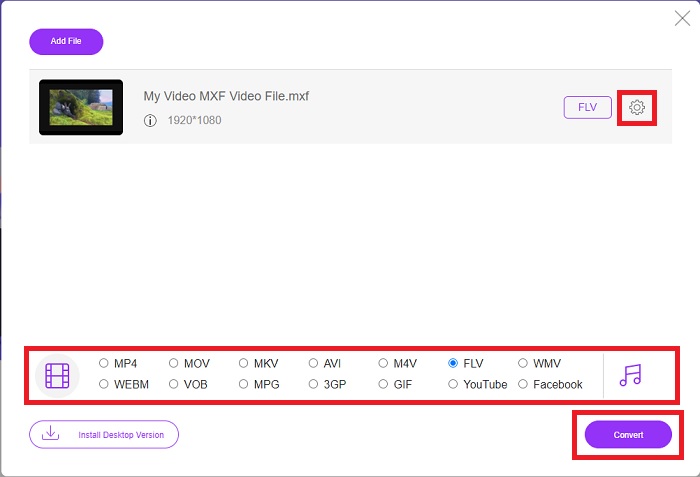
Étape 3 : Choisissez le format FLV dans la sélection de formats vidéo située au bas de l’interface. Mais si vous n’êtes pas satisfait de la qualité du format vidéo, vous pouvez la régler en cliquant sur l’icône en forme d’engrenage. Une fois tous les réglages effectués, vous pouvez maintenant convertir le fichier en cliquant sur Convertir.
Partie 3. Tableau de comparaison : MXF contre FLV
Material eXchange Format est l'acronyme de MXF. Il s'agit d'un format de conteneur pour le contenu vidéo et audio professionnel conforme aux normes SMPTE. Au lieu d'une bande physique, les fichiers MXF sont une alternative numérique. Il permet également un contenu vidéo expérimenté dans la diffusion télévisée, en particulier avec un timecode et des métadonnées complets.
Un seul fichier MXF peut contenir une variété de formats de compression. En raison de cette caractéristique particulière, elle est devenue une norme de facto pour tous les fichiers vidéo numériques. Les fichiers MXF peuvent être convertis en formats vidéo plus courants tels que AVI ou MOV pour une utilisation facile. VideoStudio Pro est un excellent outil pour éditer et convertir des fichiers MXF.
Cependant, les fichiers FLV sont des fichiers vidéo qui peuvent être enregistrés au format de conteneur Adobe Flash Video (FLV). Il contient un bref en-tête, des flux de données audio et vidéo synchronisés (encodés de la même manière que les flux au format Flash.SWF standard) et des paquets de métadonnées. Les utilisateurs peuvent créer du contenu vidéo Flash et l'exporter sous forme de fichiers FLV à l'aide du plug-in Flash Video Exporter (inclus avec Adobe Animate) ou d'un autre programme prenant en charge les fichiers FLV. Les utilisateurs peuvent également utiliser Adobe Media Encoder pour encoder d'autres formats vidéo, tels que QuickTime ou Windows Media. Pour en savoir plus sur la comparaison de ces deux formats vidéo différents, le tableau de comparaison ci-dessous vous aidera à résoudre votre dilemme.
| Extension de fichier | MXF | FLV |
| Type de fichier | Fichier d'échange de matériel | Fichier vidéo Flash |
| Développé par | Société des ingénieurs du cinéma et de la télévision | Système Adobe |
| Avantages | Il comprend à la fois des fichiers audio et vidéo, ainsi que des métadonnées descriptives. Le format MXF développé par la Society of Motion Picture and Television Engineers (SMPTE) pour créer des fichiers vidéo est plus facilement échangeable entre divers équipements vidéo, applications et utilisateurs. Vous pouvez convertir des fichiers MXF en différents formats vidéo. | Flash est un bel outil pour les sites Web qui souhaitent incorporer des animations et du contenu interactif. C'est un processus simple qui peut avoir un impact significatif à long terme. Flash utilisait des jeux simples à son apogée. |
| Les inconvénients | La plupart des ordinateurs et appareils mobiles ne peuvent pas ouvrir ce format de fichier sans un lecteur multimédia compatible avec celui-ci. Avec un convertisseur vidéo, vous pouvez convertir des fichiers MXF en d'autres formats populaires tels que MP4, AVI, WMV ou MOV si vous ne pouvez pas les lire sur les systèmes Mac/Windows. | appareils, limitant considérablement sa capacité à gagner de nouveaux fans. |
| Les programmes ouvrent le format vidéo | ◆ 5KPlayerLecteur multimédia VLC | Lecteur multimédia VLC Adobe Flash Player |
Partie 4. FAQ sur MXF et FLV
A quoi sert le fichier MXF ?
MXF est un format de fichier vidéo et audio qui peut être utilisé dans l’industrie. Les fichiers MXF, comme les fichiers QuickTime, contiennent des informations sur les médias qu’ils renferment. Ces informations, appelées métadonnées, servent à identifier, entre autres, la fréquence d’images d’une vidéo, la taille de l’image, la date de création et toute donnée supplémentaire ajoutée par un cadreur, un assistant ou un archiviste.
Comment lire des fichiers MXF sur Mac et Windows ?
Les fichiers MXF ne sont que partiellement pris en charge par le lecteur multimédia par défaut du système sous Windows et Mac. Les vidéos MXF peuvent être lues dans VLC Media Player ou MPlayer, respectivement. Un convertisseur vidéo ordinaire pour Mac et Windows peut convertir MXF en MP4 s'il ne fonctionne pas.
Le FLV est-il avec ou sans perte ?
Deux versions du codec de partage d'écran (Screen video) prennent en charge le format de fichier Flash Video FLV pour l'encodage des screencasts. Les formats vidéo compressés Zlib, qui sont tous deux basés sur des tuiles bitmap et peuvent entraîner des pertes en réduisant les profondeurs de couleur.
Conclusion
Pour conclure tous les sujets abordés dans cet article, nous avons appris que la conversion de MXF en FLV n'est pas difficile, en particulier lorsque vous utilisez le bon et le meilleur logiciel ou outil en ligne. Pour obtenir le format et la qualité souhaités, vous devez suivre toutes les étapes décrites dans la première partie de cet article. Comme tout est gratuit et disponible sur Windows et Mac, vous ne pouvez modifier aucun autre outil sur Free Video Converter Online et Video Converter Ultimate.
-
 4 façons gratuites de convertir un caméscope MXF en MP4 pour une lecture universelle
 Cet article est le guide détaillé pour convertir MXF en MP4 sur ordinateur. Vous pouvez obtenir 4 convertisseurs MXF en MP4 gratuits pour transcoder le caméscope MXF en MP4 en quelques étapes simples.
-
 4 meilleurs convertisseurs MXF pour convertir MXF en AVI [gratuit et payant]
 Qu'est-ce qu'un fichier MXF ? Comment convertir MXF en AVI ? Telles sont les quelques questions auxquelles nous répondons. Donc, si vous vous posez la même question, lisez cet article.
-
 Comment compresser MXF avec Premiere Pro et en ligne gratuit
 Comment compresser MXF avec une taille de fichier plus petite? Comment compresser des fichiers MXF dans Adobe Premiere Pro? Cet article partage 2 façons de compresser les fichiers MXF.
