


 Video Converter Ultimate
 Enregistreur d'écran
 Réparation vidéo
Trucs et astuces sur la façon de convertir des fichiers WebM en FLV pour Windows/Mac/en ligne
Avez-vous des difficultés à lire des vidéos avec l’extension de fichier WebM ? Vous cherchez peut‑être actuellement la meilleure solution en convertissant ce fichier dans un format lisible sur votre appareil. Si c’est le cas, vous avez de la chance, car cet article va présenter deux des meilleurs convertisseurs WebM que vous pouvez utiliser en ligne ou hors ligne. Passons au convertisseur WebM vers FLV gratuit que vous pouvez utiliser sur votre ordinateur de bureau et découvrons, étape par étape, comment convertir un fichier WebM.

Partie 1. Convertisseur WebM en FLV haut de gamme sur Windows et Mac
En tête de liste se trouve le remarquable convertisseur WebM vers FLV que vous pouvez télécharger sur votre ordinateur pour résoudre votre problème. FVC Video Converter Ultimate est le meilleur choix de convertisseur pour atteindre un taux de réussite de conversion de 100%. Il est spécialement conçu pour convertir vos formats vidéo et audio vers un format compatible parmi plus de 200 formats au choix. Il est encore plus abouti, car il propose une conversion simple avec une vitesse de traitement ultra‑rapide, sans altérer la qualité. Ce convertisseur fait passer la conversion au niveau supérieur, envie de l’essayer ? Dans ce cas, apprenons à utiliser cet outil en suivant les étapes détaillées ci‑dessous.
Étapes pour convertir des fichiers WebM en format FLV avec FVC Video Converter Ultimate :
Étape 1. Cliquez sur le bouton de téléchargement ci‑dessous et suivez les instructions d’installation.
Téléchargement gratuit pour Windows 7 ou version ultérieure Téléchargement sécurisé
Téléchargement gratuit pour macOS 10.7 ou version ultérieure - Téléchargement sécurisé
Étape 2. Pour ajouter vos fichiers WebM, cliquez sur Add Files dans le coin supérieur gauche de l’interface. Puis choisissez le fichier .webm dans votre dossier et cliquez sur Open.
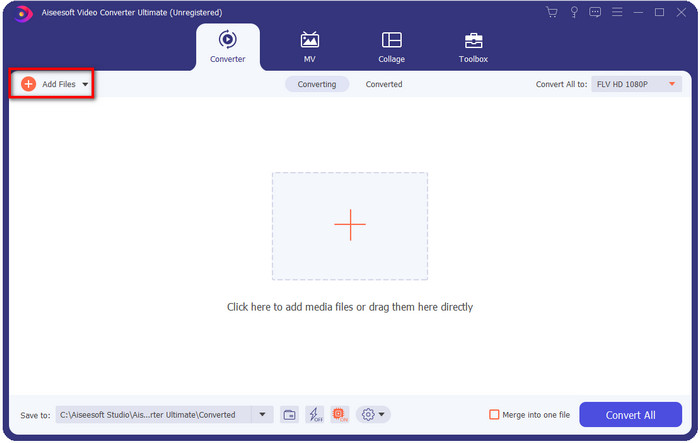
Vous pouvez faire glisser et déposer les fichiers sur l'interface si vous souhaitez ajouter plusieurs fichiers WebM ou tout autre fichier pour effectuer la conversion par lots.
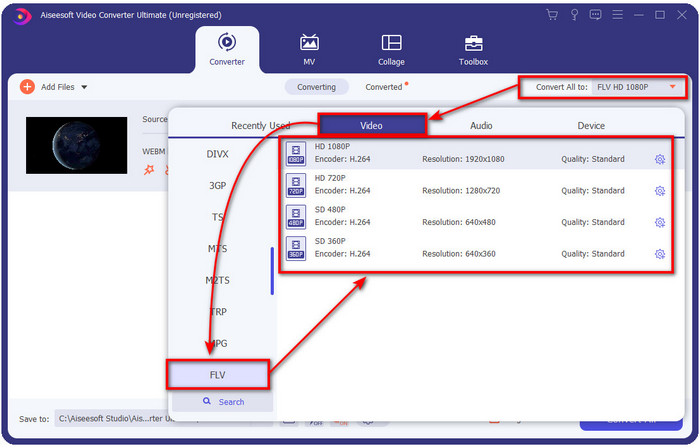
Étape 3. Cliquez sur l’option Convert All en haut à droite de l’interface et choisissez le format FLV.
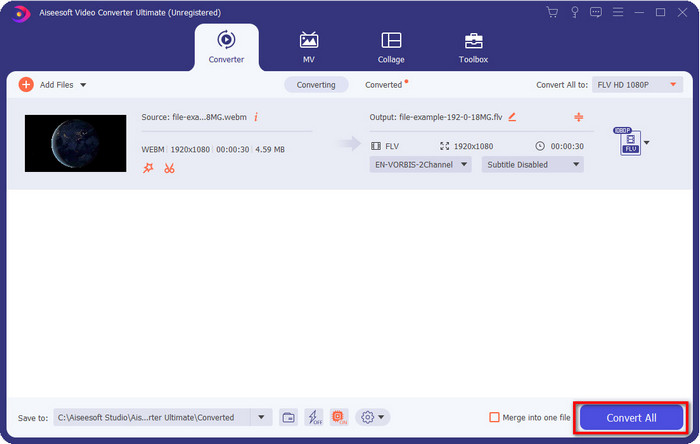
Étape 4. Cliquez sur Convert All pour lancer la conversion de WebM en FLV. Une fois le processus terminé, un dossier s’ouvrira à l’écran avec le nouveau fichier FLV converti.
Avantages
- Il prend en charge d'innombrables profils de format parmi lesquels vous pouvez choisir.
- Prend en charge l'accélération matérielle et la conversion rapide pour des procédures de conversion plus rapides.
- Il offre plusieurs fonctionnalités d'édition avancées telles que la coupe, la fusion, le recadrage, l'ajout d'effets et bien d'autres.
- Convertissez vos fichiers WebM par lots.
- Disponible dans tous les systèmes d'exploitation comme Windows et Mac.
Les inconvénients
- Téléchargez-le sur votre bureau.
- Convertisseur payant.
Partie 2. Convertir WebM en FLV gratuitement en ligne
FVC Free Video Converter Online vous propose un puissant convertisseur WebM vers FLV en ligne. Ce convertisseur est accessible depuis tous les moteurs de recherche de votre choix. Plutôt que de télécharger un logiciel de conversion sur votre ordinateur, pourquoi ne pas utiliser cet outil web comme alternative ? En plus d’être gratuit, il est également dépourvu de publicités et de logiciels malveillants. Toutefois, de nombreuses fonctions présentes dans FVC Video Converter Ultimate manquent ici, notamment en ce qui concerne l’étendue des formats pris en charge. Vous voulez savoir comment utiliser ce convertisseur en ligne ? Suivez alors les étapes ci‑dessous.
Étapes pour convertir des fichiers WebM en format FLV en ligne avec FVC Free Video Converter Online :
Étape 1. Cliquez sur ce lien FVC Free Video Converter Online pour ouvrir le site du convertisseur.
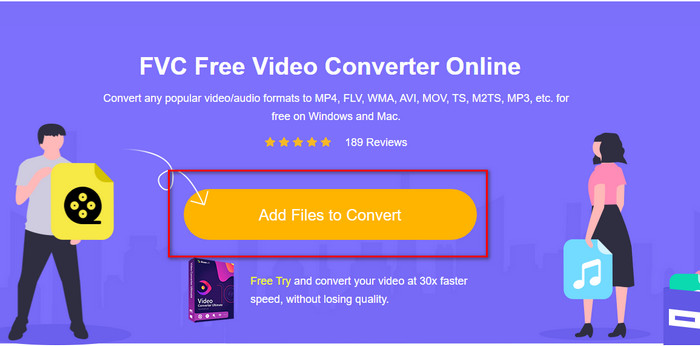
Étape 2. Sur le site du convertisseur, cliquez sur Add Files to Convert pour installer le lanceur de l’outil en ligne. Cliquez à nouveau dessus, un dossier s’ouvrira, recherchez le fichier .webm puis cliquez sur Open.
Étape 3. Définissez le format sur FLV en le sélectionnant dans la liste des formats.
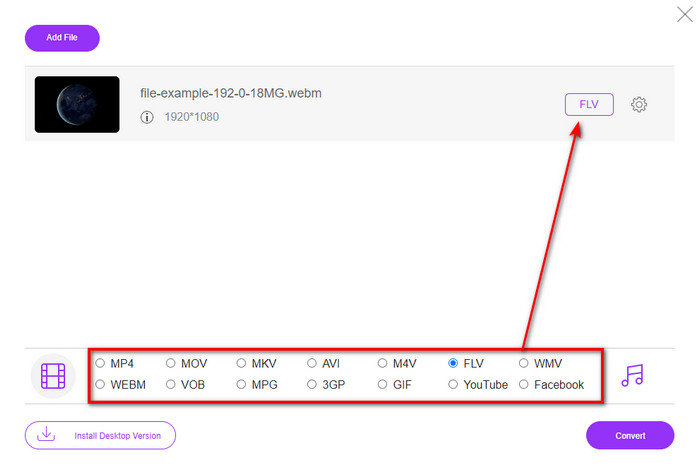
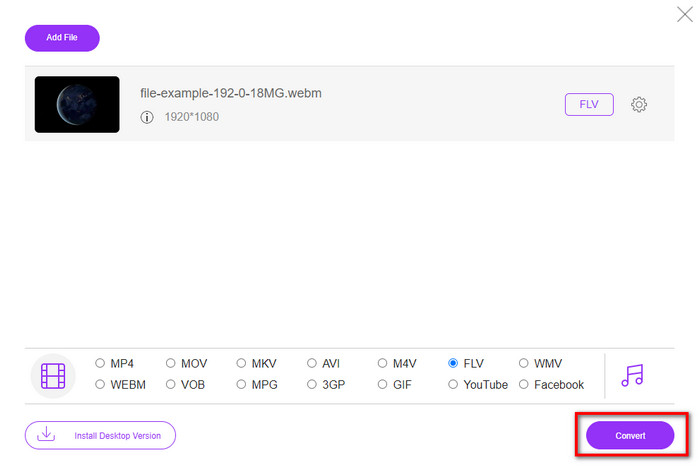
Étape 4. Pour convertir le fichier, cliquez sur Convert.
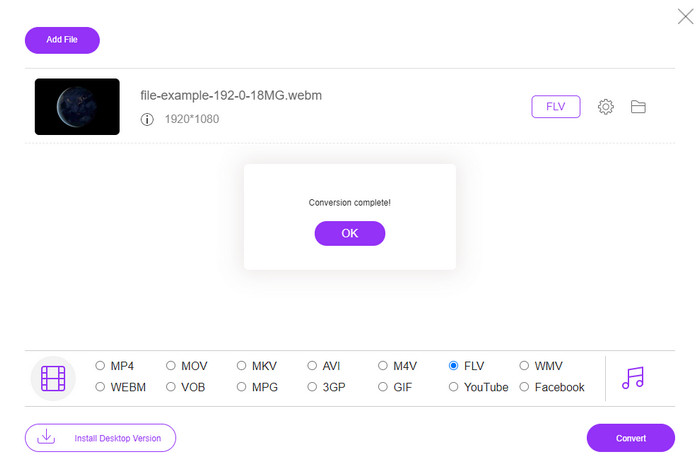
Étape 5. Une fois la conversion terminée, un dossier s’affichera sur votre écran.
Avantages
- Disponible et libre d'accès dans tous les navigateurs Web.
- Aucune publicité gênante, et il est sans malware.
- Il prend en charge un format de moyenne portée.
Les inconvénients
- Une connexion Internet est nécessaire.
- Les fonctionnalités spéciales ne sont pas disponibles dans ce convertisseur.
Partie 3. WebM contre FLV
WebM est jouable dans la plupart des navigateurs sous HTML5. Le but de ce format est d'être libre de droits et disponible dans tous les navigateurs Web pour lire des vidéos et de l'audio. De plus, il peut s'adapter à toutes les situations de bande passante des utilisateurs. Il lit principalement des vidéos et de l'audio sans affecter la qualité, même si les utilisateurs ont une mauvaise connectivité Internet. Une autre caractéristique fantastique de ce format est l'utilisation d'un codec séparé sur les flux vidéo et audio. Bien que ce format puisse contenir des vidéos de haute qualité, certains smartphones et lecteurs multimédias ne peuvent pas lire ce type de vidéos au format. Il existe de nombreuses raisons pour lesquelles vous ne pouvez pas lire le fichier, et l'une d'entre elles est que la version de votre système d'exploitation est obsolète.
Contrairement à WebM, le but de FLV est de diffuser du contenu vidéo sur Internet à l'aide d'Adobe Flash Player ou d'Adobe Air. En outre, ce format peut contenir non seulement du contenu vidéo, mais également des éléments tels que des métadonnées, un en-tête court, des flux audio et vidéo. Bien que le format ait des plug-ins, vous n'en auriez pas besoin pour lire le fichier sur votre lecteur multimédia ou le stocker sur votre téléphone. Comme pour le WebM, ce format utilise également des codecs de compression vidéo et audio séparés.
Pour rendre votre fichier WebM compatible, vous devrez transformer votre WebM en FLV. Même si vous pouvez stocker des fichiers WebM sur votre appareil, c'est toujours un gaspillage de stockage si vous ne pouvez pas l'utiliser. De plus, transformer votre fichier WebM en un format lisible vous donnera la possibilité de visualiser le fichier sur plusieurs appareils.
Partie 4. FAQ sur la conversion WebM en FLV
VLC prend-il en charge le format WebM ?
VLC est l’un des lecteurs multimédias polyvalents que vous pouvez télécharger sur Windows, Mac et même sur votre smartphone. Il prend en charge de nombreux formats vidéo et audio, y compris les fichiers .webm. Mais si vous souhaitez regarder vos fichiers WebM dans un lecteur multimédia plus performant, lisez cet article pour en savoir plus sur les cinq meilleurs logiciels pour lire des fichiers WebM.
Comment convertir WebM en GIF ?
Convertir vos fichiers WebM en GIF animé peut se faire en moins d’une minute. Vous voulez savoir comment convertir WebM en GIF ? Si oui, cliquez sur ce lien pour en savoir plus.
Puis-je compresser mon fichier WebM ?
Absolument oui, vous pouvez réduire la taille de votre fichier WebM pour l’envoyer par e‑mail ou libérer de l’espace sur votre disque. Si vous ne disposez pas encore du logiciel qui vous convient, vous avez de la chance : nous avons sélectionné pour vous 2 compresseurs WebM gratuits que vous pouvez utiliser.
Conclusion
Maintenant que nous savons comment convertir nos fichiers WebM au format FLV, il est temps de choisir le convertisseur que vous devriez utiliser. Bien que ces deux convertisseurs WebM présentés ici puissent garantir votre réussite, ils n’ont pas les mêmes capacités. Par exemple, si vous souhaitez convertir vos fichiers WebM en ligne, sans aucune limitation ni publicité, vous devez opter pour FVC Free Video Converter Online. Mais si vous voulez faire bien plus que simplement convertir des fichiers, votre choix doit se porter sur FVC Video Converter Ultimate. Vous doutez encore des capacités de ce convertisseur ultime ? Dans ce cas, vous devez le télécharger immédiatement sur votre ordinateur pour découvrir toutes ses fonctionnalités.
-
 3 manières de convertir WebM en MP3 sans perte de qualité sonore
 Vous rencontrez un problème car les fichiers WebM ne peuvent pas être utilisés pour lire l'audio que vous enregistrez ? Alors lisez cet article car nous fournissons une aide efficace en convertissant WebM en MP3.
-
 3 superbes logiciels utilisés pour convertir un fichier WebM au format AVI
 Vous ne savez pas comment convertir WebM en AVI ? Alors commençons à lire cet article. Comme nous spécifions tous les détails sur WebM et les trois convertisseurs que vous pouvez utiliser pour convertir.
-
 Méthodes faciles à suivre sur la façon de convertir WEBM en MOV
 Vous rencontrez des difficultés que vos vidéos WebM ne puissent pas être lues par safari, et vous ne souhaitez pas basculer sur un navigateur prenant en charge ce format ? Lisez cet article pour savoir comment changer facilement WebM en MOV.
