Mode d'emploi

Solutions de conversion vidéo

Commencer

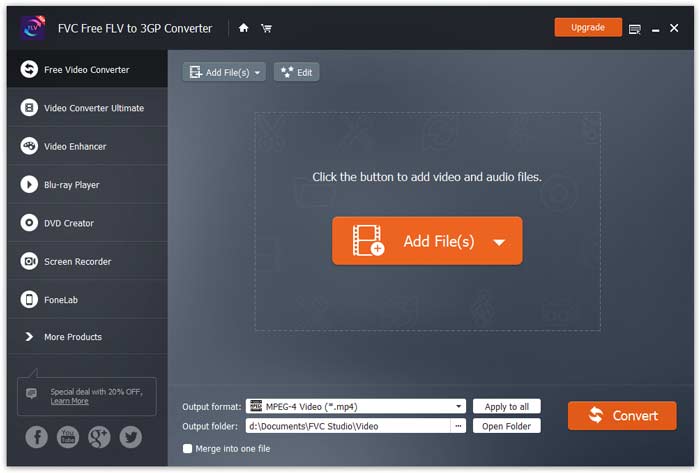
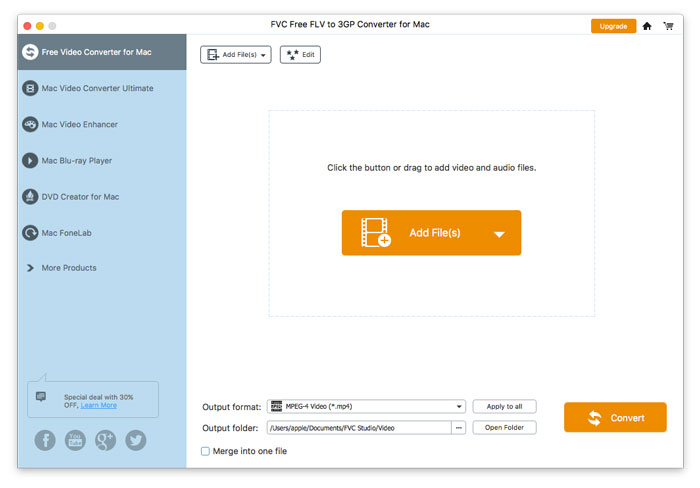
FVC Free FLV to 3GP Converter est une application de bureau simple mais puissante qui vous permet de convertir des fichiers vidéo Flash en 3GP en quelques clics. Le programme permet la conversion par lots, vous pouvez donc convertir plusieurs fichiers à la fois.

Interface principale

Télécharger et installer

Téléchargez l'installation pour votre ordinateur. Double-cliquez sur le fichier téléchargé et suivez les instructions d'installation, puis exécutez l'application.

Préférences

Pour configurer les paramètres de la conversion, allez dans Préférences, puis vous pouvez choisir le dossier de sortie, sélectionner l'affinité CPU, etc.

Préférences

Convertir FLV en 3GP

Étape 1. Ajouter un fichier FLV à traiter

Lancez le convertisseur, cliquez sur Ajouter un ou des fichiers dans le coin supérieur gauche de la fenêtre, recherchez les fichiers que vous souhaitez convertir, sélectionnez-les, puis cliquez sur Ouvrir.

Ajouter des fichiers FLV

Étape 2. Modifier les fichiers

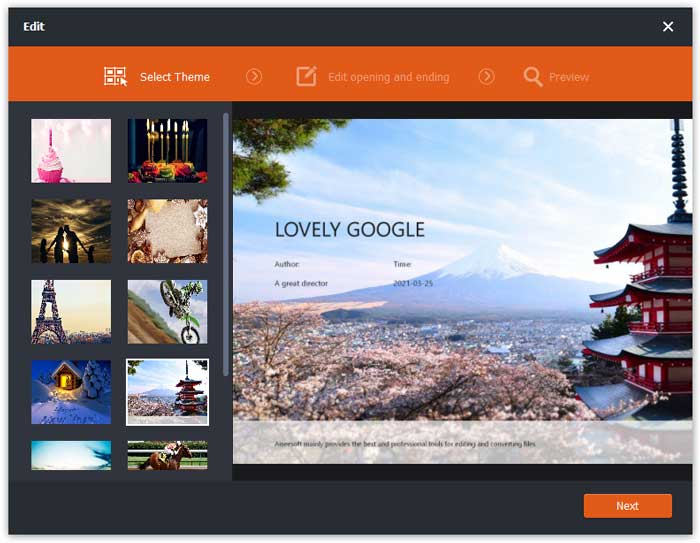
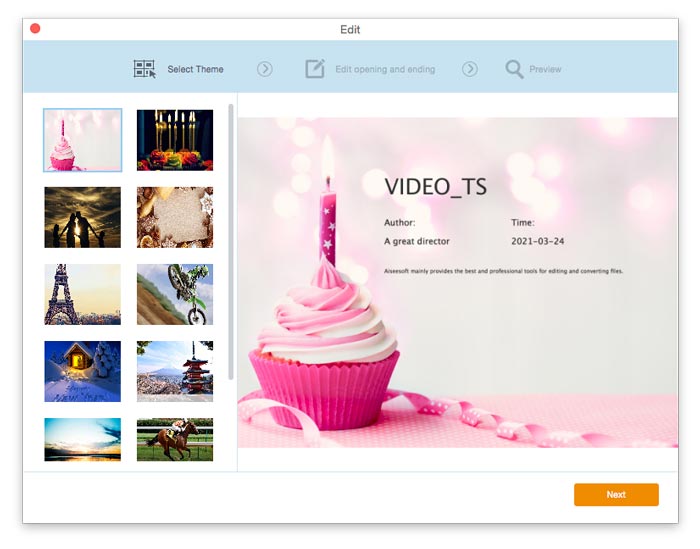
Vous pouvez éditer les fichiers que vous avez importés dans le programme en accédant à l’éditeur intégré via le bouton Éditer dans la barre de menu supérieure. Ensuite, choisissez un thème pour embellir votre vidéo.

Sélectionne un thème

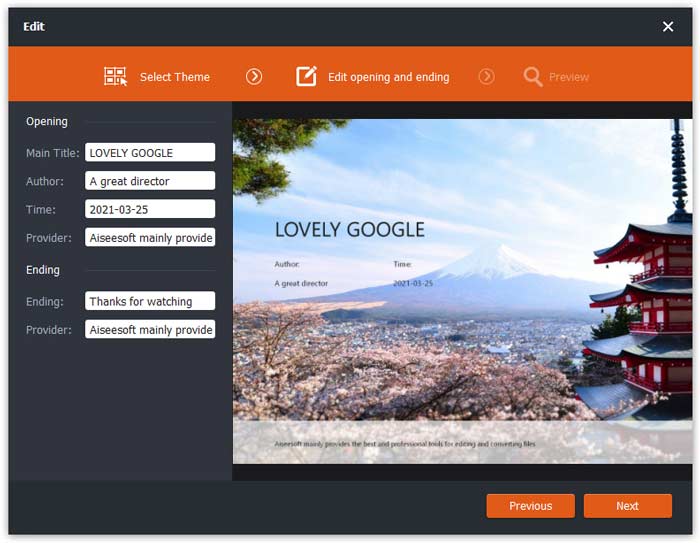
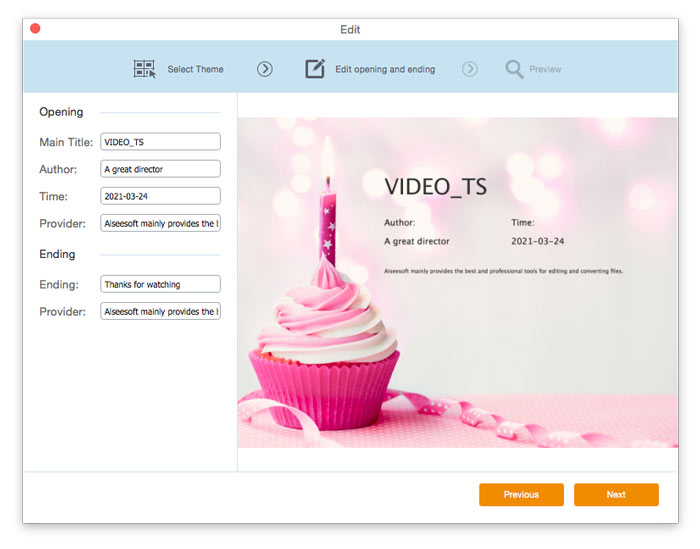
Ensuite, cliquez sur Suivant pour continuer. Ici, vous pouvez définir le titre principal, l’auteur, l’heure et le fournisseur pour l’introduction et la conclusion de la vidéo.

Modifier les paramètres du thème

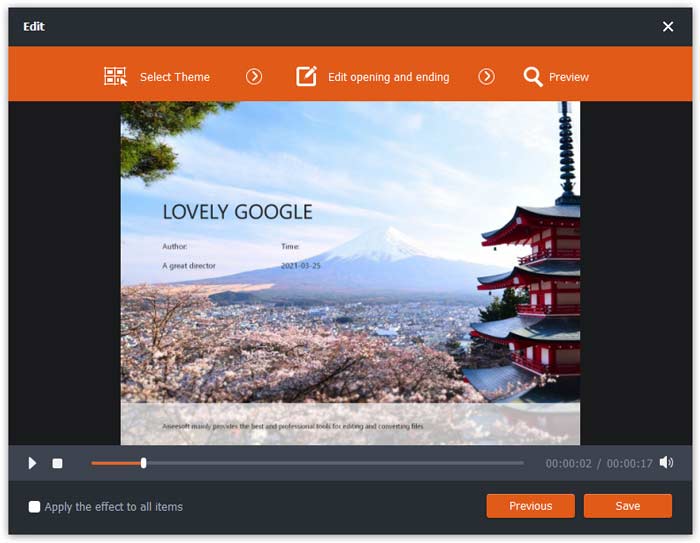
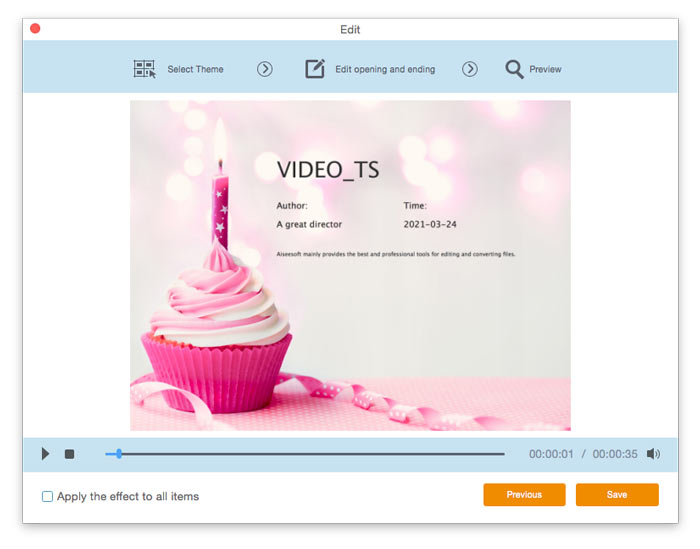
Cliquez sur Suivant pour en afficher un aperçu. Après cela, cliquez sur le bouton Enregistrer pour sauvegarder les paramètres.

Enregistrer les paramètres du thème

Étape 3. Définir le format de sortie

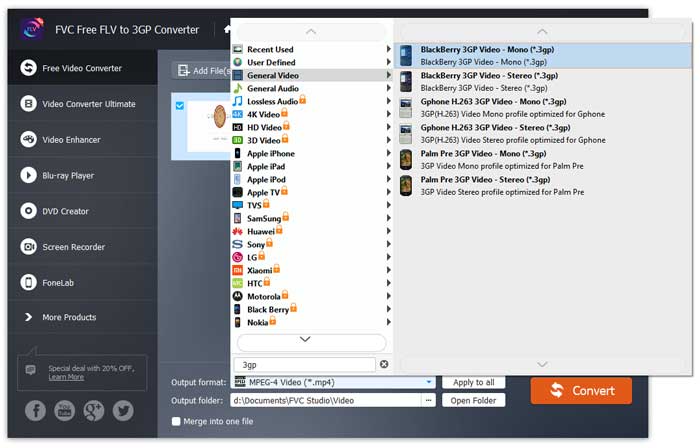
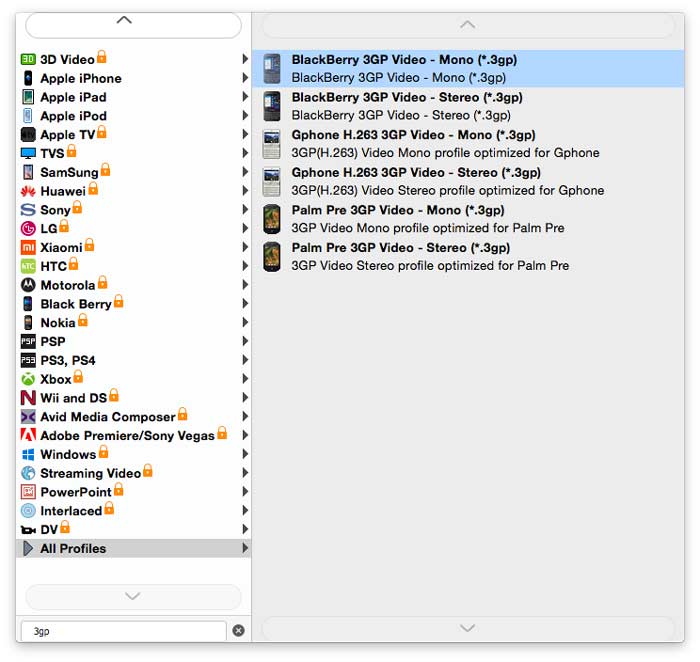
Allez dans le champ Format de sortie et choisissez 3GP dans la liste des préréglages qui s’affiche à l’écran.

Sélectionnez 3GP

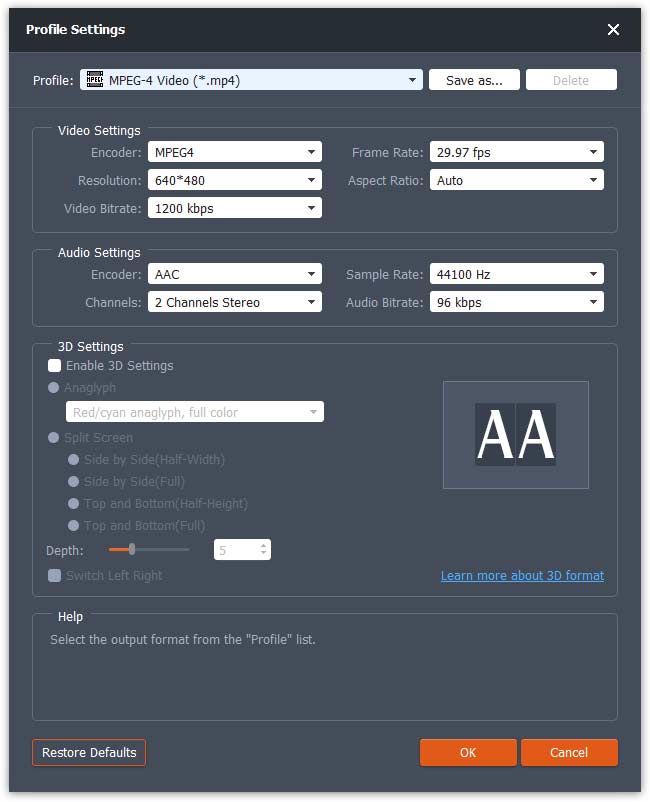
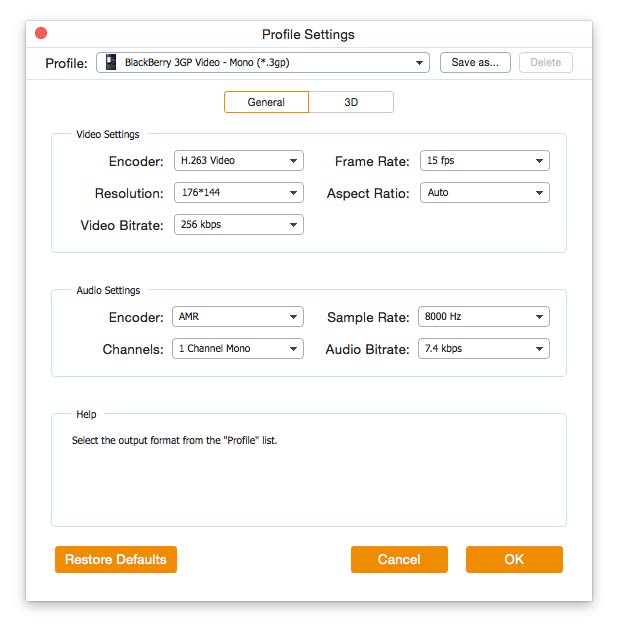
Cliquez sur l’icône Roue dentée et ajustez les paramètres vidéo et audio si nécessaire. Puis cliquez sur OK.

Paramètres de profil

Étape 4. Commencer la conversion de FLV en 3GP

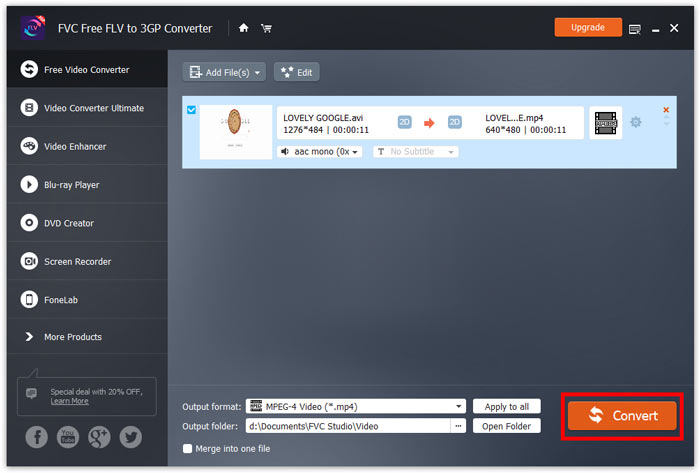
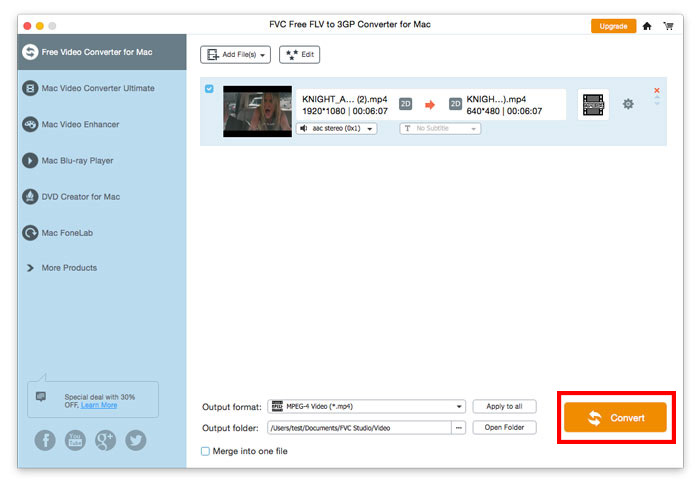
Allez dans le champ Dossier de sortie et choisissez le dossier d’exportation. Ensuite, cliquez sur Convertir et attendez la fin de la conversion.

Lancer la conversion

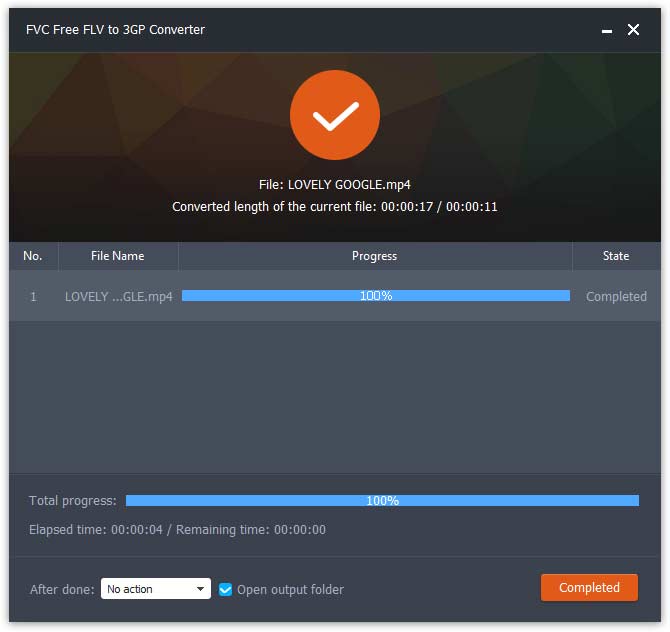
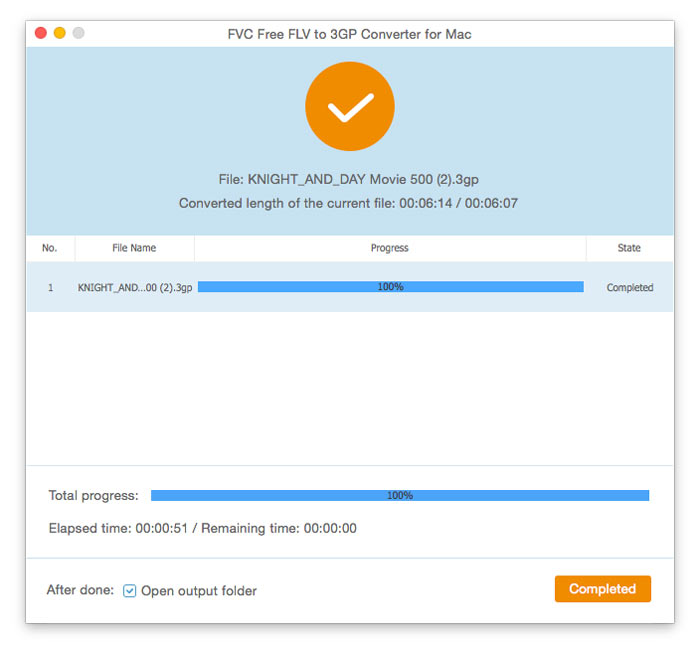
Une fois la conversion terminée, le dossier s'ouvrira automatiquement et vous pourrez alors profiter de vos vidéos.

Conversion terminée

Mode d'emploi

Solutions de conversion vidéo

Commencer

FVC Free FLV to 3GP Converter est une application de bureau simple mais puissante qui vous permet de convertir des fichiers vidéo Flash en 3GP en quelques clics. Le programme permet la conversion par lots, vous pouvez donc convertir plusieurs fichiers à la fois.
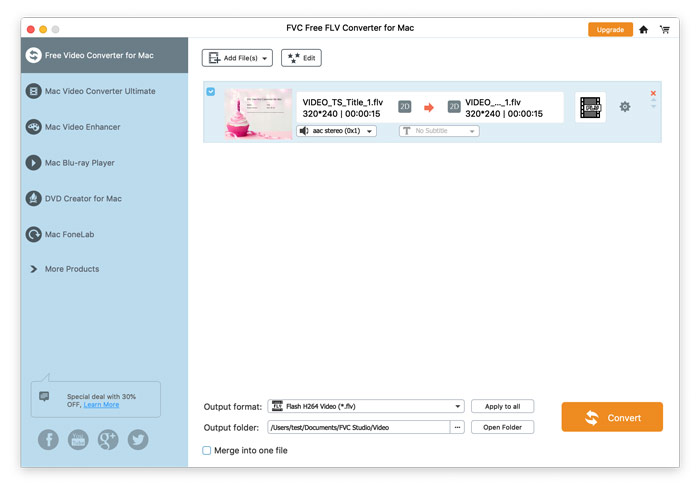
Interface principale

Télécharger et installer

Téléchargez l'installation pour votre ordinateur. Double-cliquez sur le fichier téléchargé et suivez les instructions d'installation, puis exécutez l'application.

Préférences

Pour configurer les paramètres de la conversion, allez dans Préférences, puis vous pouvez choisir le dossier de sortie, sélectionner l'affinité CPU, etc.

Préférences

Convertir FLV en 3GP

Étape 1. Ajouter un fichier FLV à traiter

Lancez le convertisseur, cliquez sur Ajouter un ou des fichiers dans le coin supérieur gauche de la fenêtre, recherchez les fichiers que vous souhaitez convertir, sélectionnez-les, puis cliquez sur Ouvrir.

Ajouter des fichiers FLV

Étape 2. Modifier les fichiers

Vous pouvez éditer les fichiers que vous avez importés dans le programme en accédant à l’éditeur intégré via le bouton Éditer dans la barre de menu supérieure. Ensuite, choisissez un thème pour embellir votre vidéo.

Sélectionne un thème

Ensuite, cliquez sur Suivant pour continuer. Ici, vous pouvez définir le titre principal, l’auteur, l’heure et le fournisseur pour l’introduction et la conclusion de la vidéo.

Modifier les paramètres du thème

Cliquez sur Suivant pour en afficher un aperçu. Après cela, cliquez sur le bouton Enregistrer pour sauvegarder les paramètres.

Enregistrer les paramètres du thème

Étape 3. Définir le format de sortie

Allez dans le champ Format de sortie et choisissez 3GP dans la liste des préréglages qui s’affiche à l’écran.

Sélectionnez 3GP

Cliquez sur l’icône Roue dentée et ajustez les paramètres vidéo et audio si nécessaire. Puis cliquez sur OK.

Paramètres de profil

Étape 4. Commencer la conversion de FLV en 3GP

Allez dans le champ Dossier de sortie et choisissez le dossier d’exportation. Ensuite, cliquez sur Convertir et attendez la fin de la conversion.

Lancer la conversion

Une fois la conversion terminée, le dossier s'ouvrira automatiquement et vous pourrez alors profiter de vos vidéos.

Conversion terminée