Mode d'emploi

Solutions de conversion vidéo

Commencer

FVC Free FLV to WMV Converter est conçu pour convertir un fichier FLV en WMV sans tracas. Les utilisateurs peuvent exporter des vidéos WMV à partir de FLV et d'autres formats vidéo populaires tels que MP4, MKV, TS, VOB, MOV, AVI, etc. Dans ce didacticiel, nous vous aiderons à comprendre les détails du programme et à commencer à convertir les fichiers FLV en fichiers WMV.
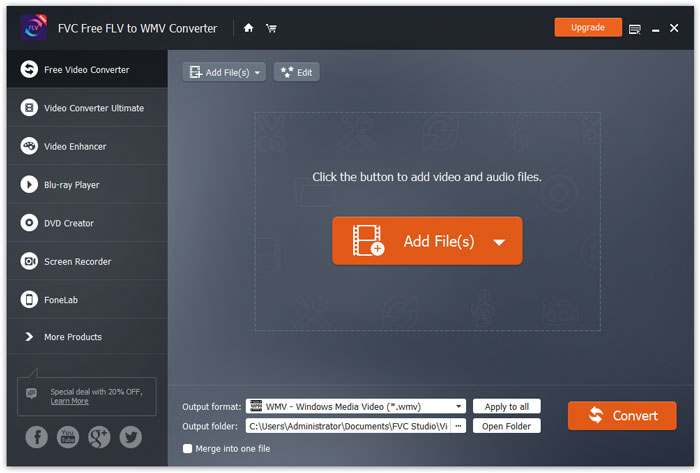
Interface

Télécharger et installer

Étape 1. Ouvrez la page d’accueil sur votre ordinateur et cliquez sur le bouton Téléchargement gratuit.

Étape 2. Double-cliquez sur le package d’installation pour lancer l’installation. Suivez les instructions pour installer FVC Free FLV to WMV Converter sur votre ordinateur.

Préférences

Vous pouvez régler les préférences dans Free FLV to WMV Converter et l’utiliser comme bon vous semble. Pour modifier les préférences, lancez le logiciel, allez dans le Menu et sélectionnez Préférences... Deux sections sont disponibles pour définir vos préférences.
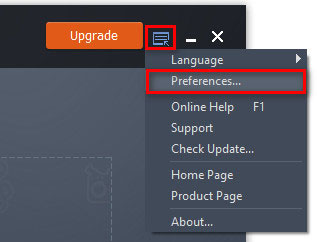
Préférences du menu

Paramètres généraux : vous pouvez ajuster le dossier de sortie, les paramètres d’installation et les paramètres de mise à jour.
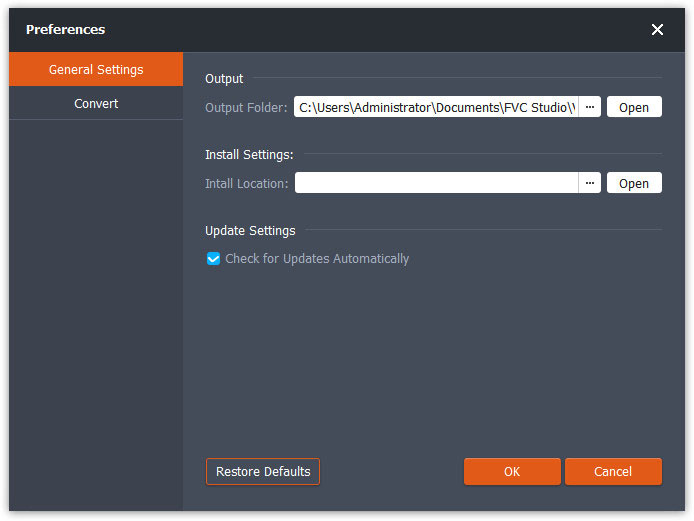
réglages généraux

Convertir : l’accélération GPU peut accélérer la conversion. Vous pouvez sélectionner l’affinité CPU et définir le nombre maximal de processus s’exécutant simultanément.
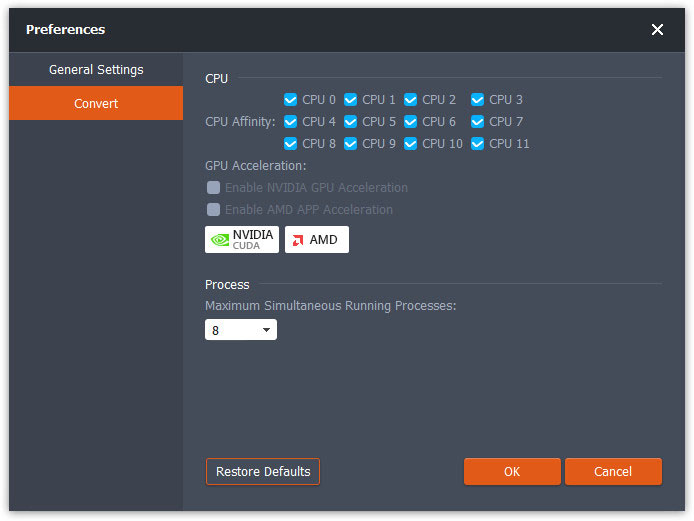
Préférences Convertir

Convertir FLV en WMV

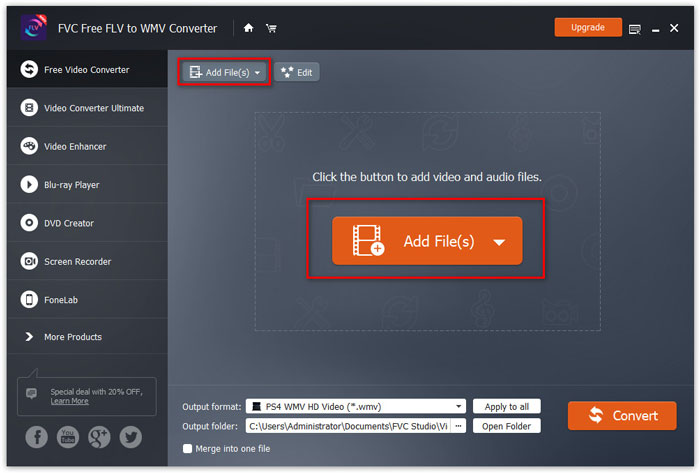
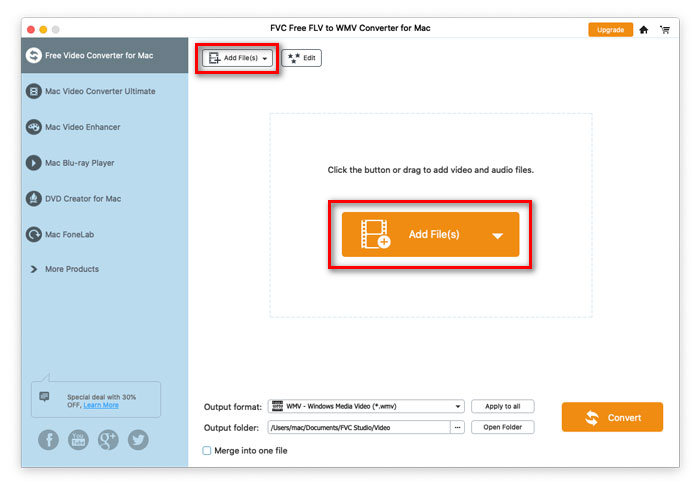
Étape 1. Lancez Free FLV to WMV Converter sur votre ordinateur. Vous pouvez ajouter les fichiers FLV dans le programme de 3 façons.

1. Cliquez sur le bouton Add File(s) en haut à gauche pour choisir l’option Add File(s) ou Add Folder.

2. Cliquez sur le bouton Ajouter fichier(s) au centre de l’interface pour importer un ou plusieurs fichiers FLV.

3. Faites glisser et déposez les fichiers vidéo dans la zone rectangulaire au milieu de l'interface.

Ajouter des fichiers FLV

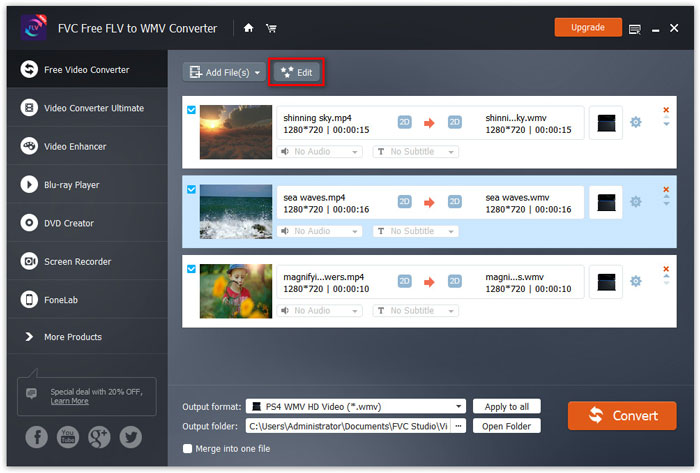
Étape 2. Cliquez sur le bouton Modifier en haut pour entrer dans l’interface d’édition.

Modifier les fichiers FLV

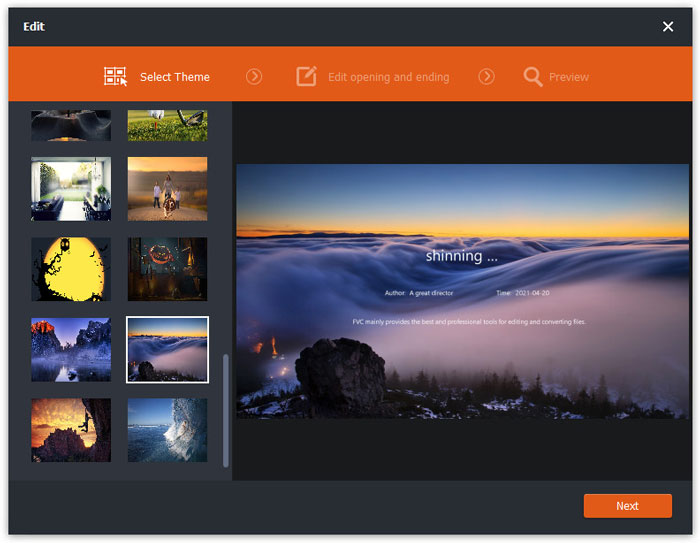
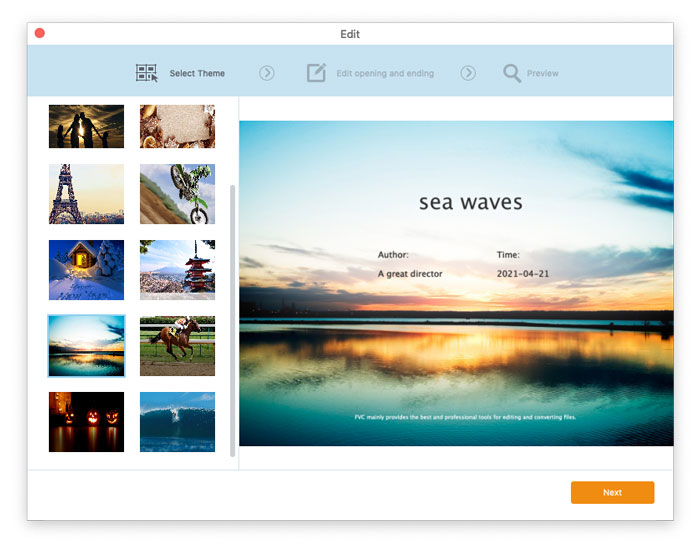
Dans l’interface d’édition, vous pouvez d’abord sélectionner un thème dans l’onglet Sélectionner un thème pour personnaliser vos fichiers FLV. Cliquez sur le bouton Suivant pour continuer.

Sélectionne un thème

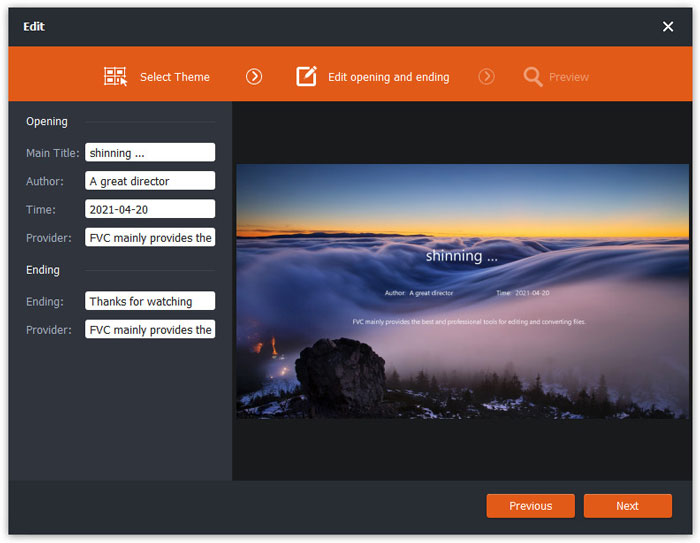
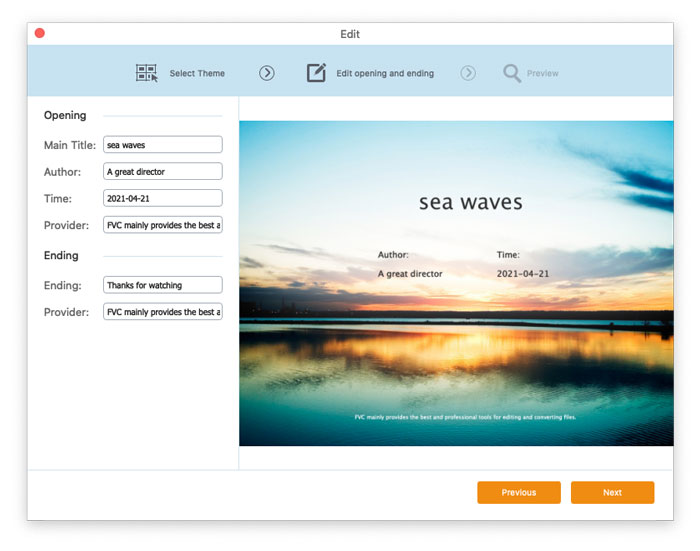
Dans l’onglet Modifier l’ouverture et la fin, vous pouvez ajuster les informations au début et à la fin, comme le titre principal, l’auteur, l’heure, le fournisseur, etc. Cliquez sur le bouton Suivant pour passer à l’étape suivante.

Modifier Ouverture Fin

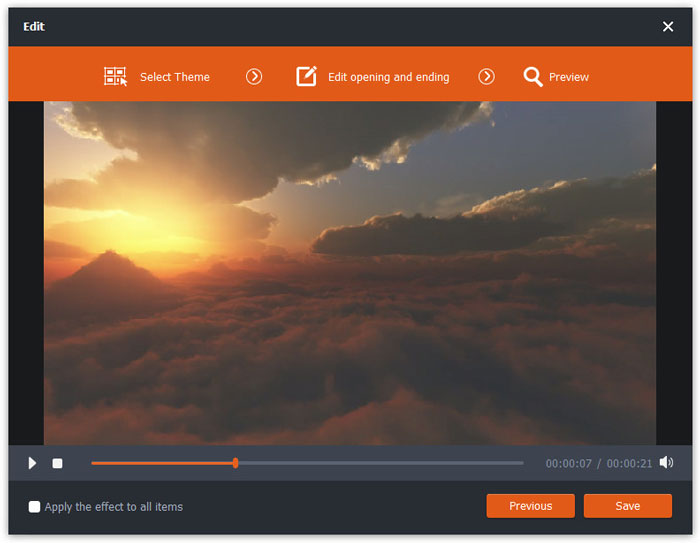
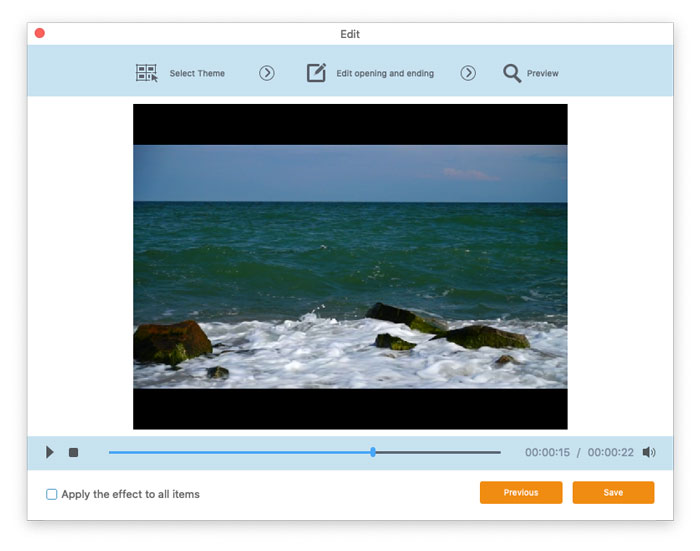
Vous serez ensuite dirigé vers la fenêtre Preview. Ici, vous pouvez prévisualiser à l’avance les effets vidéo. Si vous n’en êtes pas satisfait, cliquez sur Previous pour réajuster les paramètres.

Enfin, cliquez sur le bouton Save pour enregistrer l’ajustement des effets vidéo. Si vous souhaitez appliquer le même effet à tous les clips vidéo, cochez simplement l’option Apply the effect to all items.

Aperçu des effets vidéo

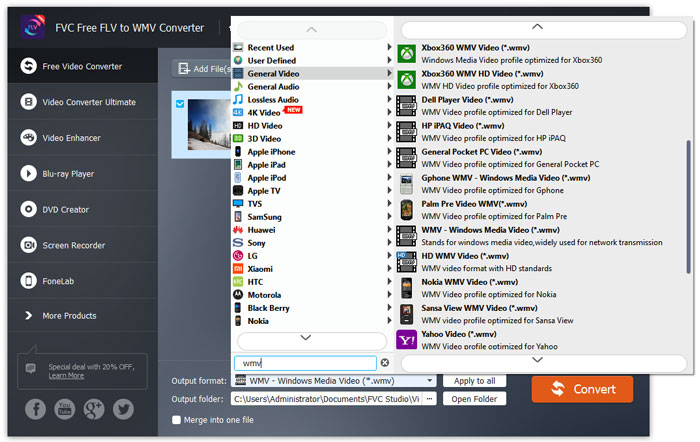
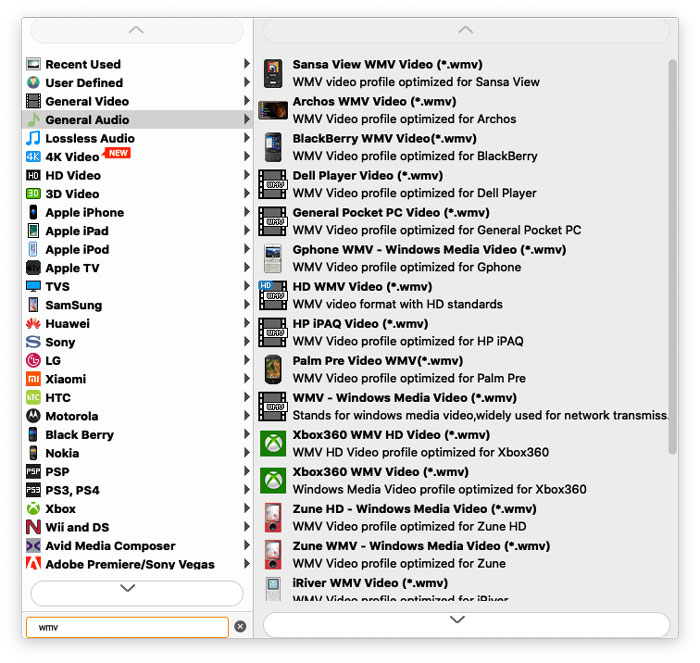
Étape 3. Allez au champ Format de sortie et choisissez la catégorie Vidéo générale, puis WMV.

Sélectionnez WMV

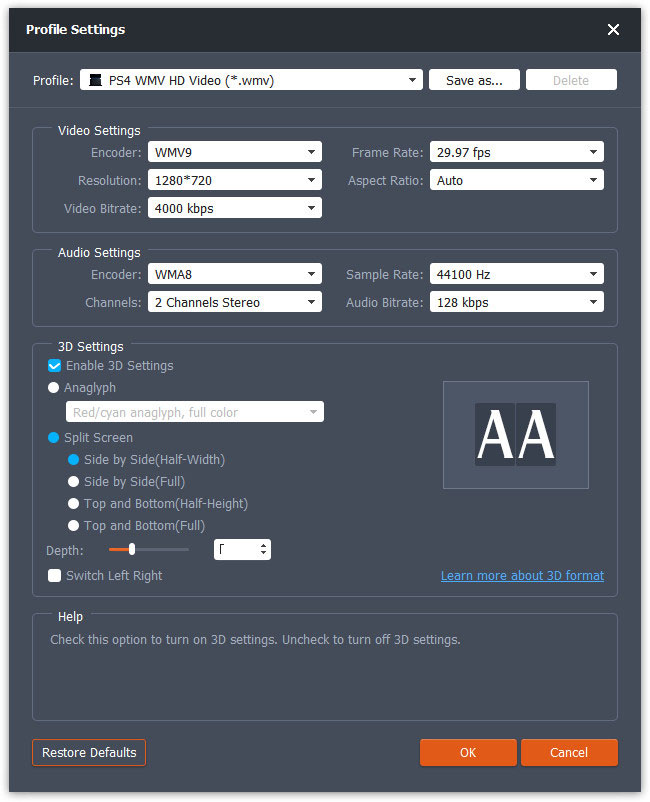
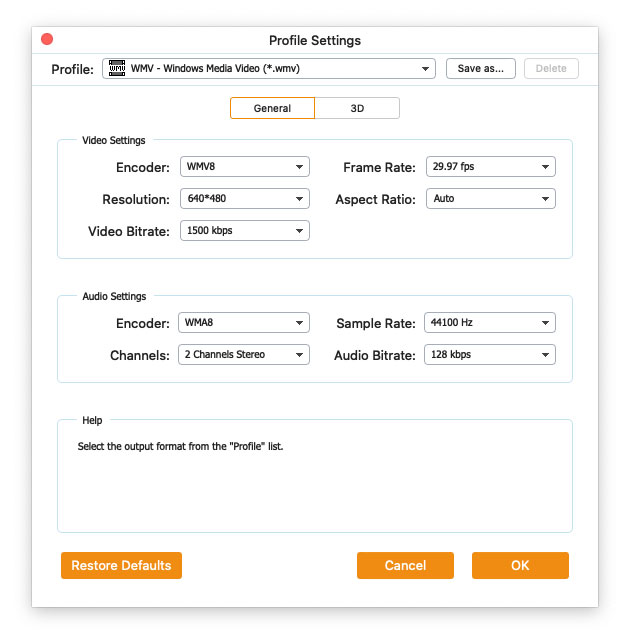
Pour personnaliser davantage le préréglage, vous pouvez cliquer sur l’icône en forme d’engrenage à droite de la vidéo. Vous pouvez ajuster des paramètres comme l’encodeur, la fréquence d’échantillonnage, la résolution, le format d’image et le débit binaire. Si vous souhaitez ajouter un effet 3D à votre fichier WMV, cochez l’option Activer les paramètres 3D, puis sélectionnez Anaglyph 3D, 3D côte à côte ou 3D haut et bas.

Paramètres de profil

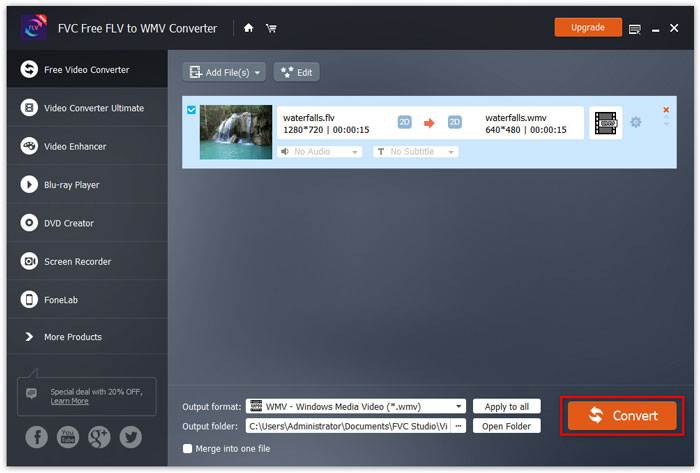
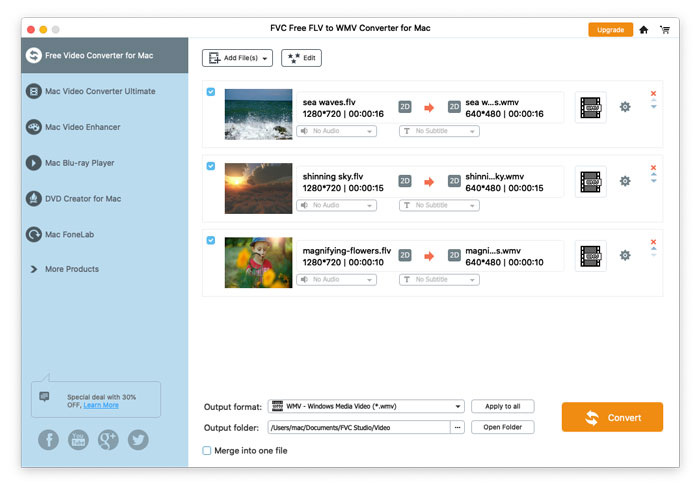
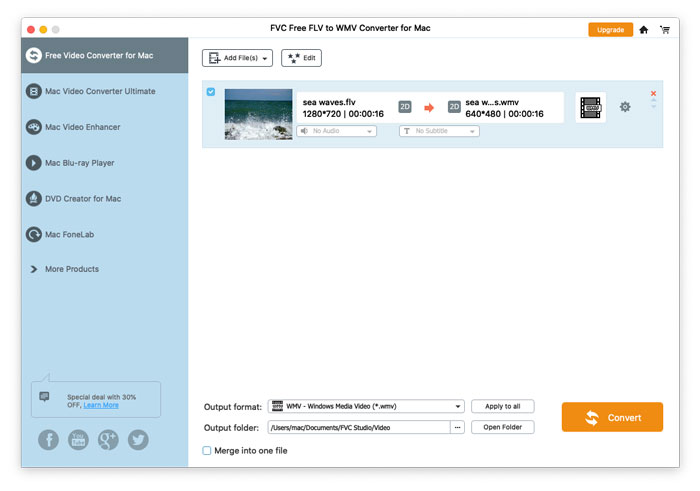
Étape 4. Allez au champ Dossier de sortie et choisissez le dossier de destination où le fichier WMV sera enregistré. Cliquez ensuite sur le bouton Convertir pour commencer à convertir la vidéo FLV en WMV.

Convertir un fichier FLV en WMV

Mode d'emploi

Solutions de conversion vidéo

Commencer

FVC Free FLV to WMV Converter est conçu pour convertir un fichier FLV en WMV sans tracas. Les utilisateurs peuvent exporter des vidéos WMV à partir de FLV et d'autres formats vidéo populaires tels que MP4, MKV, TS, VOB, MOV, AVI, etc. Dans ce didacticiel, nous vous aiderons à comprendre les détails du programme et à commencer à convertir les fichiers FLV en fichiers WMV.
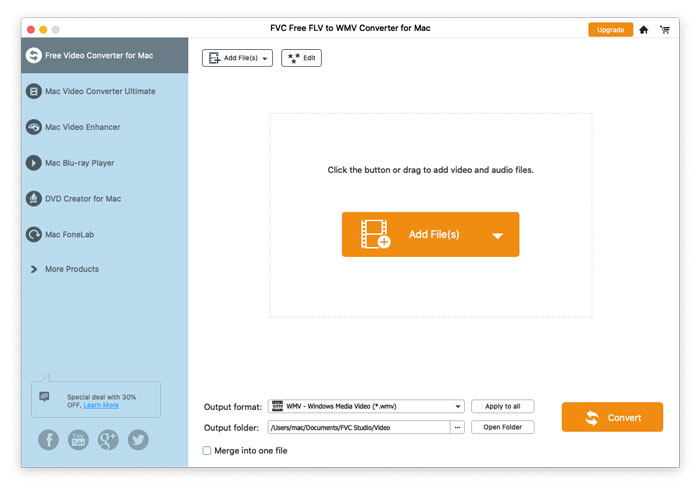
Interface

Télécharger et installer

Étape 1. Ouvrez la page d’accueil sur votre ordinateur et cliquez sur le bouton Téléchargement gratuit.

Étape 2. Double-cliquez sur le package d’installation pour lancer l’installation. Suivez les instructions pour installer FVC Free FLV to WMV Converter sur votre ordinateur.

Préférences

Vous pouvez régler les préférences dans Free FLV to WMV Converter et l’utiliser comme bon vous semble. Pour modifier les préférences, lancez le logiciel, allez dans le Menu et sélectionnez Préférences... Deux sections sont disponibles pour définir vos préférences.
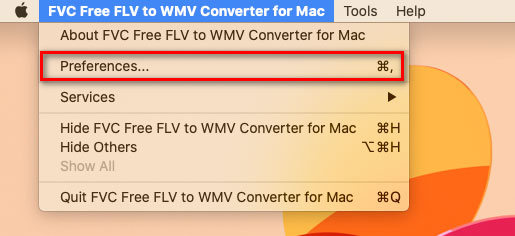
Préférences du menu

Paramètres généraux : vous pouvez ajuster le dossier de sortie, les paramètres d’installation et les paramètres de mise à jour.
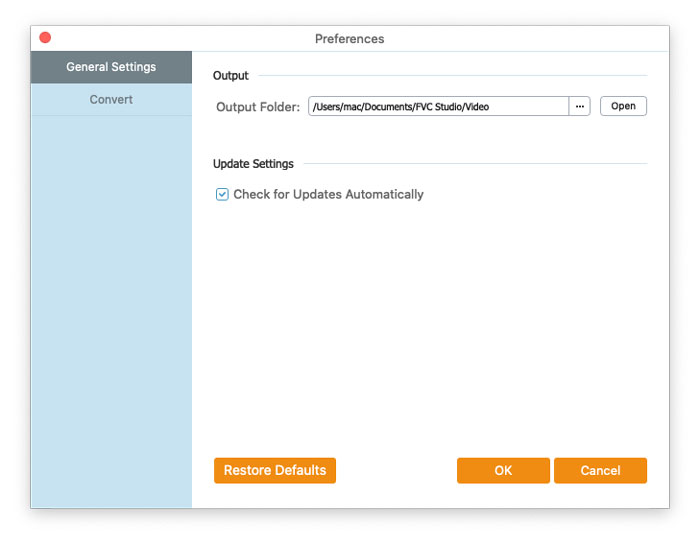
réglages généraux

Convertir : l’accélération GPU peut accélérer la conversion. Vous pouvez sélectionner l’affinité CPU et définir le nombre maximal de processus s’exécutant simultanément.
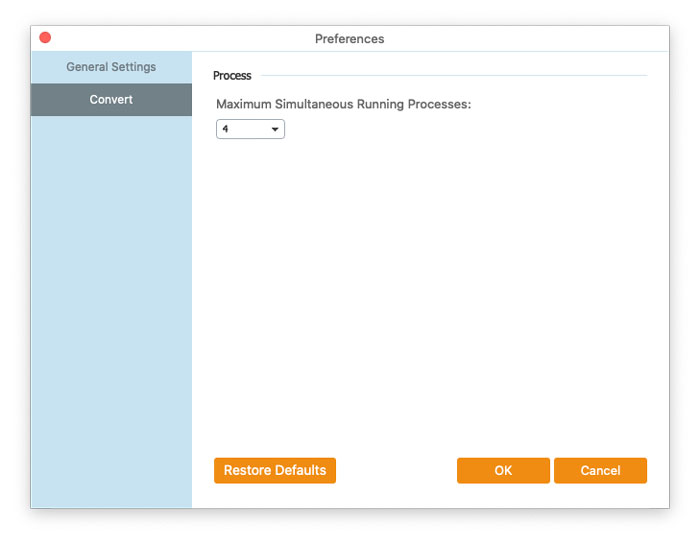
Préférences Convertir

Convertir FLV en WMV

Étape 1. Lancez Free FLV to WMV Converter sur votre ordinateur. Vous pouvez ajouter les fichiers FLV dans le programme de 3 façons.

1. Cliquez sur le bouton Add File(s) en haut à gauche pour choisir l’option Add File(s) ou Add Folder.

2. Cliquez sur le bouton Ajouter fichier(s) au centre de l’interface pour importer un ou plusieurs fichiers FLV.

3. Faites glisser et déposez les fichiers vidéo dans la zone rectangulaire au milieu de l'interface.

Ajouter des fichiers FLV

Étape 2. Cliquez sur le bouton Modifier en haut pour entrer dans l’interface d’édition.

Modifier les fichiers FLV

Dans l’interface d’édition, vous pouvez d’abord sélectionner un thème dans l’onglet Sélectionner un thème pour personnaliser vos fichiers FLV. Cliquez sur le bouton Suivant pour continuer.

Sélectionne un thème

Dans l’onglet Modifier l’ouverture et la fin, vous pouvez ajuster les informations au début et à la fin, comme le titre principal, l’auteur, l’heure, le fournisseur, etc. Cliquez sur le bouton Suivant pour passer à l’étape suivante.

Modifier Ouverture Fin

Vous serez ensuite dirigé vers la fenêtre Preview. Ici, vous pouvez prévisualiser à l’avance les effets vidéo. Si vous n’en êtes pas satisfait, cliquez sur Previous pour réajuster les paramètres.

Enfin, cliquez sur le bouton Save pour enregistrer l’ajustement des effets vidéo. Si vous souhaitez appliquer le même effet à tous les clips vidéo, cochez simplement l’option Apply the effect to all items.

Aperçu des effets vidéo

Étape 3. Allez au champ Format de sortie et choisissez la catégorie Vidéo générale, puis WMV.

Sélectionnez WMV

Pour personnaliser davantage le préréglage, vous pouvez cliquer sur l’icône en forme d’engrenage à droite de la vidéo. Vous pouvez ajuster des paramètres comme l’encodeur, la fréquence d’échantillonnage, la résolution, le format d’image et le débit binaire. Si vous souhaitez ajouter un effet 3D à votre fichier WMV, cochez l’option Activer les paramètres 3D, puis sélectionnez Anaglyph 3D, 3D côte à côte ou 3D haut et bas.

Paramètres de profil

Étape 4. Allez au champ Dossier de sortie et choisissez le dossier de destination où le fichier WMV sera enregistré. Cliquez ensuite sur le bouton Convertir pour commencer à convertir la vidéo FLV en WMV.

Convertir un fichier FLV en WMV