Mode d'emploi

Solutions de conversion MTS

Commencer

FVC Free MTS Converter permet de convertir vos fichiers MTS rapidement et facilement. Vous pouvez convertir librement le format MTS produit par des caméscopes HD comme Sony, Panasonic, Cannon et plus en fichiers vidéo et audio populaires, y compris MP4, AVI, WMV, MOV, VOB, DivX, XviD, M4V, MP3, AAC, etc.
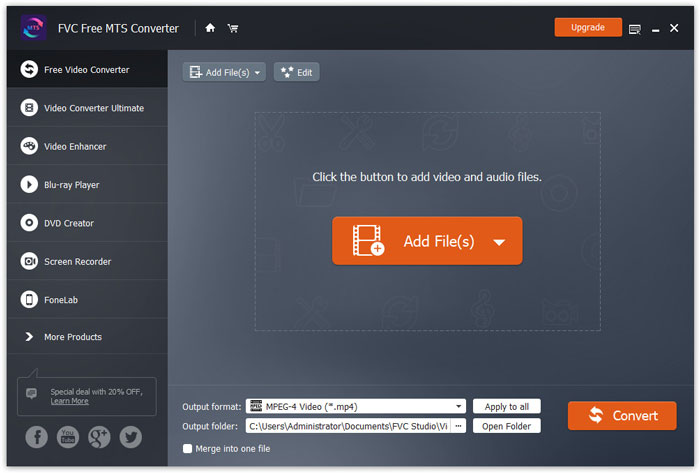
Interface

Télécharger et installer

Étape 1. Ouvrez la page d’accueil sur votre ordinateur et cliquez sur le bouton Téléchargement gratuit.

Étape 2. Double-cliquez sur le paquet d’installation pour lancer l’installation. Suivez les instructions pour installer FVC Free MTS Converter sur votre ordinateur.

Préférences

Vous pouvez régler les préférences dans Free MTS Converter et l’utiliser comme bon vous semble. Pour modifier les préférences, lancez le logiciel, allez dans le menu Menu et sélectionnez Preferences... Deux sections sont disponibles pour configurer vos préférences.
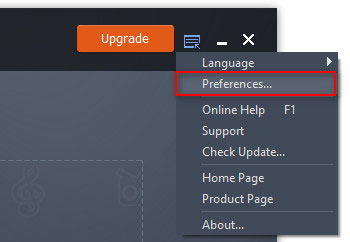
Préférences du menu

Paramètres généraux : Vous pouvez ajuster le dossier de sortie, les paramètres d’installation et les paramètres de mise à jour.
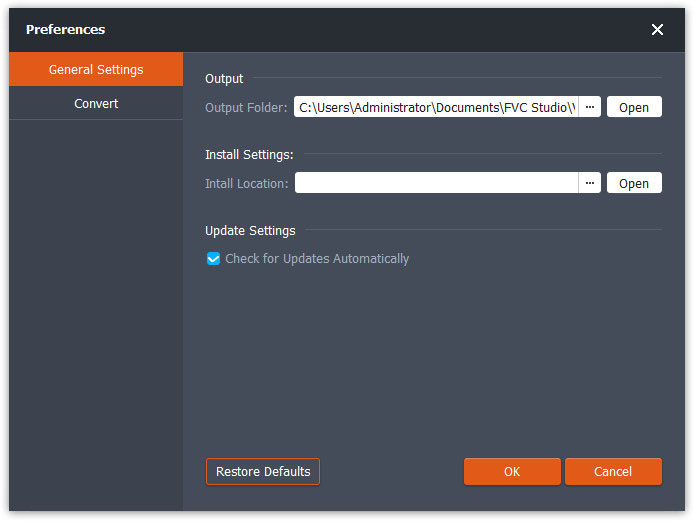
Préférences Paramètres généraux

Convertir : L’accélération GPU peut accélérer la conversion. Vous pouvez sélectionner l’affinité CPU et définir le nombre maximal de processus pouvant s’exécuter simultanément.
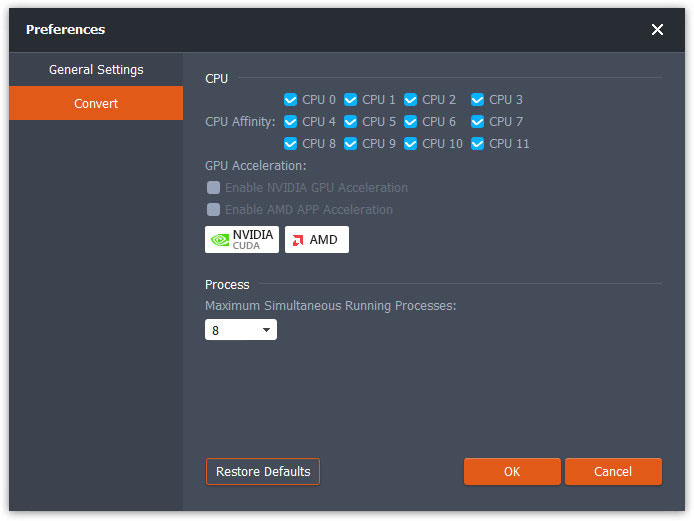
Préférences Convertir

Convertir les fichiers MTS

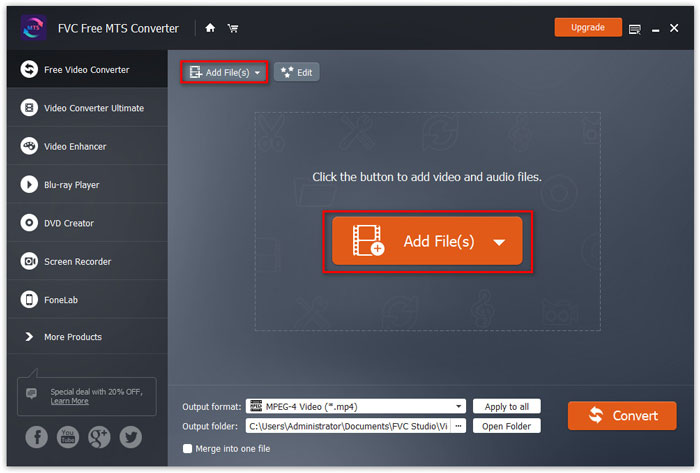
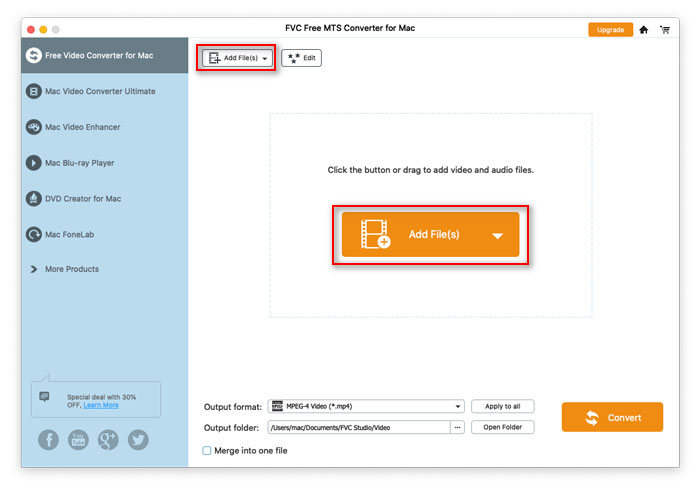
Étape 1. Lancez Free MTS Converter sur votre ordinateur. Vous pouvez ajouter les fichiers MTS dans le programme de 3 façons.

1. Cliquez sur le bouton Add File(s) en haut à gauche pour choisir l’option Add File(s) ou Add Folder.

2. Cliquez sur le bouton Add File(s) au milieu de l’interface pour importer un ou plusieurs fichiers MTS.

3. Faites glisser et déposez les fichiers vidéo dans la zone rectangulaire au milieu de l'interface.

Ajouter des fichiers MTS

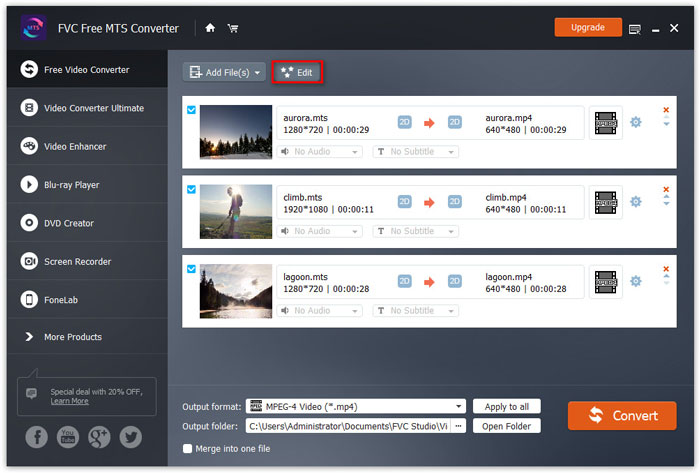
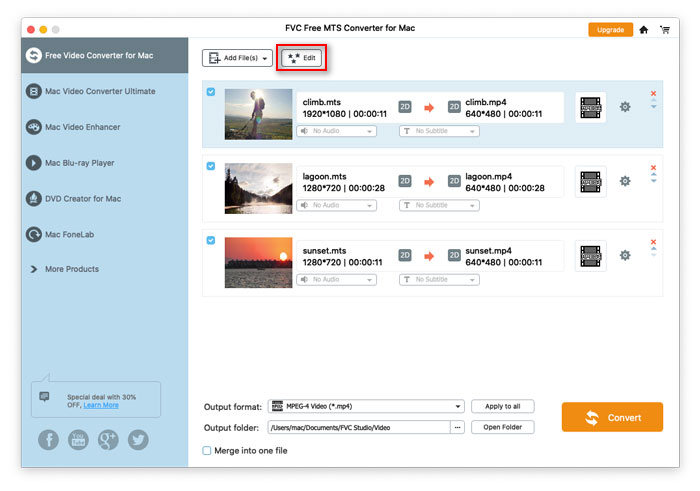
Étape 2. Sélectionnez le fichier MTS que vous souhaitez modifier et cliquez sur le bouton Edit en haut pour entrer dans l’interface d’édition.

Modifier les fichiers MTS

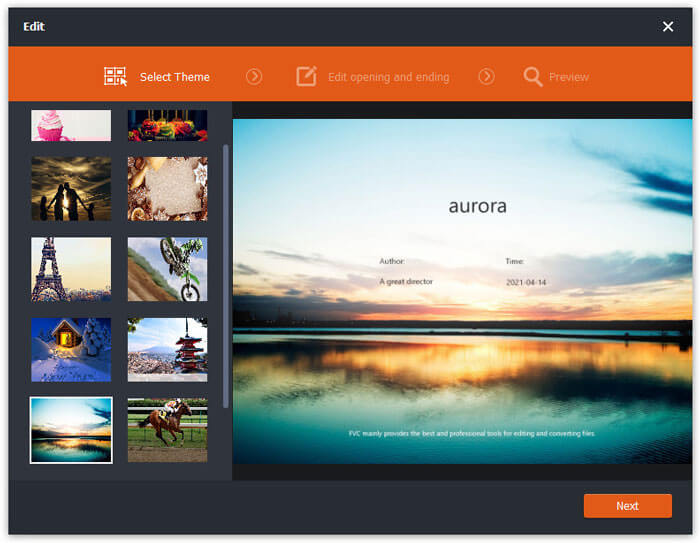
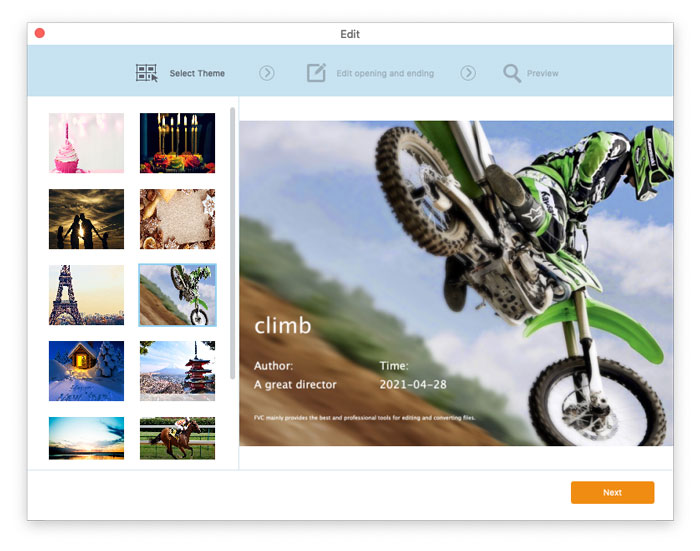
Dans l’interface d’édition, vous pouvez d’abord sélectionner un thème dans l’onglet Select Theme pour personnaliser vos fichiers MTS. Cliquez sur le bouton Next pour continuer.

Sélectionne un thème

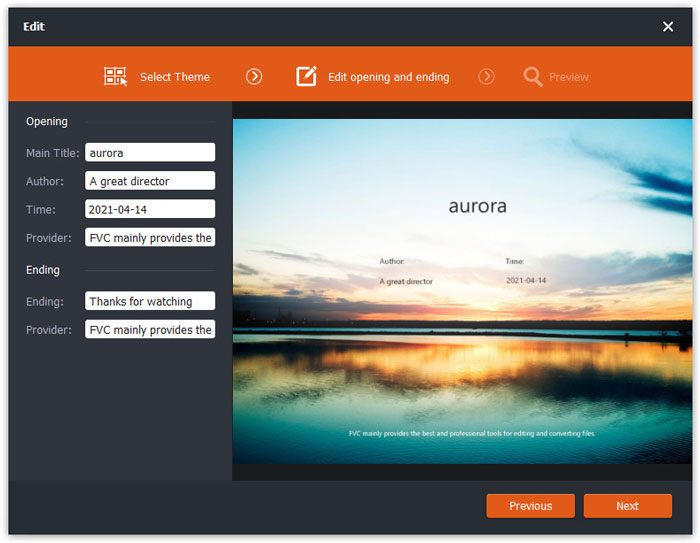
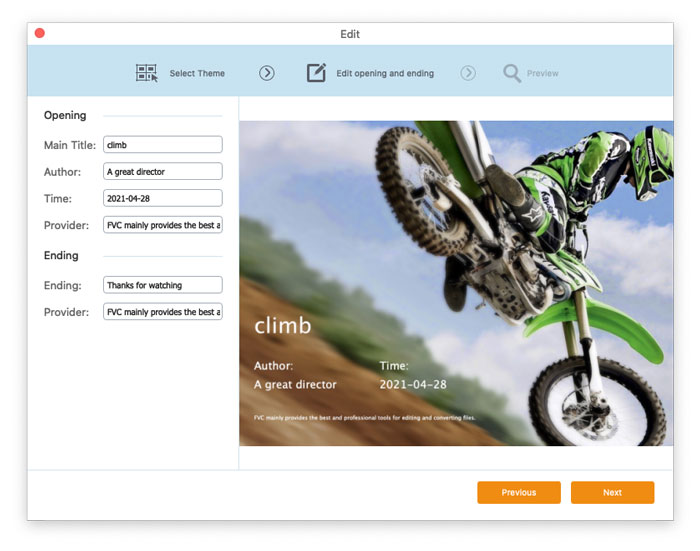
Dans l’onglet Edit opening and ending, vous pouvez ajuster les informations au début et à la fin, comme le titre principal, l’auteur, la date, le fournisseur, etc. Cliquez sur le bouton Next pour passer à l’étape suivante.

Modifier la fin de l'ouverture

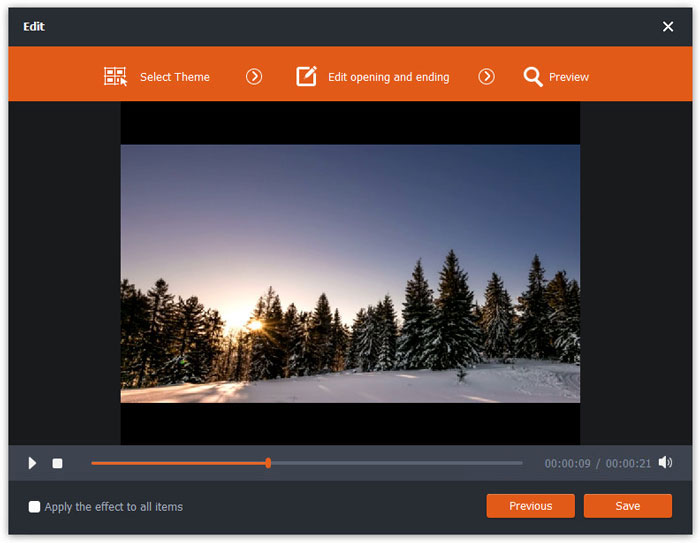
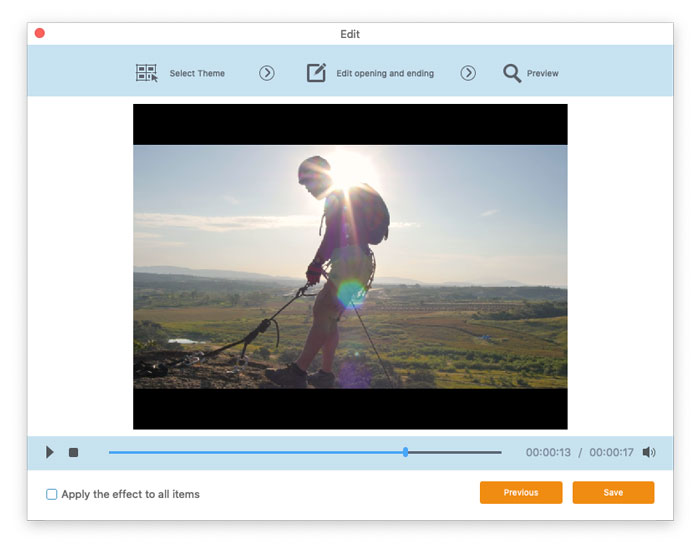
Vous serez ensuite dirigé vers la fenêtre Preview. Ici, vous pouvez prévisualiser à l’avance les effets vidéo. Si vous n’en êtes pas satisfait, cliquez sur Previous pour réajuster les paramètres.

Enfin, cliquez sur le bouton Save pour enregistrer l’ajustement des effets vidéo. Si vous souhaitez appliquer le même effet à tous les clips vidéo, cochez simplement l’option Apply the effect to all items.

Aperçu des effets vidéo

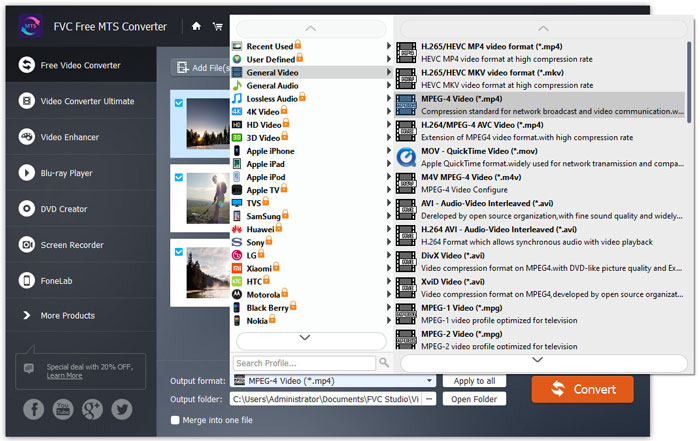
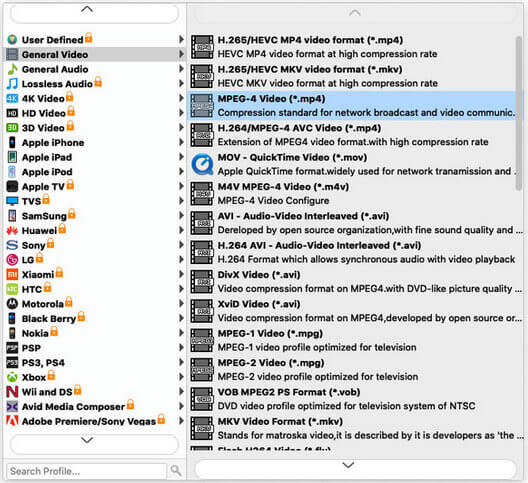
Étape 3. Allez dans le champ Output format et choisissez la catégorie General Video, puis sélectionnez le format de sortie que vous souhaitez exporter.

Sélectionnez le format de sortie

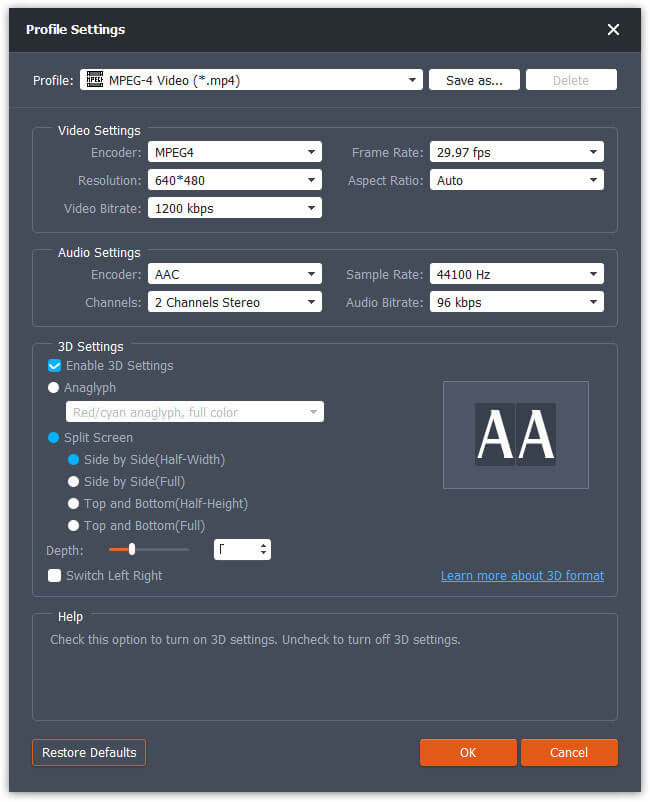
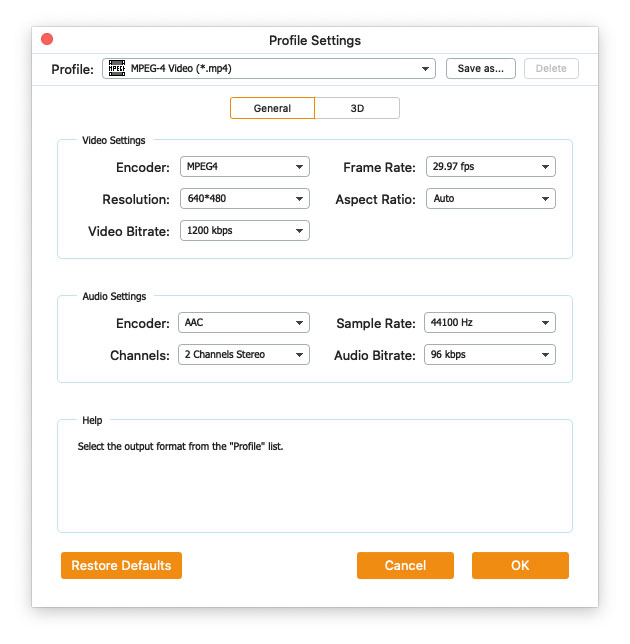
Pour personnaliser davantage le préréglage, vous pouvez cliquer sur l’icône en forme de roue dentée à droite de la vidéo. Vous pouvez ajuster des paramètres comme l’encodeur, la fréquence d’échantillonnage, la résolution, le format d’image et le débit binaire. Si vous souhaitez ajouter un effet 3D à votre fichier MTS, cochez l’option Enable 3D Settings, puis sélectionnez Anaglyph 3D, Side by Side 3D ou Top and Bottom 3D.

Paramètres de profil

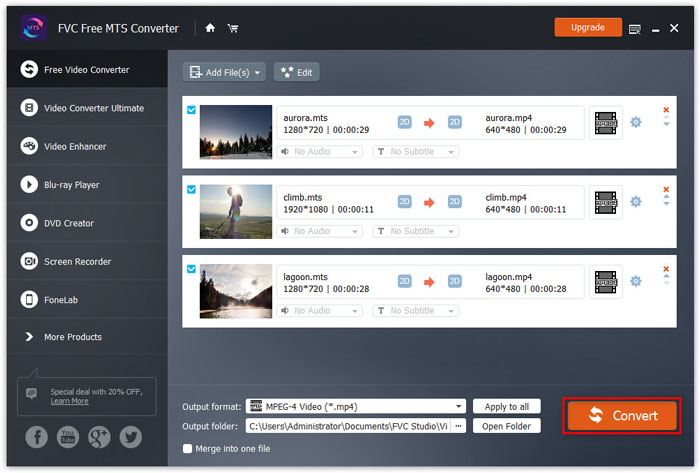
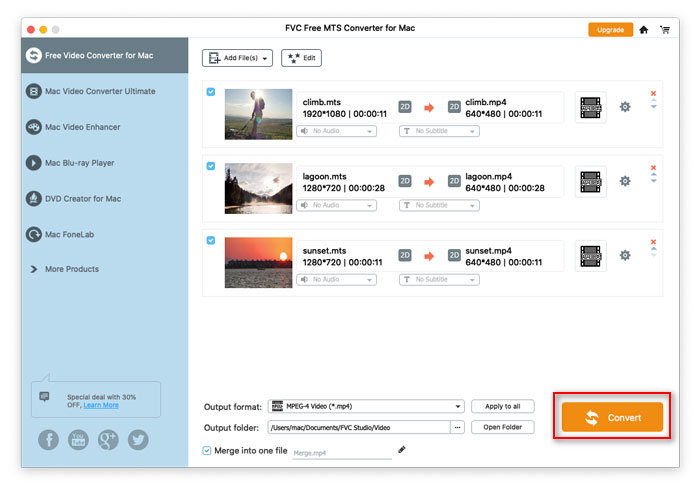
Étape 4. Allez dans le champ Output folder et choisissez le dossier de destination où le fichier converti sera enregistré. Cliquez ensuite sur le bouton Convert pour commencer à convertir les fichiers vidéo MTS.

Convertir les fichiers MTS

Mode d'emploi

Solutions de conversion MTS

Commencer

FVC Free MTS Converter permet de convertir vos fichiers MTS rapidement et facilement. Vous pouvez convertir librement le format MTS produit par des caméscopes HD comme Sony, Panasonic, Cannon et plus en fichiers vidéo et audio populaires, y compris MP4, AVI, WMV, MOV, VOB, DivX, XviD, M4V, MP3, AAC, etc.
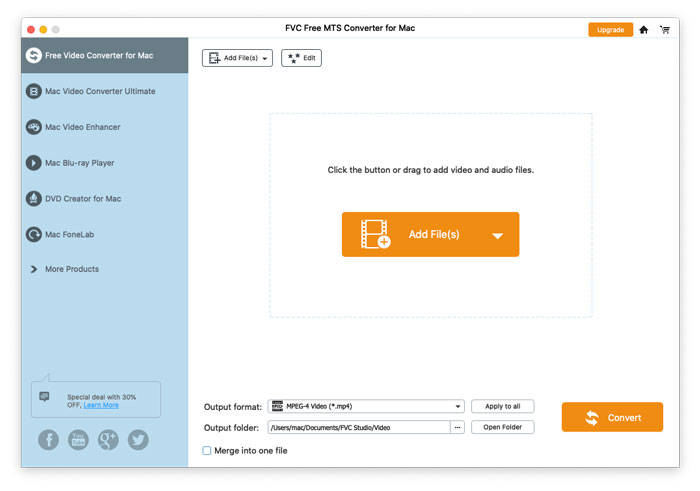
Interface

Télécharger et installer

Étape 1. Ouvrez la page d’accueil sur votre ordinateur et cliquez sur le bouton Téléchargement gratuit.

Étape 2. Double-cliquez sur le paquet d’installation pour lancer l’installation. Suivez les instructions pour installer FVC Free MTS Converter sur votre ordinateur.

Préférences

Vous pouvez régler les préférences dans Free MTS Converter et l’utiliser comme bon vous semble. Pour modifier les préférences, lancez le logiciel, allez dans le menu Menu et sélectionnez Preferences... Deux sections sont disponibles pour configurer vos préférences.
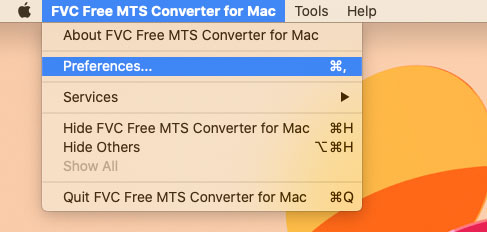
Préférences du menu

Paramètres généraux : Vous pouvez ajuster le dossier de sortie, les paramètres d’installation et les paramètres de mise à jour.
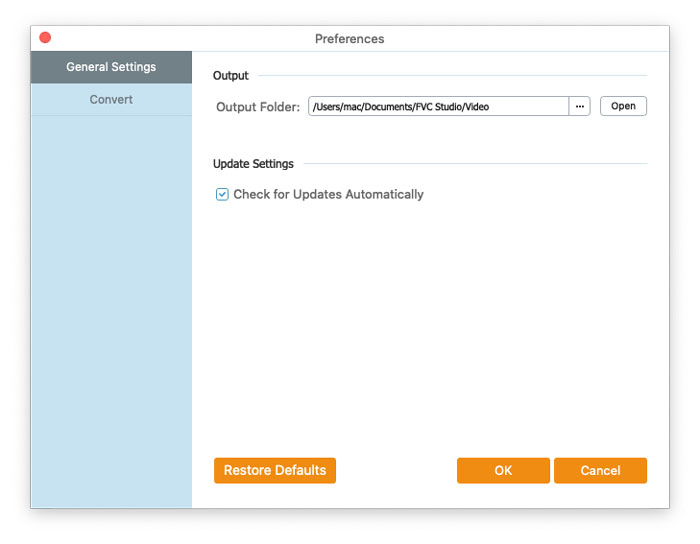
Préférences Paramètres généraux

Convertir : L’accélération GPU peut accélérer la conversion. Vous pouvez sélectionner l’affinité CPU et définir le nombre maximal de processus pouvant s’exécuter simultanément.
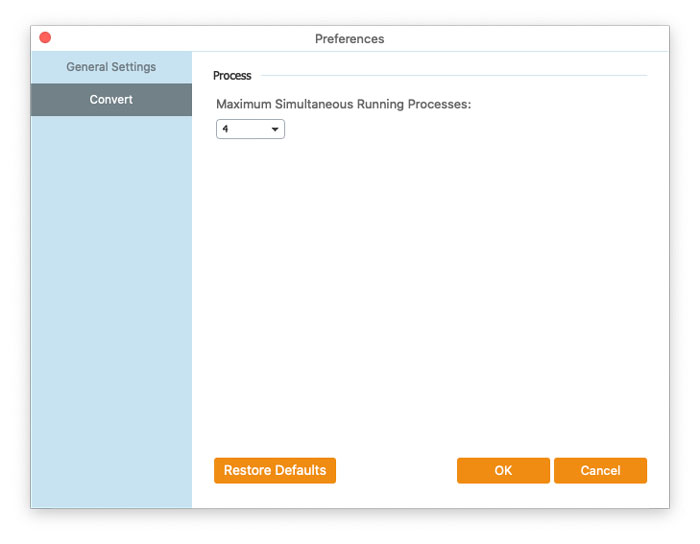
Préférences Convertir

Convertir les fichiers MTS

Étape 1. Lancez Free MTS Converter sur votre ordinateur. Vous pouvez ajouter les fichiers MTS dans le programme de 3 façons.

1. Cliquez sur le bouton Add File(s) en haut à gauche pour choisir l’option Add File(s) ou Add Folder.

2. Cliquez sur le bouton Add File(s) au milieu de l’interface pour importer un ou plusieurs fichiers MTS.

3. Faites glisser et déposez les fichiers vidéo dans la zone rectangulaire au milieu de l'interface.

Ajouter des fichiers MTS

Étape 2. Sélectionnez le fichier MTS que vous souhaitez modifier et cliquez sur le bouton Edit en haut pour entrer dans l’interface d’édition.

Modifier les fichiers MTS

Dans l’interface d’édition, vous pouvez d’abord sélectionner un thème dans l’onglet Select Theme pour personnaliser vos fichiers MTS. Cliquez sur le bouton Next pour continuer.

Sélectionne un thème

Dans l’onglet Edit opening and ending, vous pouvez ajuster les informations au début et à la fin, comme le titre principal, l’auteur, la date, le fournisseur, etc. Cliquez sur le bouton Next pour passer à l’étape suivante.

Modifier la fin de l'ouverture

Vous serez ensuite dirigé vers la fenêtre Preview. Ici, vous pouvez prévisualiser à l’avance les effets vidéo. Si vous n’en êtes pas satisfait, cliquez sur Previous pour réajuster les paramètres.

Enfin, cliquez sur le bouton Save pour enregistrer l’ajustement des effets vidéo. Si vous souhaitez appliquer le même effet à tous les clips vidéo, cochez simplement l’option Apply the effect to all items.

Aperçu des effets vidéo

Étape 3. Allez dans le champ Output format et choisissez la catégorie General Video, puis sélectionnez le format de sortie que vous souhaitez exporter.

Sélectionnez le format de sortie

Pour personnaliser davantage le préréglage, vous pouvez cliquer sur l’icône en forme de roue dentée à droite de la vidéo. Vous pouvez ajuster des paramètres comme l’encodeur, la fréquence d’échantillonnage, la résolution, le format d’image et le débit binaire. Si vous souhaitez ajouter un effet 3D à votre fichier MTS, cochez l’option Enable 3D Settings, puis sélectionnez Anaglyph 3D, Side by Side 3D ou Top and Bottom 3D.

Paramètres de profil

Étape 4. Allez dans le champ Output folder et choisissez le dossier de destination où le fichier converti sera enregistré. Cliquez ensuite sur le bouton Convert pour commencer à convertir les fichiers vidéo MTS.

Convertir les fichiers MTS