


 Video Converter Ultimate
 Enregistreur d'écran
 Réparation vidéo
Déterminez comment transférer ASF vers un fichier GIF avec des étapes faciles présentées
Microsoft a développé le format ASF pour être utilisé pour la diffusion en continu (streaming) de fichiers audio et vidéo, y compris les métadonnées. Cependant, le format n’impose pas l’utilisation d’un codec spécifique. C’est pourquoi les autres plateformes ne prennent toujours pas en charge ce format à l’heure actuelle, car il est difficile pour elles de lire les données encodées du fichier. Par ailleurs, la meilleure façon de partager un fichier .asf est de le convertir dans un autre format vidéo. Dans la suite de cet article, nous allons voir en détail comment convertir un fichier ASF en GIF, avec des étapes précises à suivre.

Partie 1. Connu sous le nom de convertisseur phénoménal pour convertir ASF en GIF hors ligne
Le convertisseur phénoménal est là pour résoudre les problèmes de conversion qui vous paraissaient insolubles. FVC Video Converter Ultimate est utilisé par des millions d’utilisateurs dans le monde. Contrairement aux autres convertisseurs, cet outil ultime propose toujours une conversion et une compression ultrarapides, avec un résultat digne d’un professionnel, grâce aux fonctions d’édition et d’amélioration du fichier final. Bien que l’outil propose déjà la conversion, le montage, l’amélioration et bien plus encore, FVC continue de recevoir des mises à jour fréquentes pour devenir toujours plus convivial tout en garantissant une qualité de sortie optimale. Après avoir présenté brièvement cet outil, voyons maintenant d’abord comment transférer un fichier ASF en GIF à l’aide d’explications détaillées. Et il y aura une étape bonus après celles indiquées ci‑dessous.
Étapes pour convertir ASF en GIF avec FVC Video Converter Ultimate
Étape 1. Avant toute chose, téléchargez l’outil sur votre disque. Installez‑le et modifiez les paramètres d’installation selon vos préférences. Puis cliquez sur « Terminer » pour lancer automatiquement l’outil sur votre écran.
Téléchargement gratuit pour Windows 7 ou version ultérieure Téléchargement sécurisé
Téléchargement gratuit pour macOS 10.7 ou version ultérieure - Téléchargement sécurisé
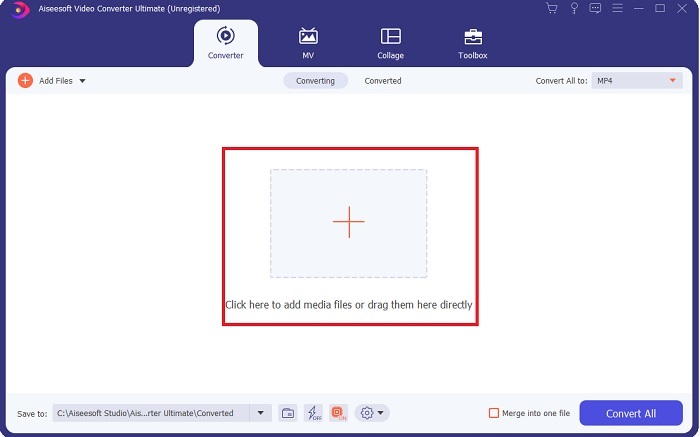
Étape 2. Après le lancement de l’outil, cliquez sur l’icône plus au centre de l’interface. Information supplémentaire : si vous avez plus de deux fichiers, vous pouvez faire glisser et déposer les fichiers ASF directement dans l’interface.
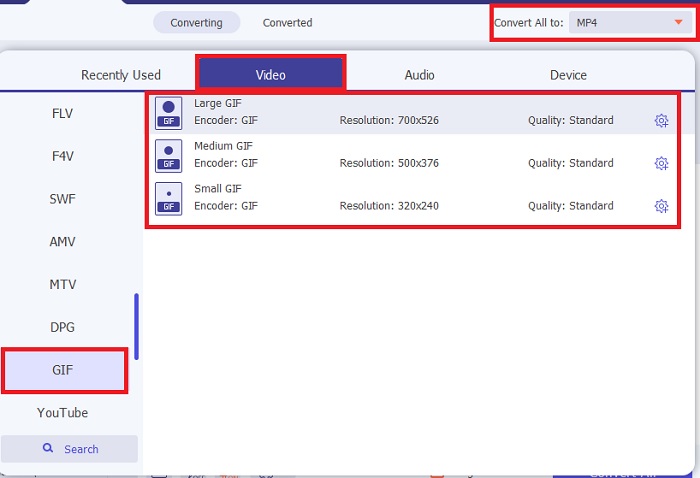
Étape 3. Après avoir importé le fichier, cliquez sur Convertir tout en puis choisissez le format GIF ou tout autre format dans le sous‑menu.
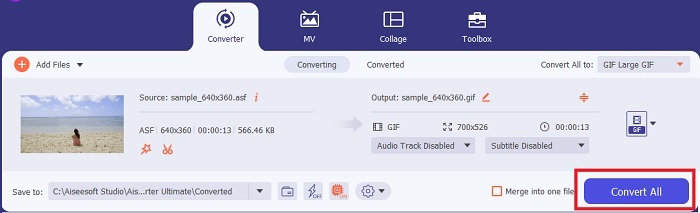
Étape 4. Cliquez sur le bouton Tout convertir pour lancer le processus de conversion.
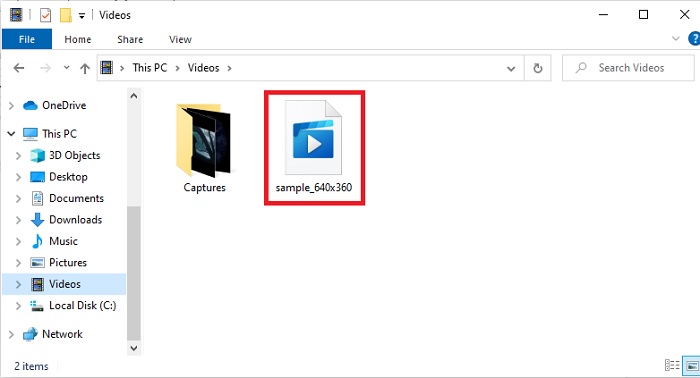
Étape 5. Pour localiser le fichier, ouvrez le dossier dans lequel il est enregistré. Cliquez sur le premier fichier et profitez‑en. Si, après la conversion de l’ASF, la vidéo semble un peu floue, rendez‑vous dans la fonction « Amélioration vidéo » de la barre d’outils afin d’améliorer le fichier converti.
Fonctionnalité bonus pour synchroniser la vidéo et l'audio à l'aide de FVC Video Converter Ultimate
La plupart du temps, la vidéo et l’audio ne sont pas synchronisés parce que le fichier ou les données ont été endommagés. Mais si vous utilisez FVC Video Converter Ultimate, vous n’avez pas à vous inquiéter de ce problème. Nous vous garantissons une conversion sûre et sécurisée si vous la faites avec ce logiciel. Donc, si vous avez un fichier multimédia dont le son et l’image ne sont plus en phase, corrigeons cela immédiatement. Avec l’aide de la fonction Audio Sync, que vous ne pouvez trouver que dans FVC Video Converter Ultimate.
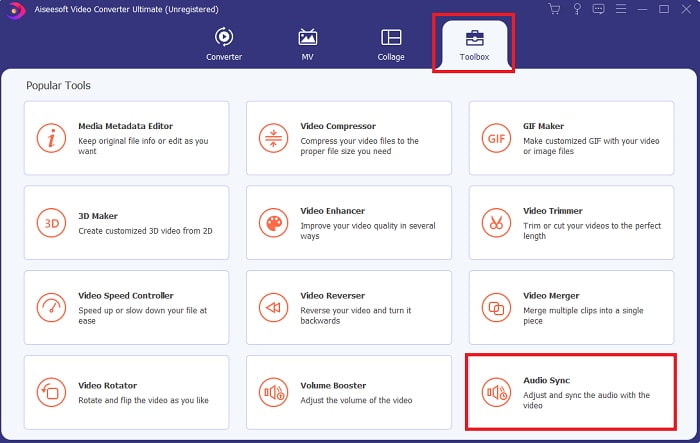
Étape 1. Ouvrez la Boîte à outils (Toolbox) et trouvez la fonction Audio Sync, puis cliquez dessus immédiatement.
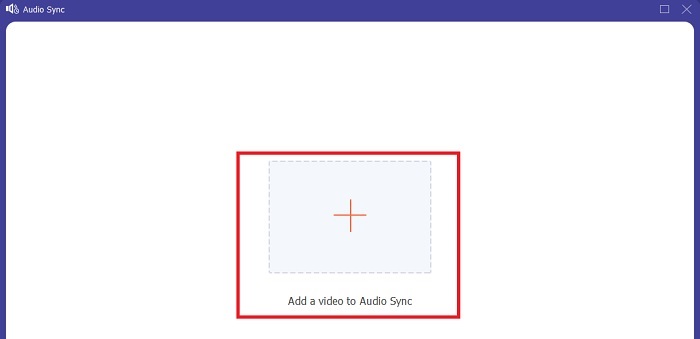
Étape 2. Pour ajouter le fichier que vous souhaitez resynchroniser, cliquez sur le signe plus. Choisissez ensuite le fichier et cliquez sur Ouvrir pour l’importer.
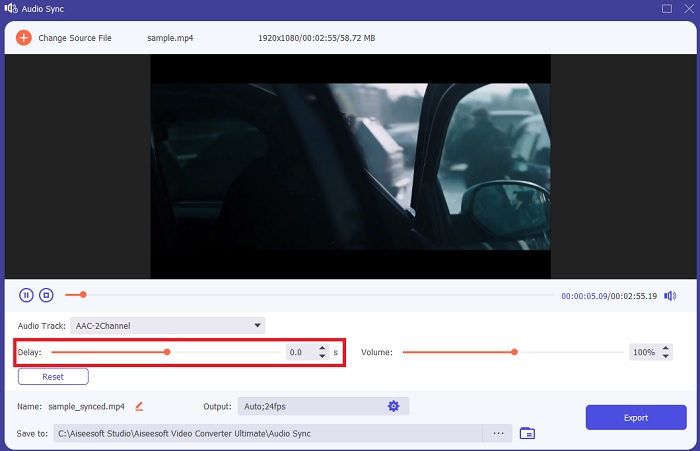
Étape 3. Sur l’interface, déplacez les curseurs pour ajuster la synchronisation entre la vidéo et l’audio. Vous pouvez également améliorer le son ici en augmentant le volume.
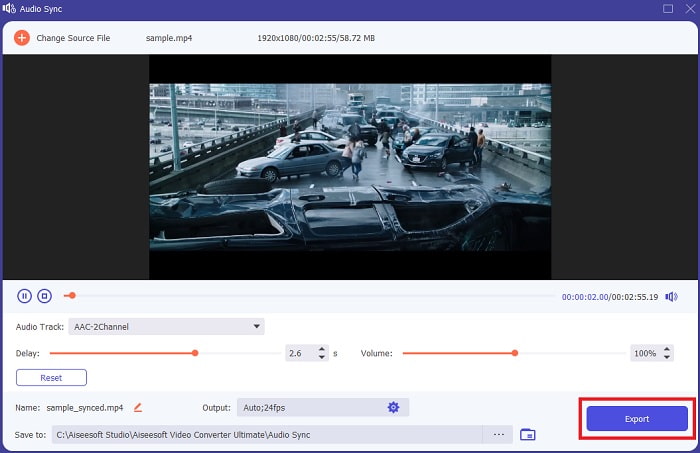
Étape 4. Une fois les modifications terminées, cliquez sur Exporter.
Étape 5. L’exportation du fichier sera terminée en quelques secondes. Une fois l’opération finie, le fichier audio‑vidéo synchronisé apparaîtra automatiquement à l’écran. Cliquez sur le fichier et profitez d’un son et d’une image parfaitement synchronisés.
Partie 2. Convertir ASF en GIF à l'aide d'outils en ligne
FVC Convertisseur Vidéo Gratuit

Ce convertisseur en ligne est l’un des meilleurs sur le Web : FVC Free Video Converter. Cet outil est une version téléchargeable gratuite du convertisseur ultime. Même s’il propose moins de fonctions que le convertisseur ultime, le premier outil cité ci‑dessus reste bien meilleur que la plupart des autres. Mais si vous ne souhaitez pas installer de logiciel, ce service en ligne est à essayer absolument pour profiter d’une conversion de haute qualité. Suivez les étapes ci‑dessous et lançons la conversion.
Étape 1. Cliquez sur ce lien pour accéder au site principal du convertisseur FVC.
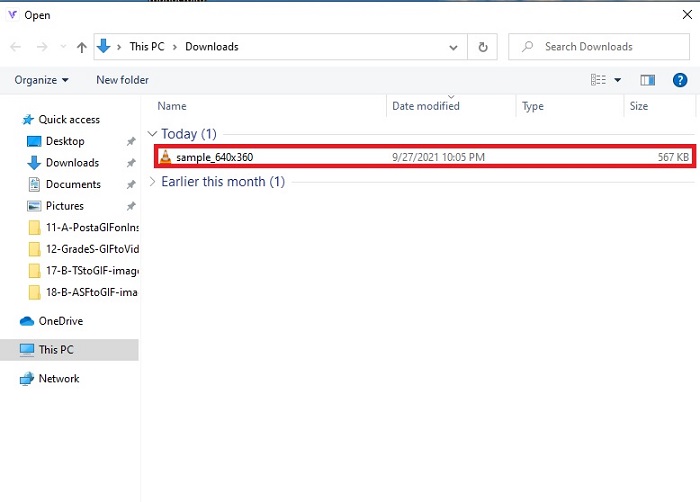
Étape 2. Appuyez sur Ajouter des fichiers à convertir, recherchez le fichier dans votre dossier, puis cliquez sur Ouvrir.
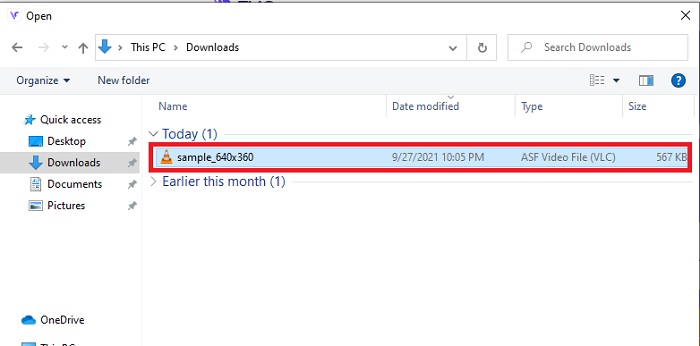
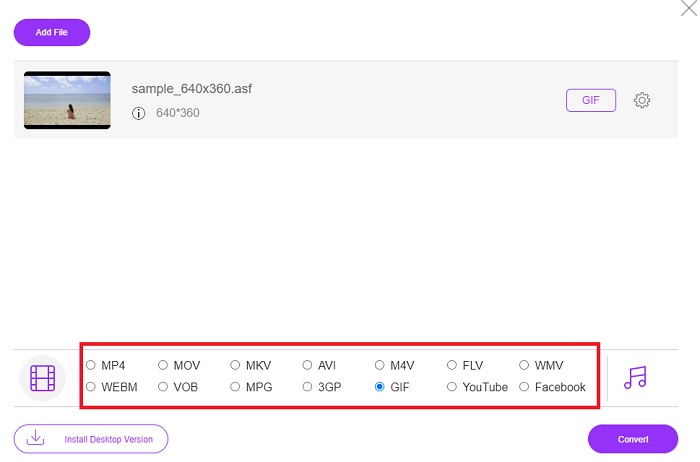
Étape 3. Après avoir importé le fichier ASF, vous pouvez maintenant convertir ASF en GIF ou dans tout autre format souhaité pour le fichier de sortie.
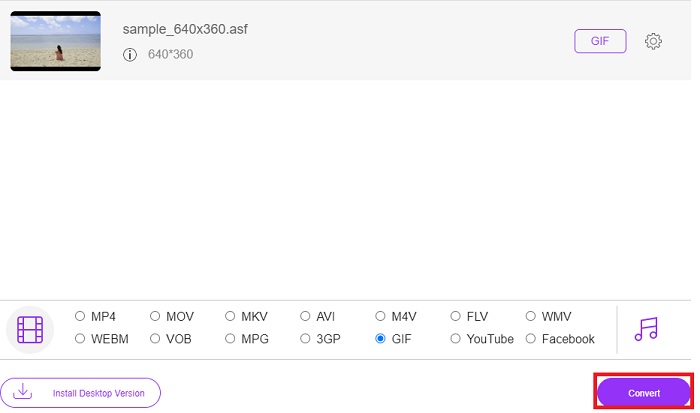
Étape 4. Cliquez sur le bouton Convertir pour commencer le changement de format.
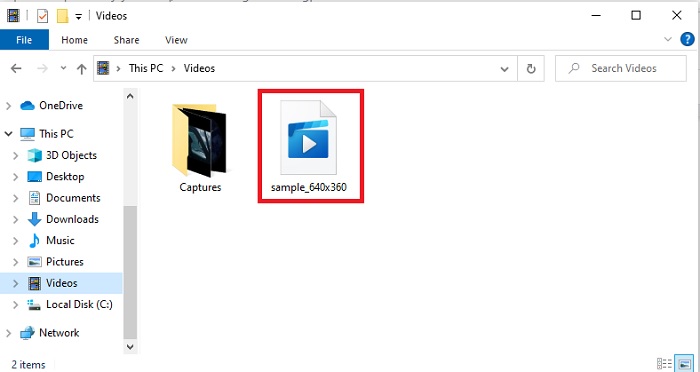
Étape 5. Pour localiser le fichier, cliquez sur le bouton en forme de dossier pour voir où il est enregistré.
En ligneConvertirGratuit
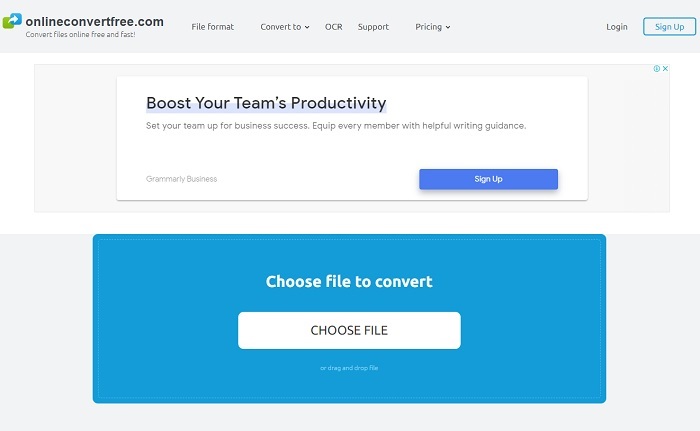
Convertissez vos fichiers en ligne avec l’aide de OnlineConvertFree. Comme le dit la devise de l’outil : convertissez vos fichiers en ligne gratuitement et rapidement ici. Mais même si l’outil offre une compression rapide, vous ne pouvez pas modifier le débit binaire (bitrate), les images par seconde (fps) ni la résolution avant de commencer la conversion. Convertissez donc le fichier tel quel, et si vous cherchez uniquement à changer de format, vous pouvez essayer cet outil. En outre, ce service en ligne comporte des publicités : faites attention à ne pas cliquer dessus par erreur, ce qui pourrait vous rediriger vers d’autres sites.
Aconvertir
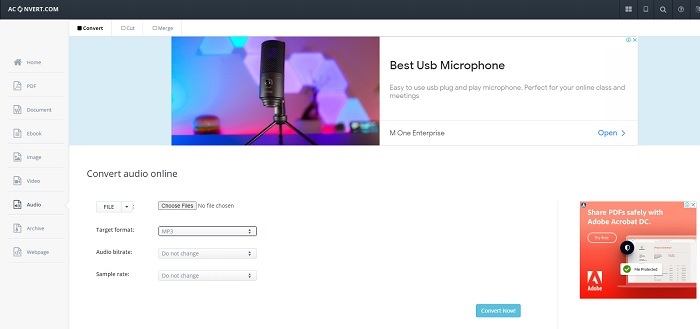
Aconvert est un outil en ligne conçu pour supporter presque tous les types de conversions que vous souhaitez effectuer. Même si l’outil offre une excellente qualité de conversion, le site principal comporte de nombreuses fenêtres contextuelles et publicités envahissantes. À chaque clic, une publicité risque d’apparaître. Donc, si vous ne voulez pas être dérangé par les annonces, évitez‑le. En revanche, si les publicités ne vous gênent pas, utilisez‑le : il reste plus sérieux et plus structuré qu’OnlineConvertFree.
Partie 3. FAQ sur l'ASF en GIF
L'AVI est-il meilleur que le fichier ASF ?
AVI et ASF ont tous deux été créés par Microsoft et offrent une bonne compression. Mais AVI bénéficie d’un support bien plus large de la part des autres plateformes qu’ASF. Grâce à la haute qualité des médias produits, il offre généralement un meilleur rendu. Mais qu’est‑ce qu’un fichier AVI au juste ? Pour en savoir plus sur le format AVI, cliquez sur ce lien, où nous nous concentrons sur la définition et les caractéristiques de l’AVI.
Où puis-je lire mes fichiers ASF ?
La plupart des lecteurs multimédias intégrés au système ne peuvent pas lire les fichiers ASF, et même certains lecteurs tiers, en raison de la complexité des codecs utilisés. Mais FVC propose un outil permettant de lire facilement n’importe quel codec tout en offrant une excellente expérience de visionnage, digne d’une séance iMax. Si vous voulez lire un fichier .asf, téléchargez ce Blu-ray Player pour le regarder et le lire. Télécharger Blu-ray Player pour PC Télécharger Blu-ray Player pour Mac
La conversion d'ASF en diminue-t-elle la qualité ?
La plupart des fichiers ASF convertis perdent la qualité du fichier vidéo ou audio naturel. Parce qu'il est devenu plus petit, mais pour éviter ce problème, vous devez utiliser le convertisseur ultime.
Conclusion
Même si tous ces convertisseurs montrent un fort potentiel, il existe malgré tout un outil qui dépasse de loin les autres : FVC Video Converter Ultimate, le convertisseur phénoménal qui rend chaque conversion plus enthousiasmante. Contrairement aux autres convertisseurs de cette liste, ce convertisseur ultime ne nécessite aucune connexion Internet et intègre également des fonctions de montage. Ne vous contentez donc pas d’une simple conversion si vous pouvez donner vie à vos fichiers grâce à FVC Video Converter Ultimate.
-
 Un guide pas à pas sur la conversion de MP4 en GIF sur le bureau ou en ligne
 Vous recherchez le meilleur moyen de convertir votre vidéo MP4 en GIF animés? Voici un guide détaillé pour le faire dans Photoshop, Windows Movie Maker, le convertisseur vidéo en ligne et plus encore.
-
 Comment convertir des vidéos AVI en fichiers GIF animés sous Windows/Mac
 Vous voulez sélectionner les segments AVI intéressants pour créer des mèmes GIF ? Cet article vous indiquera les 2 meilleures méthodes pour couper les vidéos AVI et convertir AVI en fichiers GIF animés gratuitement.
-
 [Résolu] Comment convertir des vidéos FLV en fichiers GIF animés gratuitement
 Si vous souhaitez créer des GIF à partir des segments vidéo FLV pour un meilleur envoi, vous pouvez en savoir plus sur la façon de convertir facilement des vidéos FLV en fichiers GIF à partir de cet article.
