


 Enregistreur d'écran
 Réparation vidéo
 Téléchargement sécurisé
Comment supprimer l'arrière-plan des GIF à l'aide de programmes efficaces
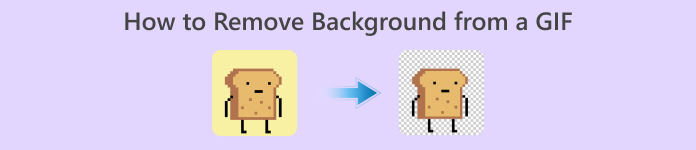
GIF est l’abréviation de Graphics Interchange Format et est largement utilisé dans les communications en ligne, comme lorsqu’on envoie des messages ou que l’on commente une publication. Supprimer l’arrière-plan de GIF ou d’images peut être difficile, à moins de disposer de logiciels conçus pour ce type de tâche ! En raison de sa popularité, de plus en plus d’utilisateurs sont intrigués par la façon d’éditer et de créer leurs propres GIF. Heureusement, nous avons rassemblé des applications en ligne fiables et faciles à utiliser qui peuvent aider les utilisateurs à supprimer l’arrière-plan de GIF.
Recommandé : Suppresseur d'arrière-plan sans FVC
FVC Free Background Remover est un outil utile pour supprimer l’arrière-plan de vos images. Il utilise l’IA pour détourer et reconnaître la personne présente sur la photo. De plus, l’outil est disponible sur Windows/Mac. Dans l’ensemble, c’est un outil pratique et fiable que vous pouvez utiliser à tout moment et où que vous soyez.
Étape 1. Importer une image/un GIF
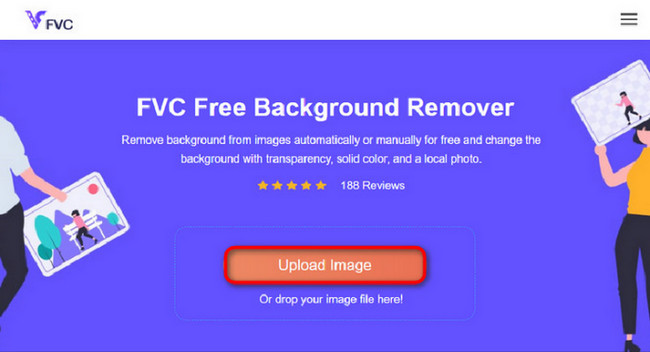
La première étape consiste à ouvrir le navigateur sur votre ordinateur. Lorsque vous lancez le programme en ligne, vous avez immédiatement la possibilité de téléverser votre image. Cliquez sur Upload Image pour ajouter le GIF dont vous souhaitez supprimer l’arrière-plan.
Étape 2. Modifier l’image
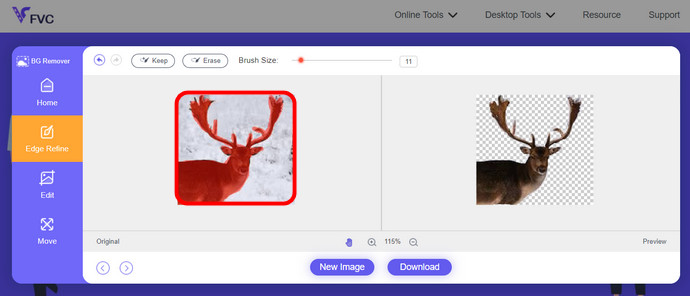
Après le téléchargement, vous êtes désormais autorisé à supprimer toute suppression de surbrillance imprécise de la reconnaissance AI. Cliquez et faites simplement glisser votre souris et faites-le à votre guise.
Étape 3. Télécharger l’image modifiée
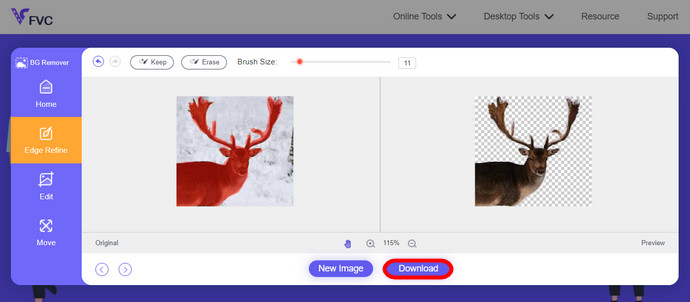
Pour finir, cliquez sur le bouton Download. Vous avez maintenant supprimé avec succès l’arrière-plan de votre image.
Partie 1. Supprimer l'arrière-plan GIF à l'aide d'EZGIF.com
Ce logiciel en ligne est un logiciel d'édition et de conversion de photos/gif. Il peut éditer et convertir des formats GIF, PNG, WEBP, IMG et bien d'autres. Ici, vous pouvez modifier votre GIF avec le logiciel d'édition fourni avec le logiciel.
Étape 1. Accéder au site
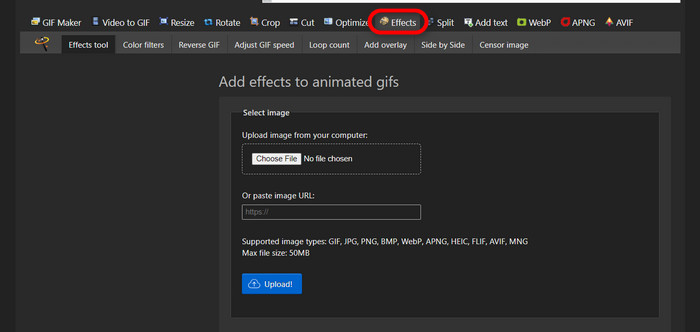
Pour utiliser cet outil en ligne, ouvrez votre navigateur et saisissez le lien. Vous obtenez immédiatement différentes options selon vos besoins. Ce site vous permet notamment de supprimer l’arrière-plan de votre GIF. Cliquez sur Effects pour commencer.
Étape 2. Choisir et téléverser une image/un GIF
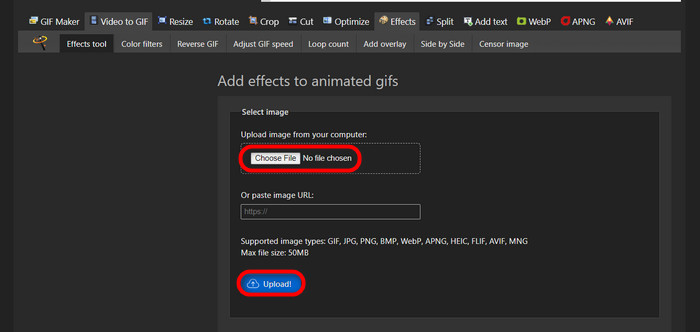
Choisissez maintenant le fichier de votre choix à téléverser. Cliquez sur Choose Files, recherchez-le dans le dossier correspondant, puis cliquez sur Upload pour téléverser le fichier choisi.
Étape 3. Modifier l’image
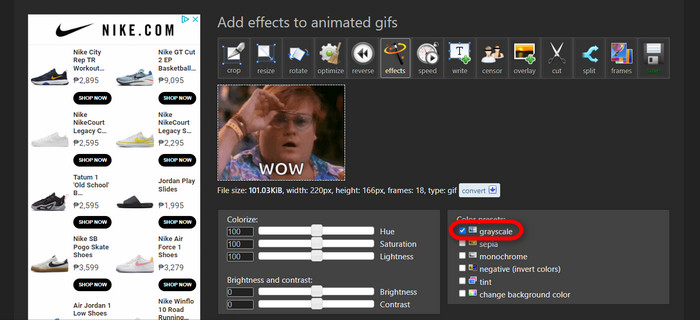
Après le téléversement, vous êtes sur le point de supprimer l’arrière-plan de votre GIF ou de rendre l’arrière-plan de votre GIF noir. Cliquez maintenant sur grayscale pour assombrir l’arrière-plan.
Étape 4. Prévisualiser et convertir l’image/le GIF
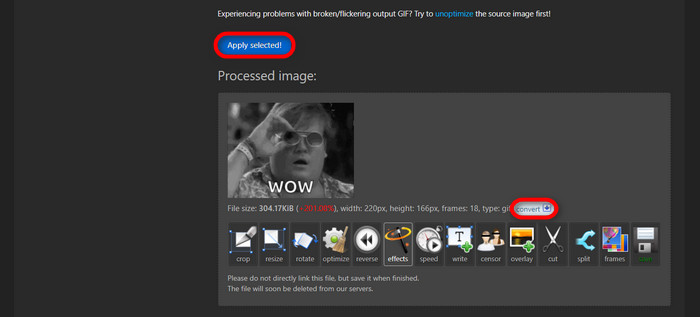
Après avoir appliqué les effets, redimensionné et recadré votre nouveau GIF, cliquez sur Apply Selected. Une prévisualisation de votre GIF modifié s’affichera. Ensuite, cliquez sur le bouton convert pour télécharger votre fichier.
Partie 2. Créer un GIF sans arrière-plan dans Remove.bg
Ce site est également conçu pour supprimer tout arrière-plan de n'importe quelle photo. Ici, il vous donne la possibilité de toujours modifier votre photo d'arrière-plan automatiquement supprimée. Il est alimenté par une IA habile qui peut reconnaître le sujet principal et supprimer parfaitement son arrière-plan.
Étape 1. Importer une image/un GIF
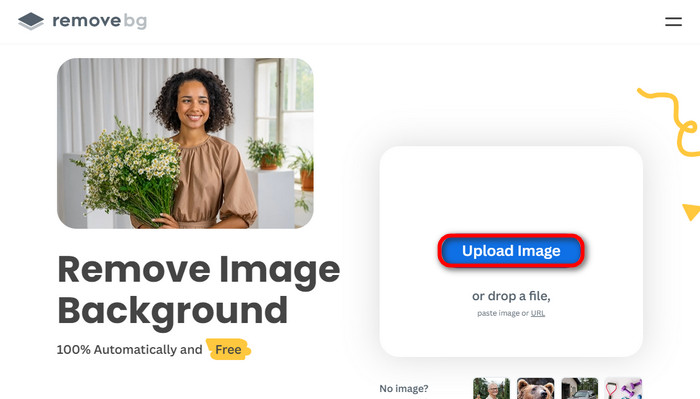
Commençons par téléverser notre image. Ouvrez le logiciel en ligne dans votre navigateur une fois que vous êtes sur la page. Puis cliquez sur Upload Image.
Étape 2. Vérifier et modifier l’image
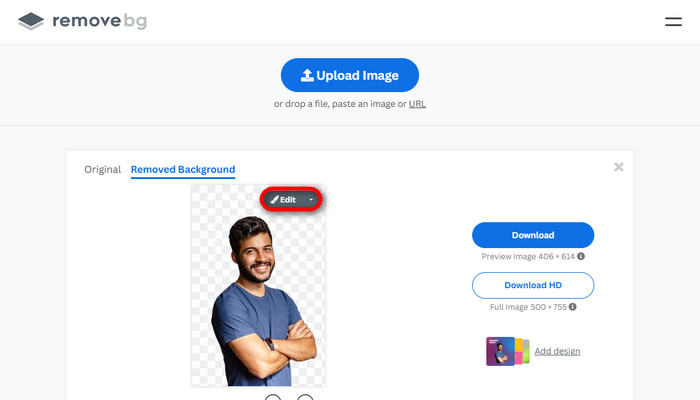
Une fois votre image téléversée, l’arrière-plan devrait déjà être automatiquement supprimé, mais vous pouvez encore modifier votre photo. Vous pouvez voir la photo originale en cliquant sur le bouton Original à côté du bouton Removed Background. Les utilisateurs peuvent ajouter très facilement un arrière-plan noir à leur image avec ce logiciel.
Étape 3. Télécharger l’image modifiée
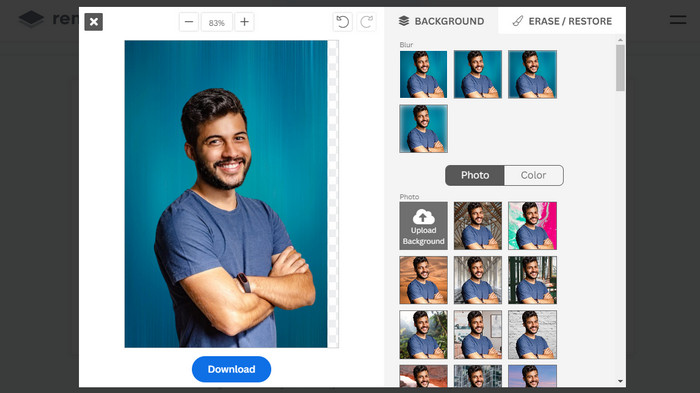
Dans cette partie, vous avez terminé l’édition et vous pouvez maintenant télécharger votre image. Il vous suffit de cliquer sur le bouton Download sous votre photo.
Partie 3. Utiliser GIFMagic dans la suppression de l'arrière-plan GIF
Dans GIFMagic, effets spéciaux, ajout de texte, animation et bien d'autres encore ! Tout cela est possible grâce à ce programme en ligne. Les GIF sont faciles à utiliser lorsqu'il s'agit d'éditer dans ce logiciel !
Étape 1. Importer une image/un GIF
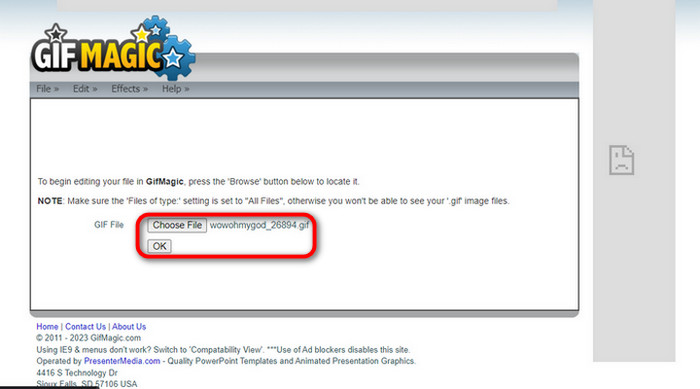
Après vous être connecté, le site vous permet de téléverser le fichier de votre choix dans le logiciel. Vous pouvez téléverser des fichiers .gif ou .img, ce qui est utile pour d’autres utilisateurs. Pour choisir votre fichier, cliquez sur Upload, puis, après avoir sélectionné votre fichier, cliquez sur le bouton OK.
Étape 2. Modifier l’image
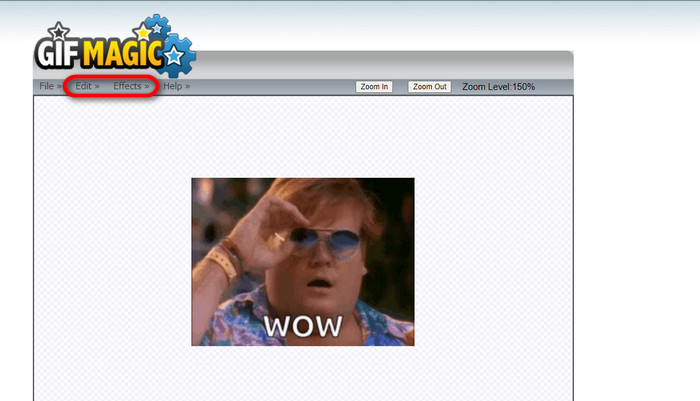
Une fois sur la page, vous verrez les boutons Edit et Effects à côté du bouton File. Votre fichier peut être modifié dans cette section, alors laissez libre cours à votre créativité et profitez de l’édition.
Étape 3. Télécharger le GIF modifié
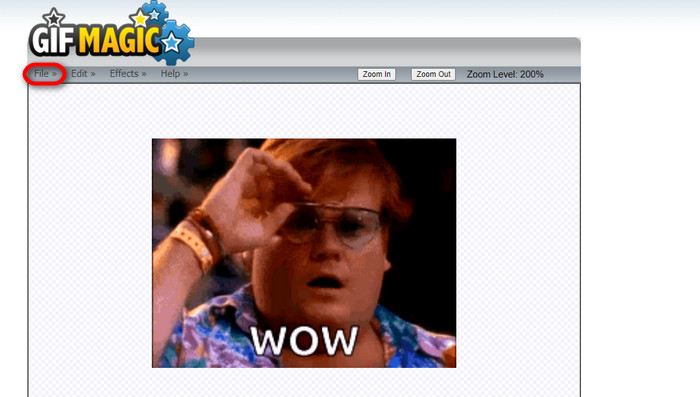
Après avoir rendu l’arrière-plan de votre GIF transparent, cliquez simplement sur le bouton File puis sur Save. Et voilà ! C’est terminé et téléchargé.
Partie 4. Rendre l'arrière-plan GIF transparent à l'aide de LunaPic
LunaPic est un outil en ligne gratuit capable de supprimer les GIF d'arrière-plan en ligne. Il peut évaluer et éditer des images PNG, GIF, JPG, JPEG et bien d’autres types d’images. Il s'agit d'un logiciel bien rodé qui est utilisé pour l'édition sur de nombreuses plates-formes.
Étape 1. Importer une image/un GIF
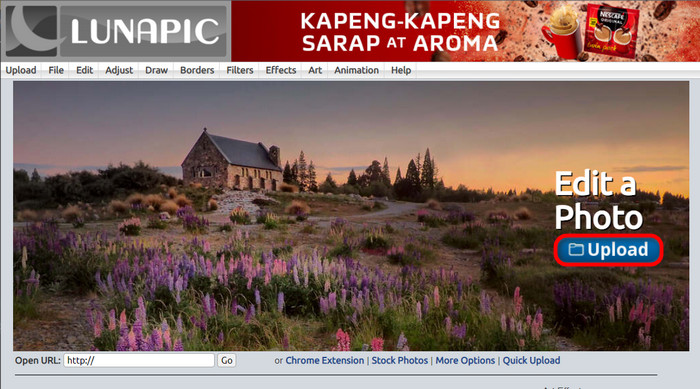
Après être entré sur le site dans votre navigateur par défaut ou tout autre navigateur de votre choix, téléversez votre fichier .img ou .gif sur le site. Cliquez simplement sur le bouton Upload.
Étape 2. Modifier l’image/le GIF
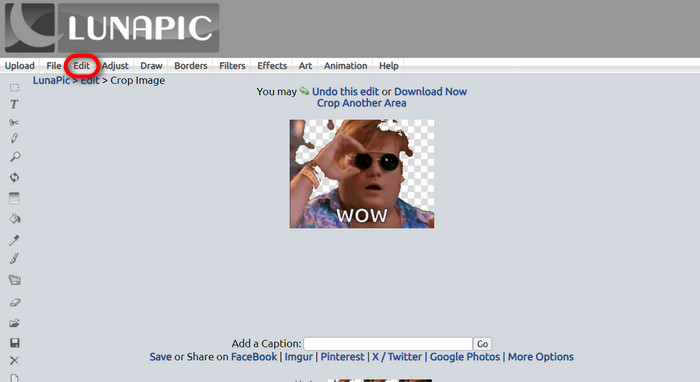
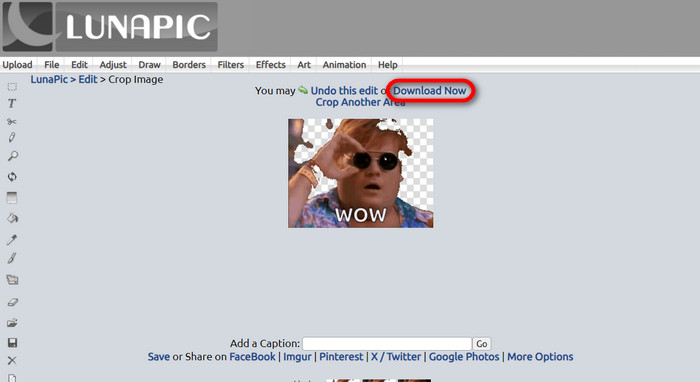
Vous pouvez ensuite modifier votre fichier et rendre l’arrière-plan du GIF transparent en cliquant sur Edit puis sur l’outil Crop Image. Commencez à recadrer l’arrière-plan de l’image.
Étape 3. Télécharger le GIF modifié
Après avoir recadré l’arrière-plan, ou si vous avez essayé de créer un GIF à arrière-plan blanc, vous pouvez maintenant cliquer sur le bouton Download now! pour enregistrer votre fichier modifié !
Pour aller plus loin :
4 meilleures façons de supprimer le filigrane d’un GIF [En ligne & Hors ligne]
Révéler les meilleurs outils pour le bureau, en ligne et sur mobile

Video Converter Ultimate
345+ téléchargements- Profitez de regarder vos vidéos sans ces filigranes ennuyeux qui bloquent votre contenu.
- Produisez des vidéos de bonne qualité avec des résolutions élevées pour une meilleure visualisation.
- Vous permet de supprimer n'importe quel filigrane de tout type de vidéo.
- Vous propose d’innombrables formats dans lesquels convertir votre fichier.
Téléchargement gratuitPour Windows 7 ou version ultérieureTéléchargement sécurisé
Téléchargement gratuitPour macOS 10.7 ou version ultérieureTéléchargement sécurisé
Partie 5. FAQ sur la suppression de l'arrière-plan
Puis-je convertir un PNG animé en GIF ?
Oui, il est possible de convertir PNG en GIF. Il existe cependant plusieurs types de données qui peuvent être converties dans plusieurs formats à condition d’avoir le bon programme.
Puis-je changer la couleur de l’arrière-plan de mon GIF après l’avoir supprimé ?
Bien sûr, il existe de nombreux programmes qui proposent ce type de fonction. Essayez FVC Background Remover pour une suppression d’arrière-plan facile.
Puis-je rendre un arrière-plan GIF transparent dans la peinture ?
Non, la peinture n’a pas ce genre de capacité. Mais vous pouvez rechercher d’autres programmes proposant ce genre d’emploi.
Qu'est-ce qu'un GIF animé avec transparence ?
Un GIF animé avec transparence est une image qui n'affiche qu'une certaine partie de l'image une fois placée sur un certain site Web. Il peut afficher plusieurs images s’il est placé sur un autre site Web.
Le GIF permet-il la transparence ?
Oui, mais pas totalement transparent. Il ne prend en charge que la transparence de 1 bit.
Conclusion
Il existe désormais une forte importance et une grande demande pour les programmes capables d’éditer des GIF, comme ceux mentionnés ci-dessus. Rogner, modifier, superposer et supprimer sont aujourd’hui possibles en seulement quelques clics. Les utilisateurs innovent et imaginent des choses que personne n’a encore réalisées, comme créer un GIF à arrière-plan blanc. C’est pour ce type d’utilisateurs que des programmes puissants comme ceux-ci sont créés, tels que FVC Background Remover.
-
 Choisissez le meilleur GIF Cropper en ligne et hors ligne pour recadrer les GIF [2023]
 Choisir le meilleur outil de recadrage est indispensable tant que cette fonctionnalité sur les créateurs de GIF est disponible. Alors, quel est votre meilleur choix pour recadrer des fichiers et comment l’utiliser ?
-
 Apprenez 4 façons de créer des GIF à partir d'images [en ligne et hors ligne]
 Voulez-vous savoir comment créer des GIF à partir de la compilation de vos images ? Cliquez ensuite sur ce lien et lisez les exemples suivants
-
 Loop GIF avec le meilleur Looper GIF animé sur Windows et Mac
 Vous voulez connaître le secret du meilleur GIF en boucle et en créer un ? Si c'est le cas, vous êtes au bon endroit. Apprenez à créer une boucle avec le meilleur looper disponible.
