


 Video Converter Ultimate
 Enregistreur d'écran
 Réparation vidéo
 Téléchargement sécurisé
GIFs en boucle : Meilleure façon de créer des GIFs en boucle infinie [Guide]
Avez-vous déjà vu un GIF tellement fluide qu’il était impossible de dire où il commençait ou se terminait ? C’est toute la magie d’un GIF parfaitement en boucle. Depuis plus de 35 ans, les GIF se sont imposés comme un puissant outil visuel. Ils sont largement utilisés dans le web design, les réseaux sociaux, les articles en ligne et même les présentations professionnelles, offrant une manière unique d’attirer l’attention et d’apporter du mouvement à un contenu autrement statique.
Alors, si vous vous demandez pourquoi certains en créent et pourquoi vous devriez en faire autant, sachez qu'un GIF animé en boucle bien conçu peut renforcer l'identité numérique de votre marque, rendre votre contenu plus captivant et même raconter une histoire en quelques secondes. Ce guide vous expliquera donc tout ce que vous devez savoir pour créer votre propre GIF animé en boucle, depuis la compréhension des éléments qui constituent une boucle réussie jusqu'à l'utilisation du meilleur outil de création de GIF en boucle disponible en ligne.

Partie 1. Conseils pour créer un GIF en boucle parfait
Créer un GIF en boucle peut sembler complexe, mais tout commence par la bonne approche et, surtout, les bons outils. Alors, si vous envisagez d'en créer un, voici quelques conseils pour obtenir des GIF en boucle parfaits :
Conseil 1. Choisissez le bon outil de création de boucles GIF.
Ajustez la synchronisation des images, prévisualisez les boucles et exportez-les au format GIF. De nombreuses options gratuites et faciles à utiliser sont disponibles pour les débutants. Nous les détaillerons dans les sections suivantes.
Conseil 2 : Sélectionnez le clip ou l’animation approprié(e).
Utilisez un clip présentant déjà un mouvement de boucle naturel, comme des vagues, des objets en rotation ou des lumières clignotantes. Cela facilitera la création d'une transition fluide.
Conseil n° 3 : Faites court et concis.
Les GIF courts en boucle sont plus efficaces et plus agréables à regarder. Ils se chargent plus rapidement, se lisent en boucle de manière fluide et ont plus de chances de capter l'attention.
Conseil 4. Faites correspondre la première et la dernière image.
L'une des règles d'or pour créer des GIF en boucle parfaite est de faire en sorte que la fin de votre clip revienne en douceur au début. Certains outils de création de GIF en boucle facilitent l'alignement visuel des images.
Conseil 5. Utilisez des techniques de boucle comme l'inversion ou le fondu enchaîné.
Les outils proposant la fonction de boucle inversée, également appelée ping-pong ou transition en fondu enchaîné, peuvent rendre la boucle plus naturelle, notamment lorsque le mouvement ne revient pas parfaitement de lui-même.
Conseil 6. Ajustez le timing des images pour une meilleure fluidité
Ne négligez pas le timing de chaque image. Ralentir ou accélérer certaines images peut rendre votre boucle plus fluide.
Conseil 7. Prévisualiser et ajuster
Avant d'exporter, prévisualisez toujours votre GIF en boucle. De petites retouches, comme rogner une image ou décaler une coupe, peuvent faire toute la différence.
Conseil 8. Exportez-le au format GIF.
Enfin, exportez vos séquences en boucle sous forme de fichier GIF. Ce format est facile à partager, fonctionne sur la plupart des plateformes et permet de conserver une boucle fluide et légère.
Partie 2. Comment créer un GIF en boucle infinie
Méthode 1. Comment convertir une vidéo en boucle GIF de manière professionnelle
Si vous souhaitez convertir une vidéo en GIF professionnel en boucle, la meilleure façon de procéder est d’utiliser un outil fiable de création de boucles GIF. FVC Video Converter Ultimate est un outil de conversion vidéo bien connu. En plus de ses impressionnantes capacités de conversion vidéo et audio, il propose également une Boîte à outils remplie de fonctions pratiques, dont un module de création de GIF.
Ce créateur de GIF intégré vous permet de transformer facilement vos clips vidéo en GIF animés fluides et de haute qualité. Vous pouvez découper votre vidéo avec précision, ajuster la fréquence d'images et la résolution, et même ajouter du texte ou des images pour personnaliser votre GIF. Il prend en charge plus de 1 000 formats vidéo : la compatibilité est donc garantie.
Étape 1. Commencez par télécharger et installer FVC Video Converter Ultimate sur votre ordinateur. Veuillez noter qu’il est compatible à la fois avec Windows et macOS.
Téléchargement gratuit pour Windows 7 ou version ultérieure Téléchargement sécurisé
Téléchargement gratuit pour macOS 10.7 ou version ultérieure - Téléchargement sécurisé
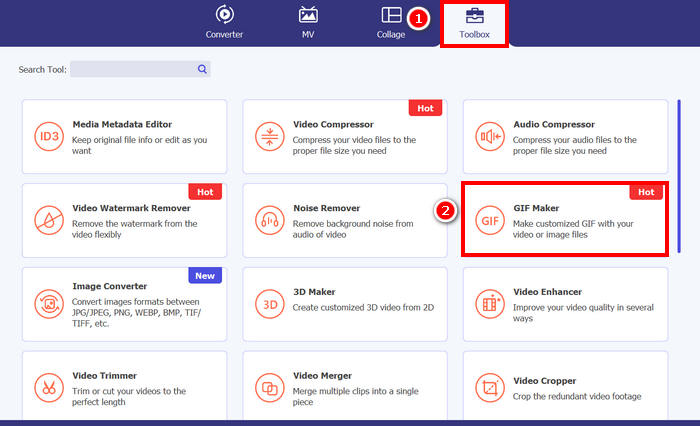
Étape 2. Lancez l’outil, cliquez sur l’onglet Boîte à outils, puis sélectionnez GIF Maker.
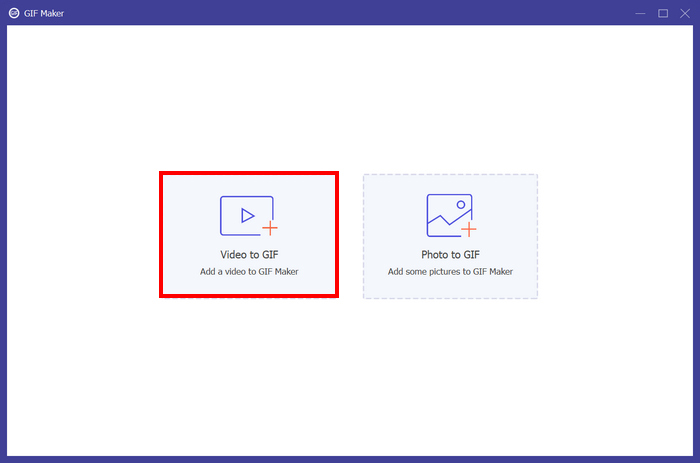
Étape 3. Ensuite, choisissez Vidéo vers GIF et importez la vidéo que vous souhaitez convertir en GIF en boucle.
Étape 4. Vous pouvez maintenant modifier la vidéo en la découpant, en ajustant la fréquence d’images et la résolution. Une fois terminé, cliquez sur Générer le GIF. Le fichier GIF sera enregistré directement sur votre ordinateur.
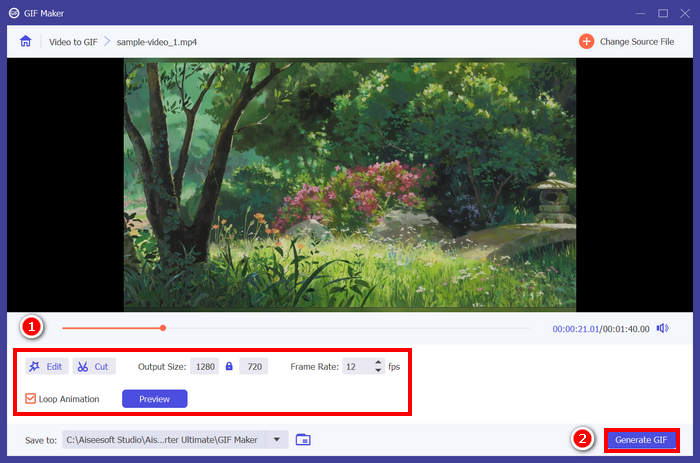
Remarque : N’oubliez pas de cocher l’option de boucle en bas pour obtenir à partir de votre vidéo le GIF en boucle infinie souhaité. De plus, pour vérifier si votre GIF boucle parfaitement, vous pouvez le prévisualiser avant de le générer.
Méthode 2. Comment créer un GIF en boucle dans PowerPoint
Une autre méthode pour créer un GIF en boucle consiste à utiliser PowerPoint. Microsoft PowerPoint est réputé pour ses fonctionnalités de création de présentations, d'objets, d'animations, etc. Grâce à lui, les utilisateurs peuvent tirer parti de certaines fonctionnalités, comme l'animation et son option d'exportation. Voici donc comment créer un GIF en boucle dans PowerPoint.
Étape 1. Sur votre ordinateur, ouvrez PowerPoint et créez une diapositive vide.
Étape 2. Ensuite, insérez une image, une forme ou tout autre élément que vous souhaitez transformer en GIF en boucle.
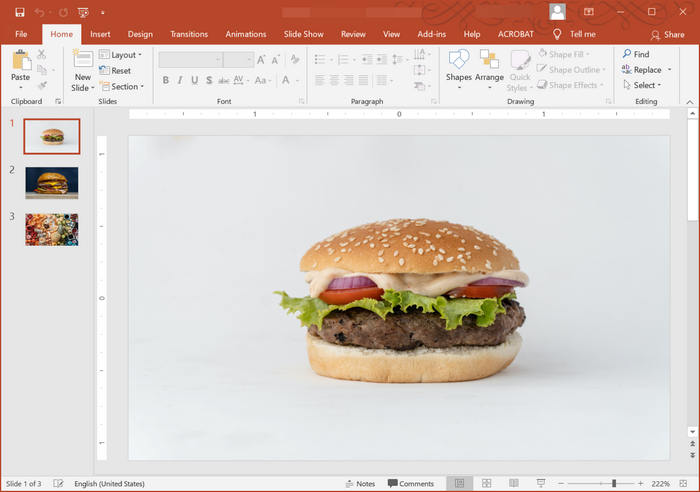
Étape 3. Ajoutez ensuite une animation pour lui donner vie, en veillant simplement à ce que l’animation se termine dans le même état qu’au départ.
Étape 4. Enfin, allez dans l’onglet Fichier et sélectionnez Exporter, puis choisissez Créer un GIF animé.
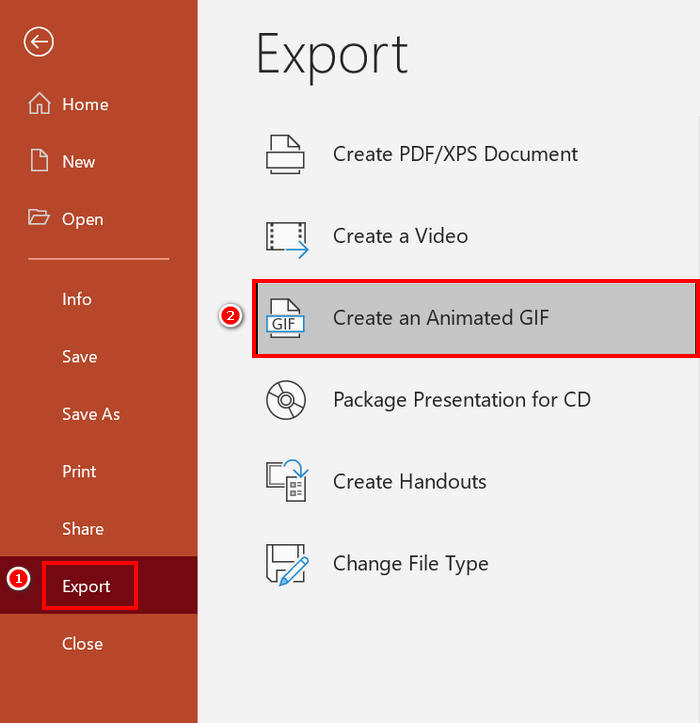
Bien qu'il soit possible de créer un GIF en boucle dans PowerPoint, cette fonctionnalité est principalement limitée aux animations de diapositives et ne permet pas de convertir des clips vidéo en GIF. Par conséquent, si vous travaillez avec du contenu vidéo, vous aurez besoin d'un outil plus spécialisé.
Méthode 3. Comment exporter un GIF en boucle dans After Effects
After Effects est réputé pour ses puissantes capacités en matière d'animations graphiques et d'effets visuels, ce qui en fait un choix de prédilection pour les professionnels créant des animations de haute qualité. Créer un GIF en boucle dans After Effects est relativement simple. Cependant, la difficulté réside dans l'exportation de l'animation au format GIF, car After Effects ne propose pas d'option d'exportation directe pour ce format. Voici donc les étapes à suivre pour exporter des GIF en boucle dans After Effects :
Étape 1. La première chose à faire est d’installer GifGun. Ce plugin est indispensable, car After Effects ne prend pas en charge l’export de GIF par défaut.
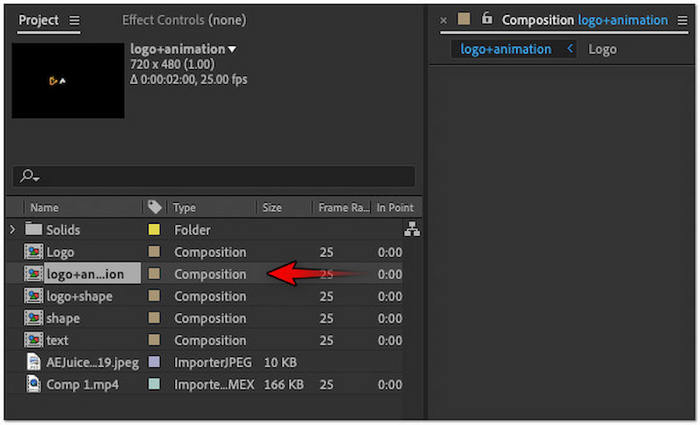
Étape 2. Une fois l’installation terminée, sélectionnez ensuite dans le panneau Projet la composition que vous souhaitez exporter en GIF.
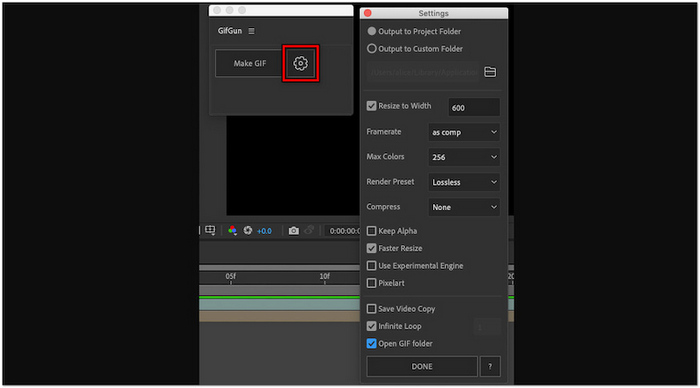
Étape 3. Après cela, ouvrez l’onglet Fenêtre dans le menu supérieur et choisissez le plugin GifGun. De là, cliquez sur le bouton Gear pour configurer les paramètres de sortie.
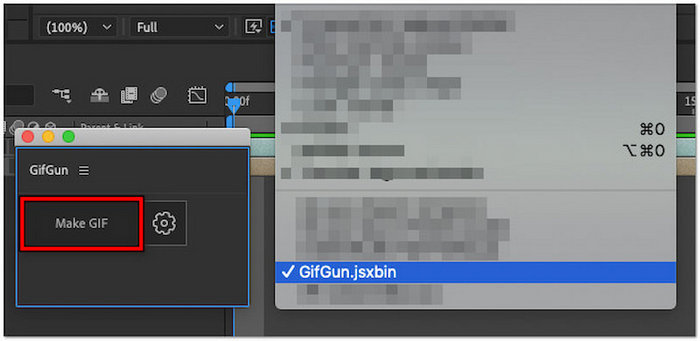
Étape 4. Cliquez sur Make GIF pour lancer l’export de votre GIF en boucle.
Remarque : Assurez-vous que votre animation est conçue pour boucler de manière fluide avant l’export. Pour obtenir une boucle parfaite, les premières et dernières images de votre composition doivent s’enchaîner harmonieusement. De plus, GifGun vous permet d’ajuster la qualité, la résolution et les paramètres de boucle ; prenez donc un moment pour affiner ces options afin d’obtenir les meilleurs résultats.
Cliquez ici pour en savoir plus sur les outils de recadrage de GIF si nécessaire.
Partie 3. FAQ sur la création d'un GIF en boucle
Comment empêcher un GIF de se répéter en boucle ?
Pour empêcher un GIF de se répéter en boucle, le mieux est d'utiliser un logiciel de création ou d'édition de GIF dédié, comme GIF Maker intégré à FVC Video Converter Ultimate. Une fois le fichier GIF ouvert dans le logiciel, vous pouvez désactiver la boucle pour arrêter sa lecture en boucle.
Comment créer gratuitement une boucle GIF animée en ligne ?
Pour créer gratuitement une boucle GIF animée en ligne, vous pouvez utiliser des outils comme Ezgif. Sur cette plateforme, il vous suffit d'importer votre vidéo ou votre séquence d'images, puis de personnaliser les paramètres de la boucle : découpage, recadrage, ajout d'effets et, surtout, définition du nombre de répétitions. Cliquez ensuite sur « Créer un GIF » et téléchargez votre animation en boucle.
Où puis-je trouver un joli fond pour une boucle GIF ?
Vous trouverez de magnifiques arrière-plans de haute qualité pour vos GIF animés sur des sites de partage d'images et de vidéos libres de droits comme Unsplash, Pexels et Pixabay. Veillez simplement à choisir des arrière-plans visuellement fluides et adaptés aux boucles, tels que des ciels, des vagues ou des dégradés animés, afin de garantir une animation naturelle à votre GIF.
Quelle est la longueur idéale pour un GIF en boucle ?
La durée idéale d'un GIF en boucle se situe généralement entre 2 et 6 secondes. Une durée plus courte garantit une lecture fluide, des temps de chargement plus rapides et une meilleure continuité de la boucle. De plus, une durée courte permet de capter l'attention sans devenir répétitive ni agaçante.
Conclusion
Créer un GIF parfaitement en boucle peut sembler un détail mineur, mais cela peut en réalité avoir un impact important. Ainsi, avec les bons outils et quelques conseils pratiques, tout le monde peut réaliser des GIF en boucle fluides et captivants qui retiennent l’attention et donnent vie à n’importe quel contenu. Que vous utilisiez un outil professionnel comme FVC Video Converter Ultimate, PowerPoint ou After Effects, l’essentiel est de se concentrer sur des transitions fluides et un design réfléchi. Maintenant que vous savez comment faire, il est temps de mettre votre créativité en mouvement !
-
 Combinez des GIF à l'aide des meilleurs combinateurs GIF hors ligne et en ligne
 Vous cherchez à ajouter du piquant à vos publications sur les réseaux sociaux ou à vos campagnes marketing ? Ne cherchez pas plus loin que les meilleurs combinateurs GIF en ligne et hors ligne !
-
 Comment transformer une vidéo en GIF pour créer des GIF accrocheurs
 Découvrez comment convertir sans effort vos vidéos en GIF attrayants avec nos convertisseurs vidéo en GIF triés sur le volet et notre processus vidéo en GIF facile à suivre.
-
 5 façons optimales de transformer une image en GIF animé [Mise à jour 2025]
 Besoin d'un convertisseur d'image en GIF ? Cet article présentera les cinq meilleurs convertisseurs que nous pouvons trouver sur le marché. Maintenant, lisez-le sur ces outils à utiliser.
