


 Video Converter Ultimate
 Enregistreur d'écran
 Réparation vidéo
Top 3 des convertisseurs idéaux pour convertir un fichier VOB au format GIF
Les fichiers VOB sont les fichiers les plus courants sur les DVD, qui peuvent contenir presque toutes les données telles que la navigation, le menu, les sous-titres, la vidéo, l'audio, etc. De plus, ce format peut facilement stocker des programmes de lecture et pourtant il est toujours difficile d'être enregistré sur votre bureau. Pour partager facilement et efficacement certains des faits saillants de la vidéo sur le format VOB avec les autres plateformes de médias sociaux. Le meilleur format que vous pouvez utiliser est le format GIF, bien que ce format ne supporte pas un fichier audio, c'est quand même le meilleur format à partager dans le monde entier. Donc, pour avoir une meilleure idée de ce dont nous parlons, continuons avec l'outil que vous pouvez utiliser pour convertir un fichier VOB en GIF afin que vous puissiez le regarder et le partager avec le monde.

Partie 1. 3 méthodes différentes pour transformer un fichier VOB en GIF
Méthode 1. Utiliser le logiciel de bureau - FVC Free Video Converter
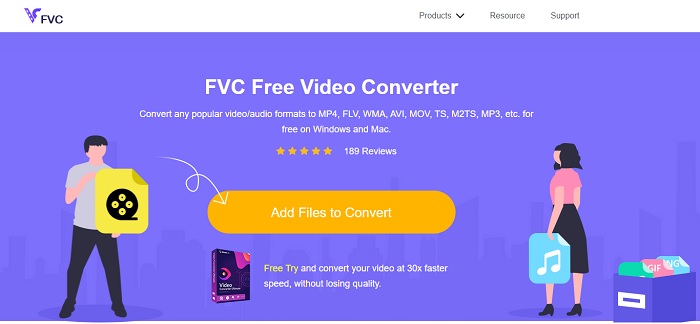
Le meilleur convertisseur en ligne développé par FVC pour convertir un fichier VOB en GIF est le FVC Free Video Converter. Bien que cet outil soit gratuit, il ne prend pas en charge certains formats, mais les formats de base sont disponibles ici. De plus, vous pouvez modifier le débit binaire, les images par seconde et la résolution du fichier vidéo avec cet outil en ligne. En revanche, des fonctions de montage avancées comme l’amélioration de la vidéo et de l’audio, la création de GIF ou l’augmentation du volume ne sont pas proposées. En revanche, la conversion est beaucoup plus rapide qu’avec fConvert et la page web de cet outil ne contient aucune publicité intrusive. Pour savoir comment fonctionne cet outil, suivez les étapes ci‑dessous et apprenez à utiliser l’un des meilleurs outils en ligne gratuits.
Étapes pour utiliser FVC Free Video Converter pour convertir en ligne
Étape 1. Cliquez sur le lien ci‑dessus qui mène au site officiel de FVC Free Video Converter.
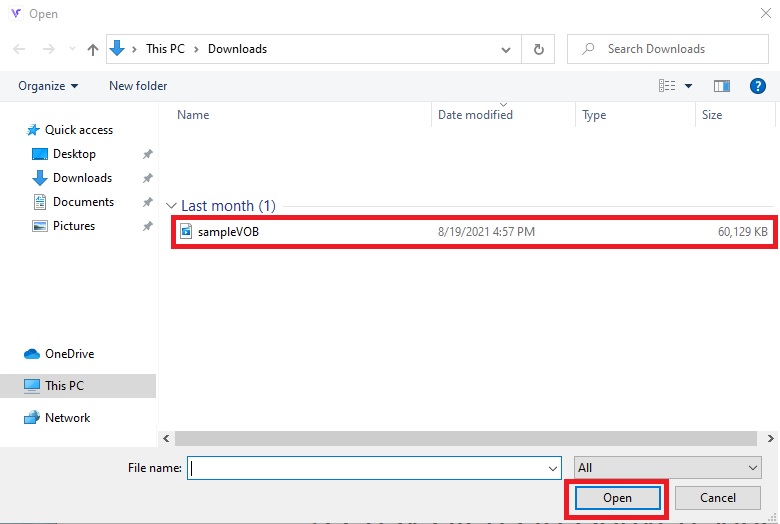
Étape 2. Cliquez sur Add Files to Convert, recherchez le fichier VOB et cliquez sur open.
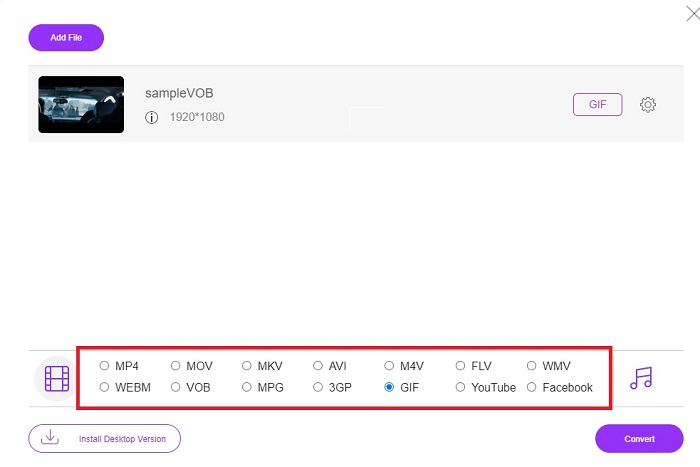
Étape 3. Choisissez le format souhaité pour le fichier de sortie dans la partie inférieure puis cliquez dessus.
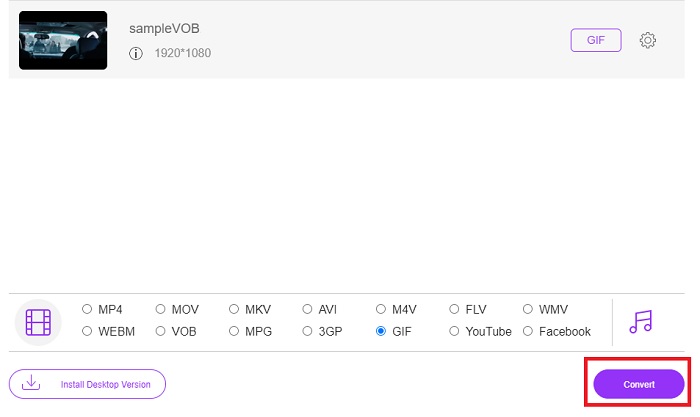
Étape 4. Pour lancer la conversion, cliquez sur Convert.
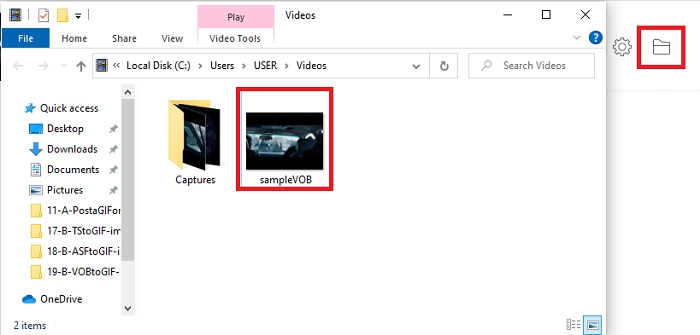
Étape 5. Pour localiser le fichier VOB que vous venez de convertir, cliquez sur le bouton en forme de dossier afin d’ouvrir le dossier où se trouve le fichier converti.
Méthode 2. Utilisez Freeware - FVC Free Video to GIF Maker
Si l’outil en ligne ne vous suffit pas, apprenez comment convertir un fichier .vob en GIF à l’aide de FVC Free Video to GIF Maker. Si la conversion vous pose problème, résolvons‑la grâce à cet outil téléchargeable gratuitement. Il prend en charge davantage de formats que l’outil en ligne gratuit, ainsi que des fonctions d’édition de base. Toutefois, il ne propose pas les fonctions de montage avancées offertes par le convertisseur ultime de FVC. En complément du convertisseur ultime, vous pouvez tout de même utiliser ce programme, qui fait partie des meilleurs outils pour convertir en toute sécurité et efficacité. Il est également bien plus rapide que n’importe quel outil en ligne accessible sur le web. Si vous voulez une conversion plus rapide et plus efficace, suivez les étapes indiquées ci‑dessous.
Étapes sur la façon d'utiliser le FVC Free Video to GIF Maker pour convertir hors ligne
Étape 1. Téléchargez FVC Free Video to GIF Maker sur le disque de votre PC ou de votre Mac. Puis terminez la configuration et cliquez sur « Finish » à la fin de l’installation pour enregistrer les modifications.
Téléchargement gratuitPour Windows 7 ou version ultérieureTéléchargement sécurisé
Téléchargement gratuitPour macOS 10.7 ou version ultérieureTéléchargement sécurisé
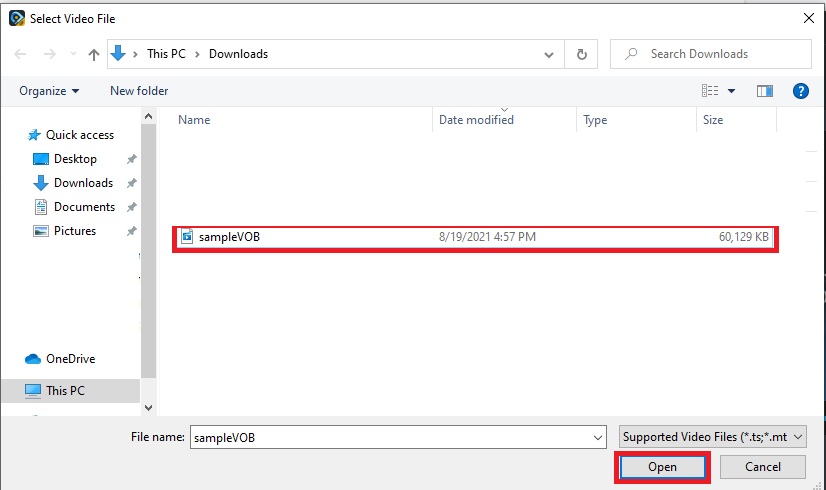
Étape 2. Pour importer des fichiers dans l’interface, cliquez sur le bouton Add File dans la partie supérieure gauche de l’interface. Cliquez ensuite sur open pour ajouter le fichier VOB dans la fenêtre principale.
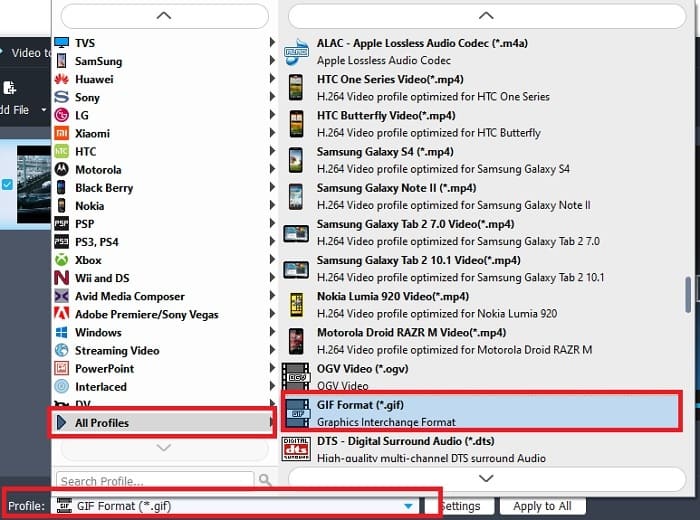
Étape 3. Modifiez le format en cliquant sur Profile et choisissez le format de sortie final souhaité.
Étape 4. Pour commencer la conversion des fichiers VOB, appuyez sur le bouton Convert.

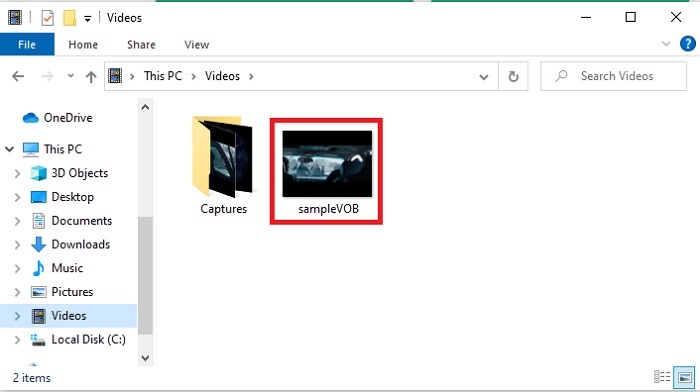
Étape 5. Recherchez le fichier dans votre gestionnaire de fichiers et lisez le fichier VOB converti que vous avez créé.
Méthode 3. Utiliser un outil en ligne - fConvert
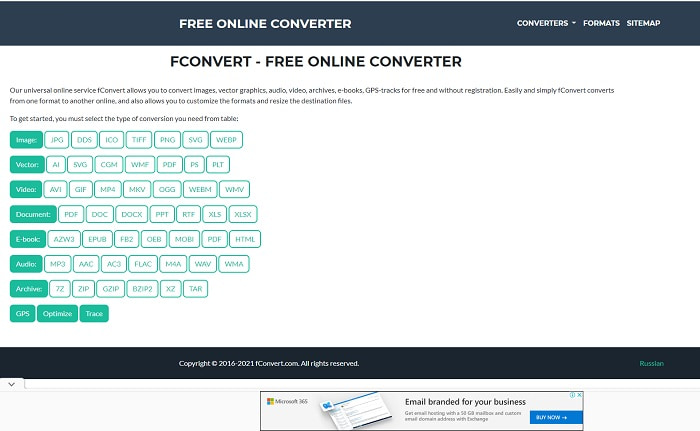
Un autre outil en ligne que vous pouvez utiliser pour convertir des fichiers VOB est fConvert. Cet outil web permet à l’utilisateur de convertir n’importe quel format de fichier multimédia vers une version plus récente pour pouvoir l’utiliser. Mais le site web comporte plusieurs publicités envahissantes. Même si elles restent gérables, les annonces sur la page principale sont agaçantes. Bien que fConvert prenne en charge presque tous les types de conversion, le nombre de formats disponibles reste inférieur à celui de FVC Free Video Converter. À noter également qu’une fois la conversion lancée, il y a encore plus de publicités que sur le site lui‑même, donc faites attention à ne pas être redirigé vers un autre site.
Étape 1. Ouvrez votre moteur de recherche et recherchez le site officiel de l’outil.
Étape 2. Choisissez le type de conversion que vous souhaitez effectuer.
Étape 3. Ajoutez ensuite le fichier à convertir et patientez jusqu’à la fin du processus.
Partie 2. FAQ sur la conversion VOB en GIF
Qu'est-ce qu'un fichier VOB ?
VOB peut contenir des données de flux multiplex sur des DVD et la plupart du temps, ce format est également crypté. Cela étant dit, les fichiers VOB ne peuvent pas être facilement extraits sur les DVD en raison de la restriction fournie par ce format. Si vous forcez à extraire le fichier .vob, il est possible que le résultat ait beaucoup de données perdues ou, si vous avez la chance, les chances d'être extrait correctement sont très minces. Mais vous pouvez télécharger des fichiers VOB sur Internet, mais vous ne pouvez pas les lire sur vos téléphones ou ordinateurs de bureau si vous ne disposez pas du fichier approprié. Il est possible qu'une notification telle que ce fichier n'est pas pris en charge ou que ce fichier soit crypté s'affiche sur votre écran.
Où puis-je lire mon fichier VOB sans le convertir ?
Convertir le fichier est une solution idéale pour résoudre ce problème. Mais si vous ne voulez pas vous embêter avec la conversion, vous pouvez tout de même le lire ici. Ce lecteur multimédia est également fourni par FVC pour lire tous les formats que vous n’arrivez pas à lire d’ordinaire. Blu-ray Player est l’une des solutions pour lire un fichier VOB illisible sans avoir recours à un autre logiciel. Pour télécharger cet outil, cliquez sur le lien ci‑dessous. Télécharger Blu-ray Player pour PC Télécharger Blu-ray Player pour Mac
Quel est le meilleur : VOB ou MP4 ?
Si nous devions stocker le fichier sur des DVD ou des CD, il est plus idéal d'utiliser des fichiers VOB que MP4. Parce que ce fichier est beaucoup plus petit, vous pouvez en stocker plus sans perdre en qualité. Mais si vous souhaitez le stocker sur votre téléphone ou votre ordinateur de bureau, MP4 est bien meilleur que le fichier VOB. Pour convertir MP4 en VOB, ou vice versa, vous pouvez profiter de l'outil de conversion vidéo, comme FVC Free Video Converter pour réaliser la conversion de format.
Après la conversion de VOB, la qualité de celui-ci sera-t-elle perdue ?
Cela n’arrive que si vous utilisez un mauvais convertisseur. Même si la conversion peut paraître simple, choisir le bon convertisseur est plus difficile qu’on ne le pense. Si vous voulez profiter d’une conversion exceptionnelle, vous devez télécharger FVC Video Converter Ultimate et le tester par vous‑même. Télécharger FVC Video Converter Ultimate pour PC Télécharger FVC Video Converter Ultimate pour Mac
Conclusion
Pour mettre fin à la discussion, si vous rencontrez à nouveau des fichiers VOB illisibles, vous devez envisager de les convertir dans un format lisible. Bien que FVC Video Converter Ultimate ne soit pas mentionné ici, le processus de conversion fourni par cet outil est rapide, facile, efficace et efficace contrairement aux autres. Pour explorer l'outil, vous devez le télécharger sur votre PC ou Mac dès maintenant.
-
 [2 Solutions] Comment convertir facilement et gratuitement des fichiers SWF en GIF
 Lorsque vous ne parvenez pas à exporter le format GIF via le logiciel Flash, vous pouvez d'abord essayer d'enregistrer les fichiers au format SWF. Ensuite, vous pouvez apprendre 2 façons simples de convertir des fichiers SWF en GIF à partir de cet article.
-
 [2 Solutions] Comment convertir gratuitement des vidéos WMV en fichiers GIF
 Si vous voulez couper les merveilleuses parties des vidéos WMV et en faire des GIF, vous pouvez découvrir 2 méthodes simples pour transférer des vidéos WMV vers des GIF dans cet article.
-
 MOV en GIF - Comment convertir MOV en GIF animé sur Mac, PC et en ligne gratuitement
 Qu'est-ce qu'un GIF ? Comment convertir une vidéo en GIF ? Comment changer MOV en GIF animé en ligne ? Cet article explique 3 façons de convertir MOV en GIF en ligne, sur Mac/PC.
