


 Video Converter Ultimate
 Enregistreur d'écran
 Réparation vidéo
 Téléchargement sécurisé
Comment convertir JPEG en JPG à l'aide de convertisseurs d'images éprouvés et testés
Certaines personnes disent que JPEG et JPG sont le même format. En effet, c’est vrai. Mais certains programmes n’acceptent qu’une extension de trois lettres. Ainsi, au lieu d’utiliser JPEG, on utilise JPG. Le format JPG est aujourd’hui très populaire. Donc, si vous souhaitez également convertir votre fichier image JPEG en format JPG, vous avez de la chance. Ce guide va vous proposer la meilleure solution à essayer. Vous pouvez immédiatement convertir JPEG en JPG en utilisant des convertisseurs JPEG vers JPG. Ces convertisseurs sont disponibles en ligne et sur appareils mobiles. Si vous voulez découvrir ces applications, profitez-en pour lire cet article.

Partie 1. Moyens utiles pour convertir JPEG en JPG en ligne
Comment convertir JPEG en JPG sur FVC Free Image Converter
La meilleure façon de changer JPEG en JPG est d’utiliser FVC Free Image Converter. C’est un excellent choix pour convertir JPEG en JPG ou en d’autres formats, comme PNG et GIF. Il peut traiter tous les formats d’image, notamment JPG, JPEG, PNG, SVG, BMP, TIFF et GIF. Ainsi, vous n’avez pas à vous inquiéter si vos fichiers image semblent impossibles à ouvrir sur certains outils ou appareils. Le mieux est de les convertir avec ce convertisseur d’images en ligne. De plus, il peut préserver l’excellente qualité des images originales. Vous ne verrez pratiquement aucune différence avec l’original après la conversion. En outre, le convertisseur d’images de FVC prend en charge la conversion par lots. Cela signifie que vous pouvez convertir un grand nombre d’images en même temps. C’est bien plus pratique et efficace. Il est incomparable par rapport aux autres convertisseurs de formats d’image disponibles sur le marché.
FVC Free Image Converter peut gérer jusqu'à 40 images à la fois. Ainsi, vous pouvez gagner plus de temps. Vous n'avez pas non plus besoin de payer un centime pour ce programme. C'est un convertisseur d'image gratuit. Vous n'avez pas non plus besoin de créer un compte pour l'utiliser. Tout ce que vous avez à faire est de visiter le site Web et de commencer à convertir. Nous savons tous que les publicités sont ennuyeuses. Mais cet outil n'a pas de publicités, vous pouvez donc convertir en toute tranquillité. Vous pouvez accéder à ce logiciel en ligne dans tous les navigateurs Web, y compris Chrome, Mozilla, Edge, Explorer, etc.
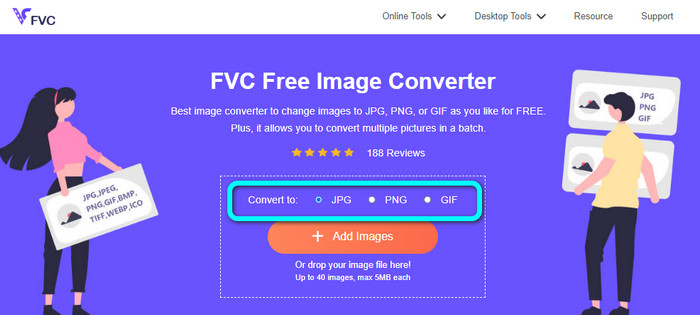
Étape 1 : Ouvrez votre navigateur et accédez au site principal de FVC Free Image Converter. Allez dans l’option Convert to et sélectionnez le format JPG.
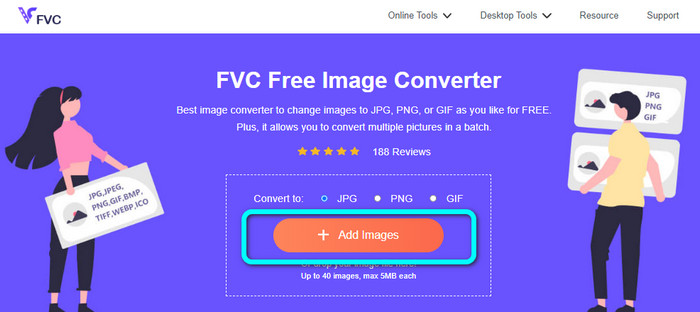
Étape 2 : Après avoir choisi le format de fichier JPG, cliquez sur le bouton Add Images. Ensuite, votre dossier de fichiers s’affichera sur l’écran de votre ordinateur. Ajoutez l’image JPEG que vous souhaitez convertir.
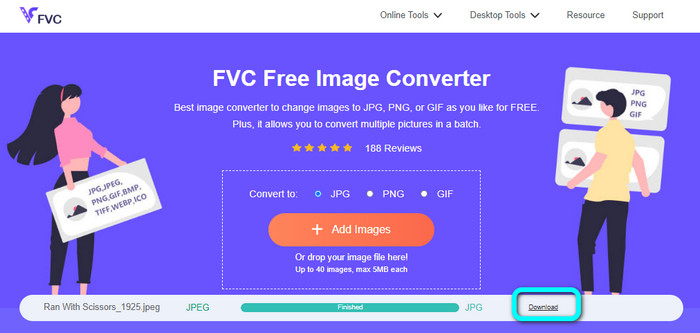
Étape 3 : Lorsque vous ajoutez l’image au format JPEG, vous verrez que l’outil va la convertir automatiquement. De JPEG, elle devient JPG. Une fois la conversion terminée, cliquez sur le bouton Download. Vous pourrez ainsi enregistrer votre image JPG sur votre ordinateur.
Comment convertir JPEG en JPG sur Convertio
Un autre convertisseur JPEG vers JPG que vous pouvez utiliser est Convertio. Ce convertisseur d’images permet de transformer votre JPEG en JPG avec une méthode très simple. Il propose également une interface conviviale, ce qui le rend facile à comprendre. De cette façon, les utilisateurs professionnels comme les débutants peuvent utiliser ce convertisseur en ligne. En outre, la conversion par lots est disponible dans ce programme. Vous pouvez donc convertir plusieurs images simultanément. Le processus de conversion est également rapide. Vous pouvez convertir des images en quelques secondes. Convertio est disponible sur les navigateurs populaires comme Google, Firefox, Explorer, et d’autres. De plus, Convertio offre encore plus de fonctionnalités. En plus de convertir des images, vous pouvez aussi convertir des vidéos, de l’audio, des documents, etc.
Cependant, la version accessible de ce programme a des restrictions. Vous ne pouvez télécharger que des images jusqu'à 100 Mo. Après cela, vous ne pouvez plus convertir d'images. Donc, si vous voulez découvrir toutes ses fonctionnalités, achetez un plan d'abonnement. De plus, une connexion Internet solide est nécessaire pour voir ses performances de haut niveau.
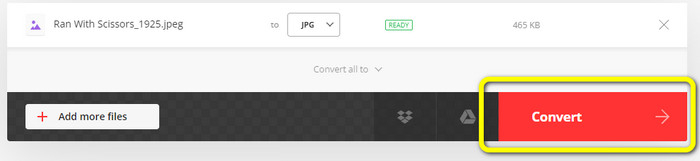
Étape 1 : Rendez-vous sur le site principal de Convertio. Sélectionnez le bouton Choose files. Choisissez le fichier image JPEG dans le dossier de votre ordinateur et ouvrez-le.

Étape 2 : Après avoir ouvert le fichier image JPEG, sélectionnez le format JPG dans les options de format.
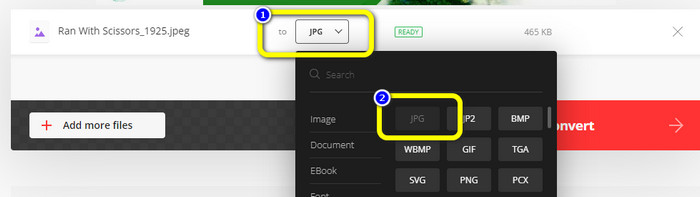
Étape 3 : Après avoir ouvert le fichier image JPEG, sélectionnez le format JPG dans les options de format. Vous pouvez aussi cliquer sur le bouton Add more files pour effectuer une conversion par lots.
Étape 4 : Cliquez sur le bouton Convert pour lancer le processus de conversion. Puis, après la conversion, cliquez sur le bouton Download.
Comment convertir JPEG en JPG sur CloudConvert
CloudConvert est un outil en ligne pour convertir JPEG en JPG. Avec l’aide de ce convertisseur, vous pouvez transformer rapidement un JPEG en JPG. Cet outil propose aussi une interface intuitive avec des instructions de base pour la conversion. Il est donc facile de convertir JPEG en JPG, que vous soyez un utilisateur expérimenté ou débutant. De plus, CloudConvert est disponible sur divers navigateurs, notamment Mozilla, Explorer et Firefox, ce qui le rend très accessible. Le meilleur atout de cet outil est qu’il vous permet de modifier les images. Vous pouvez utiliser différentes options pour ajuster la résolution, la taille de fichier et la qualité de l’image. L’une des priorités de ce logiciel, en plus de la conversion, est la protection de la vie privée des utilisateurs. CloudConvert garantit la sécurité de vos informations. Il ne partagera pas vos données avec des tiers. Après le processus de conversion, il supprimera automatiquement votre image au bout de 24 heures.
Cependant, ce convertisseur d'images basé sur le Web présente des inconvénients. Si vous utilisez uniquement la version gratuite, vous ne pouvez convertir que 25 images par jour. Vous devez acheter un plan d'abonnement pour convertir plus d'images. De plus, l'une des exigences de ce convertisseur est l'accès à Internet. Comme il s'agit d'un outil en ligne, une connexion Internet est nécessaire.
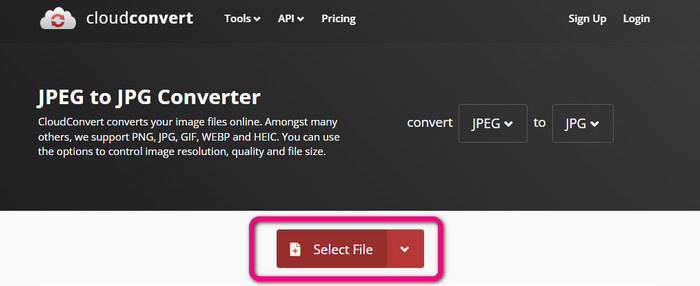
Étape 1 : Cliquez sur le bouton Select File. Puis ouvrez l’image JPEG depuis vos fichiers.
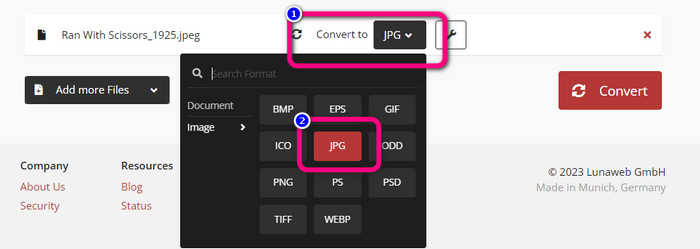
Étape 2 : Allez dans l’option Convert to. Sélectionnez le format souhaité, à savoir le JPG.
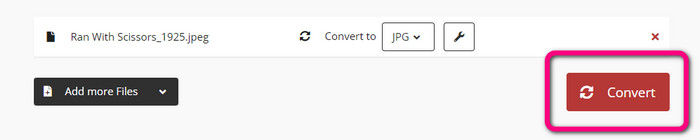
Étape 3 : Lorsque vous avez sélectionné le fichier JPG, cliquez sur le bouton Convert. Patientez pendant le processus de conversion et enregistrez l’image finale sur votre bureau. Vous pouvez également utiliser cet outil pour convertir un JPG en PNG.
Partie 2. Comment convertir JPEG en JPG avec Android et iPhone
Comment convertir JPEG en JPG sur Image Converter
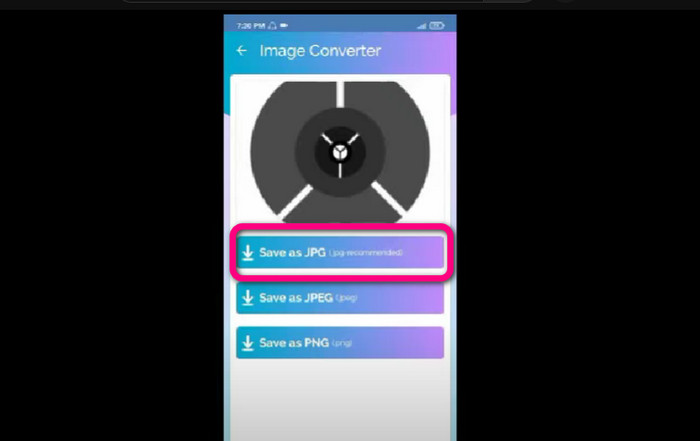
Si vous voulez convertir votre JPEG en JPG sur Android, utilisez Image Converter. Cette application est disponible sur les appareils Android. Elle propose une procédure simple pour convertir les images, ce qui la rend adaptée aux utilisateurs non professionnels. De plus, vous pouvez la télécharger gratuitement. Elle offre également une interface facile à comprendre. Ainsi, personne ne sera perdu en utilisant le convertisseur. En outre, Image Converter assure un processus de conversion fluide. Après avoir choisi le format, l’application convertit et enregistre l’image sur votre téléphone sans difficulté. Toutefois, elle ne prend en charge qu’un nombre limité de formats de sortie, comme PNG, JPG et JPEG. Vous ne pouvez donc pas utiliser cette application si vous souhaitez convertir votre image en GIF, SVG, BMP, etc.
Étape 1 : Ouvrez l’application Play Store et téléchargez l’application Image Converter. Puis lancez l’application après l’installation.
Étape 2 : Appuyez sur le bouton Select Photo pour joindre la photo JPEG depuis la galerie de votre téléphone.
Étape 3 : Cliquez sur l’option Save as JPG pour la dernière étape. Attendez la fin du processus de conversion. Après cela, l’application enregistrera automatiquement l’image dans votre galerie.
Comment convertir JPEG en JPG sur JPG Image Converter & Resizer
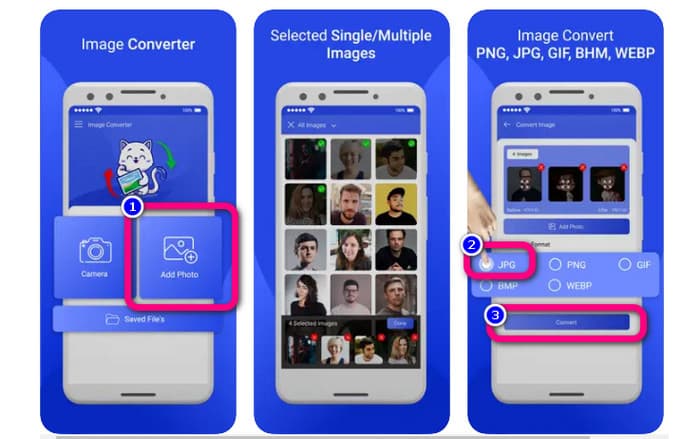
Si vous voulez convertir JPEG en JPG avec un iPhone, utilisez JPG Image Converter & Resizer. Ce logiciel est disponible sur l’Apple Store. Vous pouvez le télécharger gratuitement. De plus, le processus de conversion est simple. Il dispose d’une interface intuitive, ce qui le rend très facile à utiliser. Une conversion par lots est disponible dans cette application. Ainsi, vous pouvez convertir plusieurs images à la fois. Elle prend aussi en charge différents formats d’image, notamment PNG, BMP, GIF, WebP, etc. Cependant, vous ne pouvez utiliser cette application que si votre iPhone est sous iOS 12.0 ou supérieur. Vous devez donc disposer d’iOS 12.0 ou d’une version ultérieure pour télécharger cette app.
Étape 1 : Allez sur l’Apple Store et téléchargez JPG Image Converter & Resizer. Puis exécutez l’application.
Étape 2 : Appuyez sur l’icône Add Photo pour insérer l'image JPEG que vous souhaitez convertir. Vous pouvez ajouter plusieurs images si vous le souhaitez.
Étape 3 : Sélectionnez le format JPG dans les options de format. Ensuite, cliquez sur le bouton Convert pour lancer le processus de conversion.
Partie 3. FAQ sur la conversion de JPEG en JPG
1. Comment convertir des images de PNG en JPG ?
Vous pouvez utiliser FVC Free Image Converter. Ce convertisseur d’images en ligne prend en charge un format d’entrée comme le PNG. Ainsi, vous pouvez transformer votre image PNG en format JPEG. Il vous suffit d’aller dans l’option de format et de sélectionner JPG. Puis cliquez sur le bouton Add Images pour ajouter l’image PNG. Après cela, cliquez sur le bouton de téléchargement.
2. Pourquoi mes fichiers JPEG ne fonctionnent-ils pas sur mon Mac ?
Il y a deux raisons possibles pour lesquelles votre image JPEG ne fonctionne pas. Peut-être que votre MacOS n'est pas mis à jour. Une autre raison est que l'image JPEG peut être corrompue en raison d'une infection par le virus. Vous devez corriger votre image JPEG ou mettre à jour votre macOS.
3. Comment enregistrer une photo envoyée par email au format .jpg ?
Une boîte de dialogue vous demandera où vous souhaitez enregistrer l'image lorsque vous téléchargez l'image. À ce stade, vous pouvez enregistrer votre image dans le format souhaité à partir de l'option de format.
Conclusion
Pour conclure, cet article vous a présenté les moyens les plus efficaces de convertir JPEG en JPG à l’aide de différents convertisseurs d’images. Toutefois, la plupart des utilisateurs préfèrent des méthodes simples pour convertir leurs fichiers image. Dans ce cas, vous pouvez utiliser FVC Free Image Converter, qui peut convertir facilement et instantanément divers fichiers.
-
 Qu'est-ce qu'un fichier PNG : comment l'ouvrir et le convertir ? [Tous les détails]
 Savez-vous ce qu'est un format PNG ? Vous pouvez apprendre tous les détails essentiels de ce fichier. Lisez ce guide et absorbez toutes les informations que vous pouvez obtenir.
-
 Détails complets sur les différences entre JPEG, JPG et PNG
 Cet article vous donnera suffisamment d'informations sur les différences entre JPEG, JPG et PNG. De plus, vous apprendrez comment convertir des images vers ces fichiers.
-
 Méthodes pour convertir des images en JPG en ligne et hors ligne
 Voulez-vous convertir le fichier au format JPG pour une raison quelconque ? Alors cet article est pour vous. Nous vous apprendrons la meilleure méthode pour convertir votre image en JPG
