


 Video Converter Ultimate
 Enregistreur d'écran
 Réparation vidéo
 Téléchargement sécurisé
Comment compresser des fichiers SVG : obtenez une qualité de sortie sans perte
SVG, ou Scalable Vector Graphics, est un format d'image unique qui stocke les images via des formules mathématiques basées sur leurs points et lignes précis sur une grille. Cela s'oppose totalement aux JPEG, qui sont des fichiers raster basés sur des pixels. De plus, ce type de fichier est couramment utilisé pour la conception Web et graphique en raison de son évolutivité et de sa taille de fichier exploitable.
Cependant, il est désormais courant que les utilisateurs compressent ce fichier afin d’améliorer les temps de chargement et les performances. Donc, si vous recherchez un outil de compression pour vos fichiers SVG, vous êtes au bon endroit. Découvrez dans cet article les meilleurs outils de compression SVG et comment les utiliser efficacement pour optimiser vos images sans sacrifier la qualité.

Partie 1 : compresser le SVG à la taille minimale sans perte de qualité évidente en ligne
Si vous souhaitez compresser vos fichiers SVG en ligne à une taille minimale sans perte de qualité visible, le meilleur outil que vous puissiez utiliser est le compresseur d’images gratuit FVC. Cet outil est 100 % gratuit et, comparé à d’autres compresseurs offrant un service gratuit, celui‑ci se distingue en compressant les fichiers image tout en préservant leur qualité.
Étape 1. Commencez par visiter le site officiel de cet outil.
Étape 2. Une fois sur l’interface principale, cliquez sur le bouton Upload Images pour importer les photos que vous voulez compresser.

Étape 3. Patientez jusqu’à la fin du processus de conversion. Ensuite, vous verrez une barre d’état indiquant que c’est terminé. Cliquez alors sur Download pour enregistrer votre image.

Le meilleur de cet outil de compression SVG est qu'il effectue une compression automatique lors du téléchargement. De plus, sa fonction de traitement par lots permet aux utilisateurs de compresser jusqu'à 40 fichiers image simultanément. Cela est utile pour ceux qui ont un tas de fichiers SVG qui ont besoin d'être compressés. De plus, ces fichiers sont rapidement et automatiquement réduits à un maximum de 5 Mo pour garantir les performances de chargement lors de leur utilisation. Enfin, outre les fichiers SVG, vous pouvez compresser d'autres formats de fichiers image comme JPEG, PNG et GIF.
Partie 2 : Compresser le SVG avec un logiciel professionnel : Adobe Illustrator
Si vous souhaitez utiliser un logiciel professionnel pour compresser les fichiers SVG, Adobe Illustrator serait le meilleur choix. Ce logiciel est connu pour ses capacités avancées de conception graphique. Néanmoins, il est également capable d'optimiser et de réduire la taille de votre fichier SVG tout en conservant une qualité élevée.
Voici les étapes à suivre pour compresser des fichiers SVG lorsque vous utilisez Adobe Illustrator :
Étape 1. Dans votre programme Adobe Illustrator, ouvrez le fichier SVG en allant dans l’onglet File puis en cliquant sur le bouton Open.
Une fois sur l’interface principale, retournez dans l’onglet File et cliquez sur le bouton Save As ou appuyez sur Shift-Control-S pour enregistrer votre document.
Étape 2. Choisissez maintenant Adobe Illustrator (.AI) comme type de fichier, donnez un nom à votre document, puis appuyez sur Save.
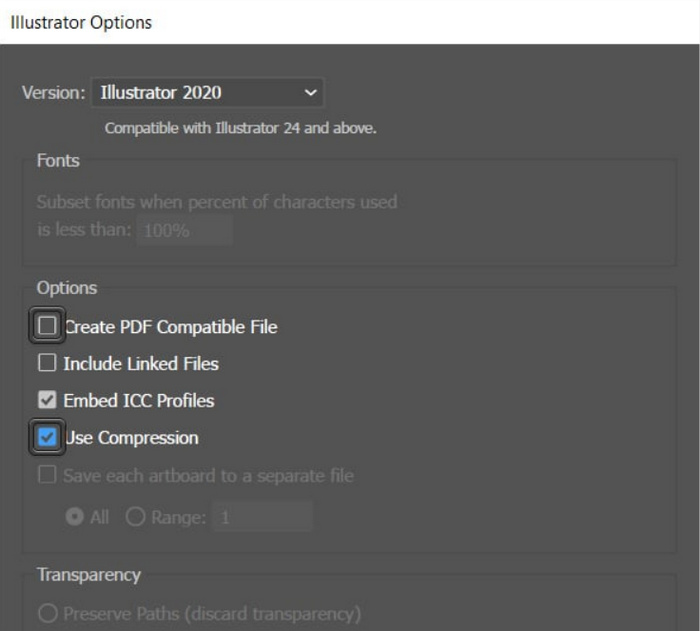
Étape 3. Désélectionnez ensuite la case Create PDF Compatible File et vérifiez que la case Use Compression est bien cochée. Une fois terminé, cliquez simplement sur OK pour enregistrer le fichier avec une taille réduite.
Ici, vous pouvez également utiliser cet outil pour exporter un SVG en JPG ou en PNG selon vos besoins.
Les utilisateurs peuvent tirer parti de cette méthode lorsqu'ils créent des projets de fichiers SVG dans le programme Adobe Illustrator. Le programme dispose d'une fonctionnalité qui permet aux utilisateurs de compresser le fichier directement avant de l'enregistrer. Cependant, il ne s'agit pas d'un outil de compression SVG typique qui offre une conversion par lots pour un tas de fichiers SVG et dispose d'un taux de compression automatique, mais là encore, lorsque vous utilisez ce programme, vous pouvez facilement et rapidement compresser ces types de fichiers à la plus petite taille de fichier possible tout en préservant leur intégrité de qualité.
Partie 3 : compresser le SVG à grande vitesse
Si vous recherchez un outil de compression SVG ultra‑rapide, Compress-Or-Die est peut‑être la solution idéale pour vous. Il s’agit d’un compresseur d’images en ligne qui non seulement réduit la taille de vos fichiers image, mais les analyse et les répare également. De plus, cet outil compresse les fichiers SVG à une taille plus petite tout en préservant au maximum leur qualité.
Étape 1. Commencez par importer le fichier SVG en cliquant sur le bouton Select File. En outre, vous pouvez aussi utiliser la fonction Drag & Drop, ou simplement coller l’URL.
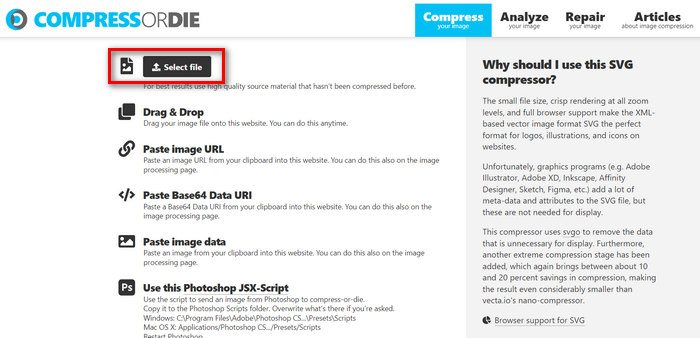
Étape 2. Une fois votre fichier SVG sélectionné, il sera automatiquement compressé.
Étape 3. Après la compression, vous verrez la nouvelle taille de votre fichier SVG. Pour l’enregistrer, cliquez simplement sur le bouton Download.
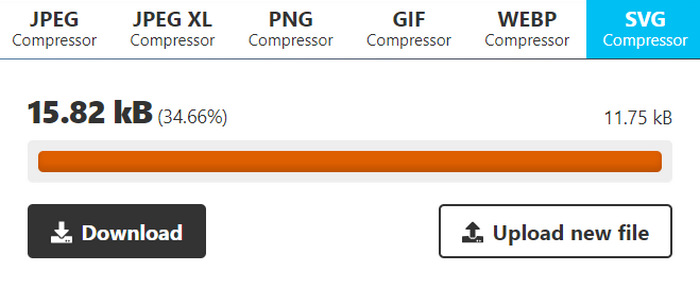
Cet outil offre commodité et flexibilité en matière de compression de fichiers SVG. Les utilisateurs peuvent personnaliser les paramètres de compression pour différents niveaux d'optimisation et comparer les images originales et compressées. Cependant, l'absence de prise en charge de la compression d'images par lots limite l'efficacité pour les utilisateurs gérant plusieurs images simultanément. La vitesse de compression varie en fonction de facteurs tels que la taille et la complexité de l'image. Dans l'ensemble, bien qu'il excelle dans les tâches de compression individuelles, il peut ne pas être optimal pour les utilisateurs nécessitant des capacités de traitement par lots.
Partie 4 : FAQ sur la compression SVG
Pouvez-vous redimensionner des fichiers SVG pour Cricut ?
Oui. Les fichiers SVG sont des graphiques vectoriels évolutifs, ce qui signifie qu'ils peuvent être redimensionnés sans perte de qualité. Ils sont donc idéaux pour une utilisation avec des machines de découpe comme Cricut, car vous pouvez modifier la taille du motif pour l'adapter parfaitement à votre projet.
Les SVG perdent-ils en qualité lorsqu'ils sont redimensionnés ?
Non. Les fichiers SVG ne perdent pas en qualité lorsqu'ils sont redimensionnés. Contrairement à d'autres formats d'image comme JPEG ou PNG, qui peuvent devenir pixellisés lorsqu'ils sont redimensionnés, les fichiers SVG conservent leur qualité car ils sont basés sur des formules mathématiques plutôt que sur une grille fixe de pixels.
Comment créer un SVG redimensionnable ?
La création d’un SVG redimensionnable consiste à concevoir le graphique avec un logiciel vectoriel comme Adobe Illustrator. Lors de l’enregistrement du fichier, assurez‑vous simplement qu’il est sauvegardé au format SVG. Ce format permet de mettre le graphique à l’échelle, à la hausse comme à la baisse, sans perte de qualité, ce qui le rend adaptable à diverses applications et différents appareils. Découvrez d’autres façons de convertir des images en SVG ici.
Conclusion
Voilà, vous pouvez désormais compresser des SVG avec trois outils différents en fonction de vos besoins. Chacun d’eux propose un ensemble de fonctionnalités uniques pour s’adapter à vos préférences et exigences. N’oubliez pas que la réduction de la taille de vos fichiers SVG améliore non seulement les performances, mais contribue aussi à optimiser l’utilisation de la bande passante, à accélérer les temps de chargement et à garantir une expérience utilisateur plus fluide. Explorez donc ces outils, testez leurs fonctionnalités et trouvez la solution idéale pour votre flux de travail. Commencez à compresser dès maintenant !
-
 Meilleures et simples façons de convertir HEIC en SVG
 Ces convertisseurs HEIC en SVG vous aideront à convertir facilement HEIC en SVG. Lisez cet article pour connaître ces meilleurs outils en ligne gratuits.
-
 Méthodes sans effort pour convertir le format SVG au format JPG
 Trouver le meilleur moyen de convertir SVG en JPG ? Cet article vous donnera quelques tutoriels infaillibles que vous pouvez essayer. Vous découvrirez également le convertisseur SVG en JPG pour vous.
-
 Principales façons de convertir JPG en SVG [Résolu]
 Dans cet article, vous obtiendrez les données que vous ne pouvez pas vous permettre de manquer sur les meilleures façons de convertir JPG en SVG. Lisez le message pour utiliser les convertisseurs JPG en SVG.
