


 Video Converter Ultimate
 Enregistreur d'écran
 Réparation vidéo
Avis sur HitPaw Photo Enhancer : est‑ce vraiment efficace ?
Au moment précis où vous appuyez sur le déclencheur, la scène dans votre viseur paraît irréprochable. Mais lorsque vous découvrez la photo finale, la frustration peut survenir : l’image est floue à cause du bougé, la résolution est déplorable, ou les couleurs et l’éclairage sont déformés. Reprendre exactement la même scène est si difficile que vous n’avez d’autre choix que de retoucher la photo existante. À ce stade, un outil de restauration comme HitPaw Photo Enhancer devient votre seul espoir.
Mais est-il réellement fiable ? Ses fonctions peuvent‑elles vraiment résoudre les problèmes de vos photos ? Lisez cet avis sur HitPaw Photo Enhancer. Nous avons rassemblé pour vous toutes les informations essentielles, notamment ses principales fonctionnalités et la façon de l’utiliser.

Partie 1. Avis sur HitPaw Photo Enhancer
HitPaw Photo Enhancer a été rebaptisé HitPaw FotorPea. Ce logiciel de bureau d’amélioration et de restauration d’images, basé sur l’IA, exploite l’intelligence artificielle pour aider les utilisateurs à accomplir rapidement leurs tâches sans intervention manuelle. Il est actuellement disponible à la fois sur Windows et Mac, avec des services similaires proposés sur l’App Store et Google Play.
Le logiciel propose actuellement les services suivants :
Caractéristiques principales
- • Mettre à niveau d’anciennes photos ou selfies vers une qualité de portrait professionnelle.
- • Améliorer tous les aspects d’une image, notamment la netteté, la résolution, la couleur, les détails, la luminosité, etc.
- • Corriger les problèmes de flou, de bruit et de faible luminosité causés par le bougé de l’appareil ou de mauvaises conditions de prise de vue.
- • Proposer 7 modèles d’IA spécialisés, tels que Nano Banana Pro.
- • Utiliser des modèles d’IA pour aider les utilisateurs à restaurer des photos endommagées ou floues à partir d’instructions textuelles.
- • Inclure des outils supplémentaires comme la colorisation des photos en noir et blanc et la suppression d’arrière‑plan.
- • Traiter plusieurs images simultanément afin de booster votre productivité.
- • Interface intuitive et fonctionnement simple, accessibles à tout le monde.
Avantages
- Intègre 7 modèles d’IA, chacun avec ses propres atouts, pour résoudre tous vos problèmes.
- Prend en charge le traitement par lots.
- La version de bureau peut être utilisée hors ligne.
- Offre des fonctionnalités supplémentaires comme la suppression de l’arrière‑plan.
- Interface extrêmement conviviale pour les débutants.
- Les images améliorées peuvent atteindre une résolution 4K.
Les inconvénients
- Tarifs d’abonnement élevés.
- La vitesse d’amélioration des images est moyenne.
Prix
HitPaw Photo AI Enhancer n’est pas un produit gratuit. Même s’il offre un essai gratuit, vous ne pouvez pas exporter normalement les résultats. Vous pouvez envisager les formules payantes suivantes en fonction de vos besoins actuels :
• Gratuit
À ce niveau, vous ne pouvez que prévisualiser les images améliorées, sans être autorisé à les exporter.
Les trois formules payantes suivantes donnent accès à toutes les fonctionnalités :
• Abonnement mensuel : $22,39/mois
• Abonnement annuel : $90,39/mois
• Licence à vie : $130,39
Partie 2. Comment j’utilise HitPaw Photo Enhancer pour améliorer mes photos
Dans cette section, découvrons les performances de HitPaw Photo Enhancer à travers des étapes d’utilisation concrètes.
Sur ordinateur de bureau
Prenons comme exemple la fonction la plus basique d'agrandissement d’image :
Étape 1. Téléchargez et installez HitPaw FotorPea sur votre ordinateur.
Une fois l’installation terminée, lancez le logiciel et ouvrez l’interface principale.
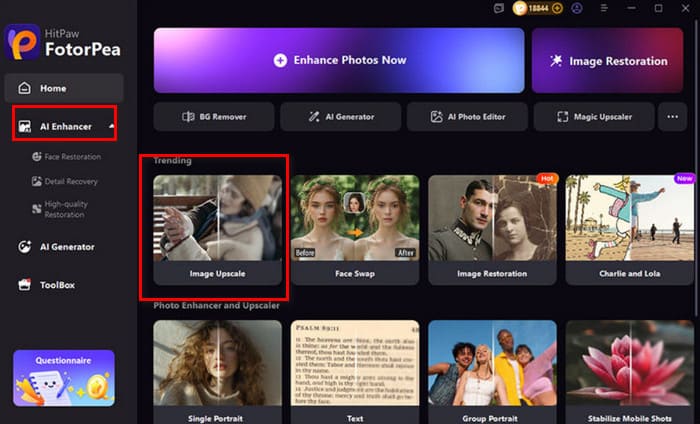
Étape 2. Sélectionnez AI Enhancer dans le menu de gauche, puis choisissez Image Upscale parmi les fonctions à droite. Importez ensuite la photo que vous souhaitez améliorer.
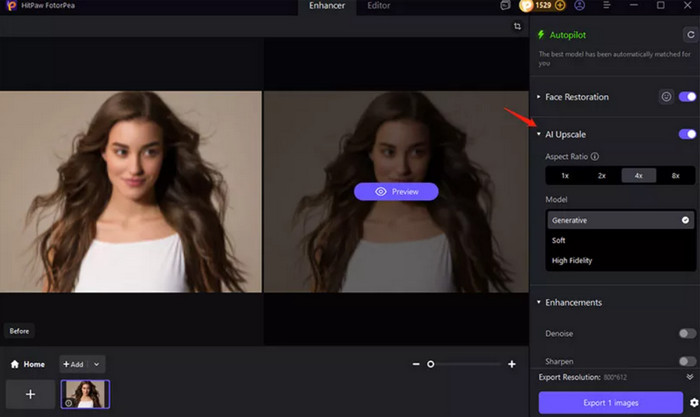
Étape 3. Si l’image contient des visages, activez la fonction Face Restoration. Puis activez AI Upscale.
Choisissez le facteur d’agrandissement souhaité pour votre image ou personnalisez‑le manuellement.
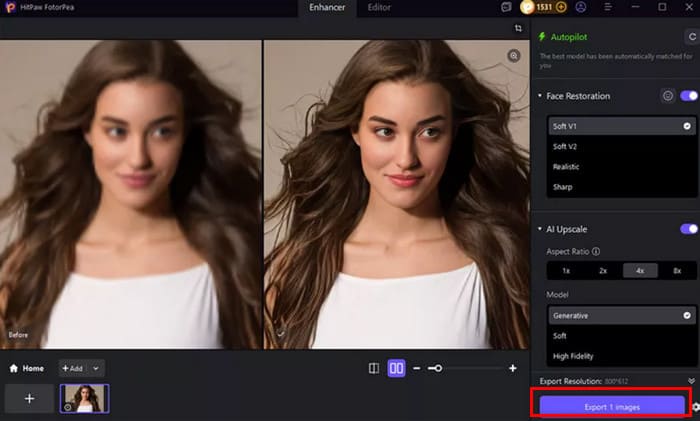
Étape 4. Prévisualisez le résultat amélioré. Si vous en êtes satisfait, cliquez sur le bouton Export X images.
En ligne
Si vous préférez éviter les longs téléchargements et installations de logiciels, HitPaw Photo Enhancer Online Free est une excellente alternative. Bien que ses fonctions soient plus simples que la version de bureau, vous y trouverez tout de même plusieurs modèles d’IA et outils de suréchantillonnage pour agrandir vos images jusqu’en 4K. La plateforme propose également des réglages de sortie très simples, mais efficaces.
Voici comment utiliser HitPaw Photo Enhancer Online.
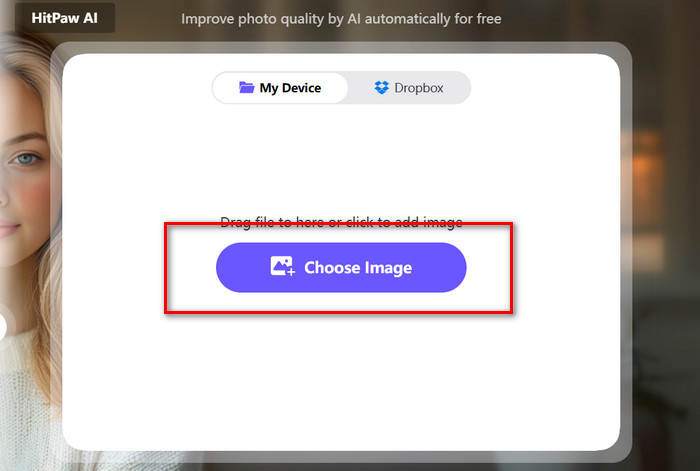
Étape 1. Accédez à la page HitPaw Photo Enhancer Online via votre navigateur. Cliquez sur Choose Image pour importer la photo que vous souhaitez traiter.
Étape 2. Après le téléversement de l’image, choisissez le modèle d’IA adapté à vos besoins. Puis, dans AI Upscale, sélectionnez le pourcentage d’agrandissement souhaité. Cliquez sur Process.
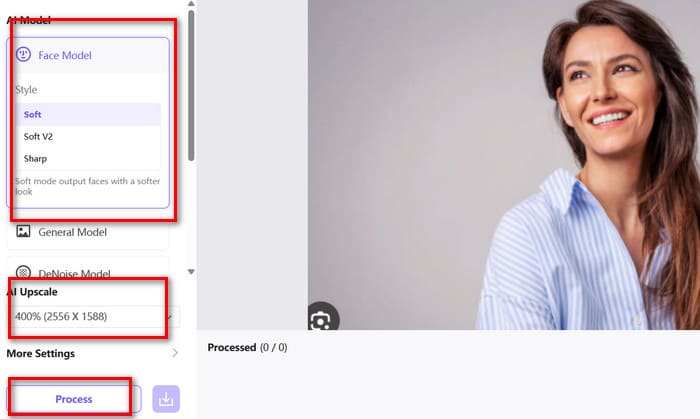
Étape 3. Enfin, cliquez sur le bouton de téléchargement.
Partie 3. Meilleure alternative à HitPaw Photo Enhancer
Concernant l’absence d’option totalement gratuite dans HitPaw Photo Enhancer, nous vous recommandons également d’essayer un autre outil gratuit : FVC Image Upscaler.
FVC Image Upscaler est lui aussi propulsé par la technologie d’IA : il améliore la qualité de l’image en réparant les pixels perdus, en renforçant les couleurs et en optimisant la texture. Par rapport à HitPaw Photo Enhancer Online, il possède un atout majeur : il offre deux modes distincts, spécialement conçus pour les images classiques et les images de style dessin animé.
Il peut actuellement améliorer les images jusqu’à une résolution 4K, voire 8K. Et vous n’avez pas à vous inquiéter de sa prise en main : rares sont les outils dont les étapes d’utilisation sont aussi simples.
Voici comment utiliser FVC Image Upscaler :
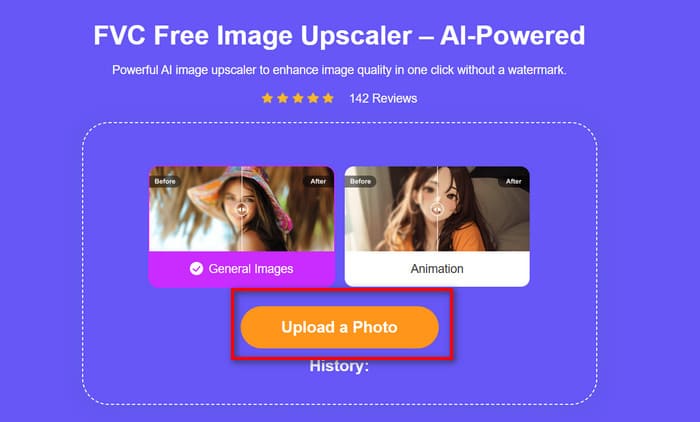
Étape 1. Ouvrez l’interface FVC Free Image Upscaler dans votre navigateur.
Cliquez sur Upload a Photo pour importer l’image que vous souhaitez améliorer.
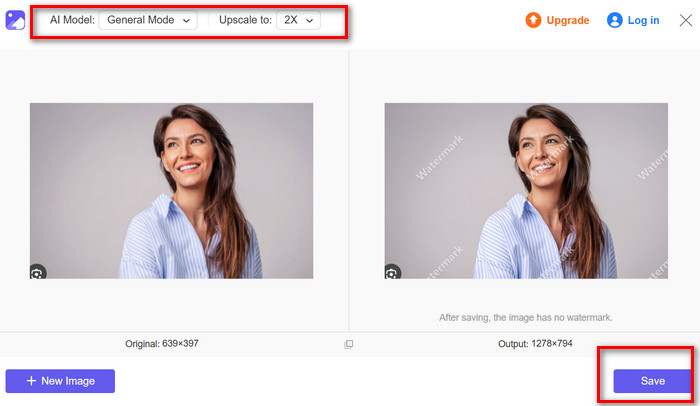
Étape 2. Dans la fenêtre de prévisualisation, sélectionnez un modèle d’IA et choisissez le facteur d’agrandissement souhaité.
Si le résultat vous convient, cliquez sur Save.
Partie 4. FAQ sur l’avis HitPaw Photo Enhancer
Quel est le meilleur logiciel d’amélioration de photos ?
HitPaw Photo Enhancer est assurément un sérieux prétendant. Il offre une excellente compatibilité avec les versions de bureau, en ligne et mobile. En plus, il propose plusieurs modèles de réparation par IA adaptés à divers problèmes, ainsi que des fonctionnalités comme la colorisation des photos en noir et blanc et la suppression de l’arrière-plan.
Quelle est l’alternative à HitPaw Photo Enhancer ?
HitPaw Online Photo Enhancer peut être considéré comme une alternative simple. Il propose tout de même plusieurs modèles d’IA et permet aux utilisateurs d’effectuer quelques personnalisations de base. Une autre alternative encore plus conviviale est FVC Free Image Upscaler.
Quel est le meilleur outil gratuit en ligne pour améliorer la résolution d’images ?
FVC Free Image Upscaler. Ses étapes d’utilisation sont extrêmement simples, et tout le processus d’amélioration se termine remarquablement vite. De plus, il propose un mode dédié spécialement conçu pour les styles anime et dessin animé.
Conclusion
Cet avis sur HitPaw Photo Enhancer met en évidence les puissantes capacités du logiciel pour corriger les défauts d’image et en améliorer la qualité. Au‑delà de ses modèles spécialisés pour différents problèmes, il intègre des fonctions annexes comme la colorisation de photos en noir et blanc et la suppression d’arrière‑plan. Son seul véritable inconvénient est l’absence d’exportation gratuite. Pour contourner cette limite, nous recommandons d’utiliser FVC Free Image Upscaler comme alternative.
-
 Qu'est-ce que VanceAI : vaut-il vraiment la peine d'être adopté en 2025 ?
 Vous recherchez un outil d’amélioration d’image puissant et efficace ? Lisez notre examen approfondi de Vance AI Image Enhancer et voyez comment il peut transformer vos photos.
-
 Avis sur Media.io : Tout ce que vous devez savoir
 Découvrez les possibilités offertes par Media.io, ses fonctionnalités clés, ses avantages et ses inconvénients, et vérifiez sa sécurité d'utilisation. Ne manquez pas non plus sa meilleure alternative.
-
 Test de GIMP : fonctionnalités, sécurité et meilleure alternative
 Vous cherchez un logiciel de retouche photo gratuit ? Lisez cet avis sur GIMP pour découvrir ses fonctionnalités, ses avantages, ses inconvénients et sa sécurité. Découvrez également sa meilleure alternative.
