


 Video Converter Ultimate
 Enregistreur d'écran
 Réparation vidéo
Comment découper une image dans Photoshop
Vous pouvez faire énormément de choses avec Photoshop ; c’est un véritable outil tout-en-un pour l’édition d’images. Que vous utilisiez déjà Photoshop et soyez encore à l’aise avec toutes ses fonctionnalités, ou que vous soyez en train d’explorer ses options de détourage, nous sommes là pour vous accompagner ! Apprenez et comprenez rapidement et facilement comment détourer une image dans Photoshop. Découvrez également d’autres méthodes pour détourer des images en ligne si Photoshop ne correspond pas à vos ressources ou à vos compétences.

Partie 1. Comment découper une image dans Photoshop
Apprendre à découper des images dans Photoshop est important car cela permet aux individus de séparer et de manipuler avec précision différents éléments d'une image. Cette compétence est fondamentale pour des tâches telles que la suppression de l'arrière-plan, la création de collages et la réalisation d'améliorations ciblées lors de l'édition d'images. Qu'il s'agisse de conception graphique, de photographie de produits ou d'art numérique, la possibilité de découper des images offre flexibilité et contrôle créatif, permettant aux professionnels et aux passionnés d'obtenir les résultats visuels souhaités dans divers projets.
Voici comment couper une image dans Photoshop :
Étape 1. Ouvrez une image dans Photoshop en allant dans l’onglet File (Fichier).
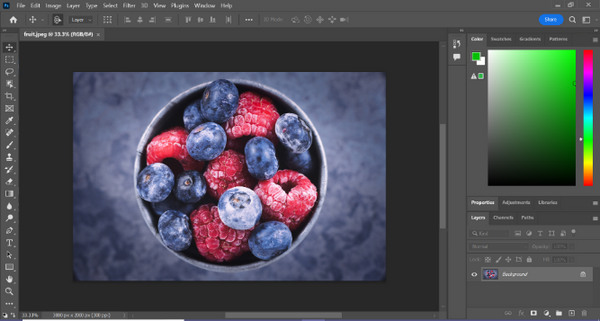
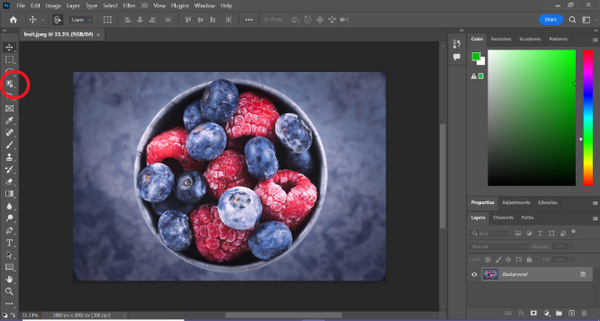
Étape 2. Choisissez l’outil Object Selection (Sélection d’objet) et faites glisser la souris sur votre objet pour sélectionner la zone que vous souhaitez détourer.
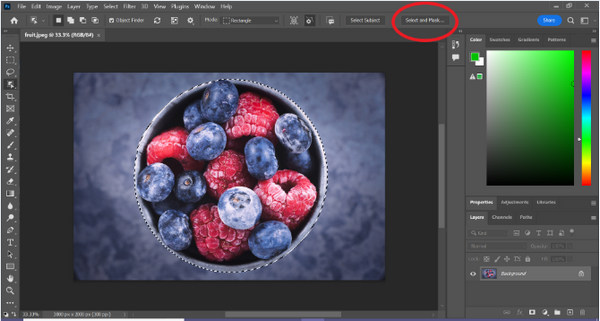
Étape 3. Cliquez sur Select and Mask (Sélectionner et masquer).
Étape 4. Ajustez les paramètres de sélection, comme l’adoucissement (Feather), si nécessaire.
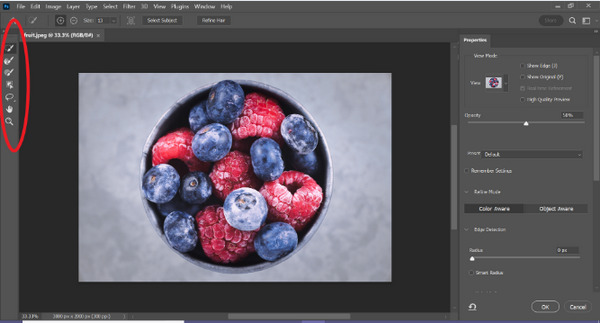
Étape 5. Cliquez sur l’icône Mask (Masque) pour détourer votre image, puis enregistrez l’image modifiée.
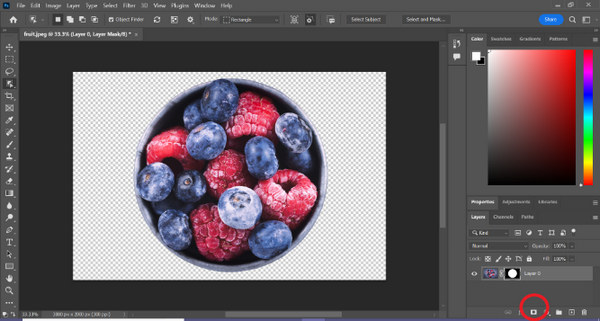
Grâce à ce guide simple, vous pouvez désormais détourer une image dans Photoshop rapidement et facilement. Suivez simplement les étapes et profitez d’un processus d’édition d’image précis et sans prise de tête. Vous pouvez aussi modifier la couleur de l’image pour remplacer la partie détourée.
Partie 2. Comment découper une image sans Photoshop en ligne ?
Si Photoshop n'est pas installé sur votre ordinateur, il existe un moyen de découper une image en ligne. Si Photoshop est un outil de qualité pour éditer des images, notamment pour découper parfaitement une image, il fallait des compétences et de la pratique pour le maîtriser. Ainsi, si cet outil n’est pas entre vos mains, vous pouvez utiliser ces méthodes pour découper facilement une image.
Méthode 1 : Suppression d'arrière-plan en ligne FVC
L'outil en ligne FVC pour supprimer l’arrière‑plan est polyvalent et facile à utiliser ; il est conçu pour supprimer automatiquement l’arrière‑plan des images aux formats PNG, JPG et JPEG. Cet outil simplifie la création de fonds transparents et offre des options de personnalisation : les utilisateurs peuvent utiliser un pinceau pour sélectionner précisément les zones à supprimer ou à conserver.
De plus, FVC Free Background Remover permet aux utilisateurs de changer l'arrière-plan de l'image en une couleur unie de leur choix ou même de le remplacer par une autre photo. L'outil va au-delà de la suppression de l'arrière-plan, offrant des fonctionnalités d'édition simples telles que le recadrage, le déplacement, le retournement et la rotation, permettant aux utilisateurs d'améliorer l'attrait général de leurs images. Vous trouverez ci-dessous les étapes à suivre pour l'utiliser.
Étape 1. Rendez‑vous d’abord sur leur site officiel et cliquez sur « Upload Image » (Téléverser une image).

Étape 2. Patientez pendant le traitement. Ensuite, vous pouvez retoucher votre image en affinant les bords et en déplaçant le sujet.
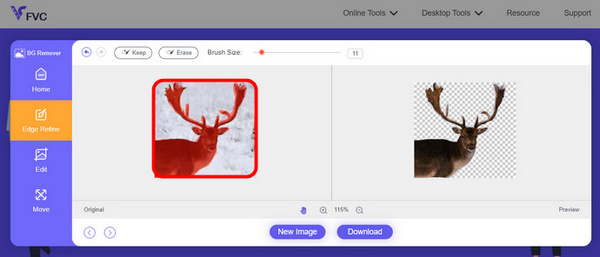
Étape 3. Pour enregistrer le résultat, cliquez sur le bouton Download (Télécharger).
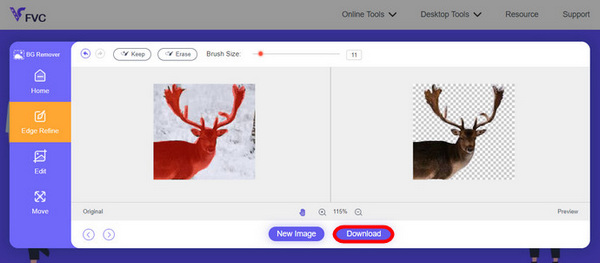
FVC Image Background Remover est vraiment l’outil idéal pour détourer une image. En plus d’être gratuit, il est extrêmement simple d’utilisation pour ajouter un arrière‑plan à une image. Comme vous pouvez le voir, il suffit de suivre quelques étapes très faciles pour supprimer l’arrière‑plan de vos photos en toute simplicité.
Méthode 2 : Utilisation de la fonctionnalité iPhone iOS 16
iPhone iOS 16 apporte plusieurs nouvelles fonctionnalités et mises à jour. L’un d’eux est l’image découpée. Cette fonction de découpe d'image permet aux utilisateurs d'isoler le sujet d'une photo et de créer des découpes de photos directement sur leur iPhone.

Étape 1. Ouvrez une photo dans votre application Photos.
Étape 2. Maintenez le doigt appuyé sur le sujet de la photo ; un contour blanc brillant va apparaître.
Étape 3. Copiez ensuite l’image et collez‑la dans vos notes, vos applications de messagerie, ou vos messages. Vous pouvez également l’envoyer directement par AirDrop vers un autre iPhone.
Cette fonctionnalité de découpe de photo n'est disponible que dans iOS 16 et versions ultérieures sur iPhone XS, iPhone XR et versions ultérieures.
Partie 3. FAQ sur la découpe d'une image dans Photoshop
Comment découper quelqu’un d’une image et le mettre dans une autre dans Photoshop ?
Pour découper une personne d’une image dans Photoshop et la placer dans une autre, suivez ces étapes :
1. Utilisez l’outil Lasso ou Plume pour délimiter soigneusement la personne.
2. Faites un clic droit et choisissez « Calque par copie » pour dupliquer la zone sélectionnée.
3. Ouvrez l’image de destination, créez un nouveau calque et collez dessus le calque copié.
4. Ajustez la taille et la position si nécessaire, en affinant les bords pour une intégration harmonieuse.
Comment découper quelque chose dans Photoshop et le rendre transparent ?
Pour découper un élément dans Photoshop et le rendre transparent :
1. Utilisez l’outil Plume ou la Baguette magique pour sélectionner l’objet.
2. Appuyez sur Suppr pour supprimer la zone sélectionnée.
3. Enregistrez l’image au format PNG.
4. Assurez‑vous que la zone supprimée apparaît sous forme de damier, ce qui indique la transparence.
Comment soustraire une forme dans Photoshop ?
Pour soustraire une forme dans Photoshop :
1. Créez deux formes avec l’outil Forme ou tout outil de sélection.
2. Assurez‑vous que les deux formes se trouvent sur des calques distincts.
3. Sélectionnez le calque supérieur, allez dans les « Path Operations » (Opérations sur les tracés) dans la barre d’outils et choisissez « Subtract Front Shape » (Soustraire la forme avant).
4. La forme du dessus sera soustraite de la forme du dessous, créant une nouvelle forme avec la zone retirée.
Puis-je découper des objets complexes avec des détails fins dans Photoshop ?
Oui, Photoshop propose des outils avancés comme l'outil Plume pour des sélections précises d'objets complexes. Zoomez pour plus de précision, créez des points d'ancrage autour de l'objet et affinez le chemin pour des découpes détaillées.
Quelle est la différence entre Calque via Couper et Calque via Copier lors de la découpe d'une image dans Photoshop ?
Layer via Cut supprime la zone sélectionnée et la place sur un nouveau calque. Tandis que Calque via Copier duplique la zone sélectionnée sur un nouveau calque, laissant l'original intact. Choisissez selon que vous souhaitez conserver l'original ou non pendant le processus de découpe.
Conclusion
C’est simple, n’est‑ce pas ? Maintenant que vous savez comment détourer une image dans Photoshop, perfectionnez cette compétence et explorez d’autres fonctionnalités de Photoshop. Vous pouvez également essayer d’autres méthodes de détourage en ligne avec FVC Online Background Remover ou à partir de votre iPhone. Détourer une image n’a jamais été aussi facile : ne manquez pas cette occasion et stimulez votre créativité en suivant ce guide.
-
 Comment supprimer le filigrane d'une photo dans Photoshop [Étapes]
 Photoshop est l'un des outils d'édition populaires. Obtenez le didacticiel gratuit ici en utilisant Photoshop pour supprimer le filigrane des photos. Découvrez également des moyens alternatifs.
-
 Comment recadrer dans Photoshop : Guide du débutant [2025]
 Découvrez comment recadrer des images dans Photoshop avec ce guide facile à suivre. Apprenez également à sélectionner des zones, à ajuster les proportions et bien plus encore pour le recadrage de photos.
-
 Comment changer la couleur dans Photoshop | Guide complet 2025
 Vous voulez faire passer votre créativité au niveau supérieur en apprenant à changer la couleur d’arrière-plan dans Photoshop ? Cet article contient tout ce que vous devez savoir. Lisez-le maintenant !
