


 Video Converter Ultimate
 Enregistreur d'écran
 Réparation vidéo
 Téléchargement sécurisé
Apprenez à rendre une image plus claire avec ces méthodes simples
Lorsque vous capturez une image qui s’avère floue, cela est considéré comme un défaut. Et il est très frustrant d’avoir une image floue. Heureusement, il existe aujourd’hui de nombreuses applications qui peuvent vous aider à l’affiner et à la rendre plus nette. Adobe Photoshop fait partie des applications de retouche photo les plus connues. Cependant, ce n’est pas un outil adapté aux débutants. C’est pourquoi nous allons présenter des méthodes plus simples que vous pouvez utiliser pour donner une excellente qualité à votre photo floue. Lisez le passage ci‑dessous pour apprendre comment rendre une image plus nette en quelques étapes faciles.

Partie 1. Comment rendre une image plus claire en ligne
Avec l'utilisation de la technologie AI, il existe désormais de nombreux convertisseurs d'image en ligne qui peuvent affiner votre image automatiquement. L'utilisation d'applications en ligne pour rendre votre image plus claire est pratique car vous n'avez rien à télécharger sur votre appareil. Cela permettra également d'économiser de l'espace de stockage sur votre appareil car vous pouvez y accéder sur votre navigateur.
FVC Free Image Upscaler est l’application en ligne la plus réputée si vous souhaitez accentuer la netteté ou clarifier votre image. Cet outil est facile à utiliser grâce à son interface simple et intuitive. De plus, vous pouvez améliorer la qualité de votre image avec un facteur d’agrandissement de 2x, 4x, 6x et 8x. En outre, FVC Free Image Upscaler utilise une technologie d’IA (intelligence artificielle) qui détecte automatiquement les zones floues de votre image, puis les améliore. Il vous permet de corriger avec précision les pixels perdus, les textures de couleur et d’autres détails.
De plus, il prend en charge plusieurs formats d'image, tels que PNG, JPG, JPEG et WebP. Et ce qui est encore plus génial avec cet outil en ligne, c'est que vous n'avez pas besoin de compte pour y accéder. Il est également gratuit et sûr à utiliser. Et bien qu'il s'agisse d'une application en ligne, elle ne contient aucune publicité embêtante qui pourrait vous distraire, et elle est rapide et efficace à utiliser. Donc, si vous recherchez un outil pratique, FVC Free Image Upscaler est le meilleur outil.
Comment rendre une image plus claire en ligne en utilisant FVC Free Image Upscaler :
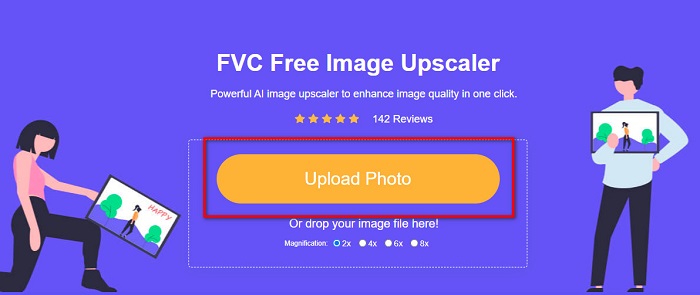
Étape 1. Sur votre ordinateur, ouvrez votre navigateur et recherchez FVC Free Image Upscaler dans la barre de recherche. Vous pouvez aussi cliquer sur le lien fourni pour accéder directement à la page principale de l’application. Cliquez sur le bouton Upload Photo pour lancer l’application.
Étape 2.0 Après avoir lancé l’application, cliquez de nouveau sur Upload Photo pour ajouter l’image que vous souhaitez agrandir/rendre plus nette. Les fichiers de votre ordinateur s’ouvriront, et vous pourrez y localiser votre image et l’ouvrir.
Étape 3. Ensuite, sélectionnez le préréglage de magnification que vous préférez. Plus le facteur d’agrandissement est élevé, plus l’image sera nette. Mais notez que la taille du fichier augmentera également à mesure que la qualité s’améliore. Vous pouvez choisir une magnification parmi 2x, 4x, 6x et 8x.
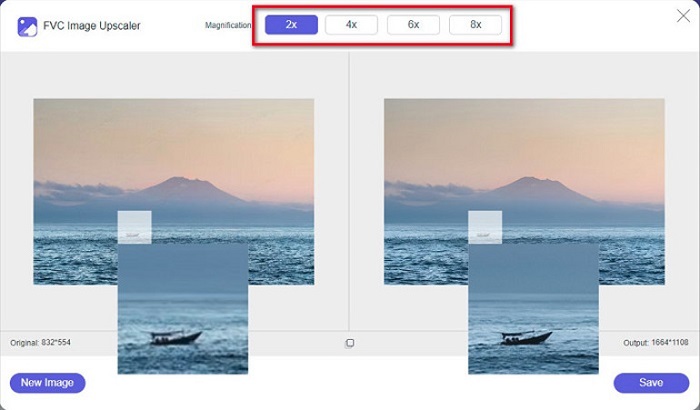
Étape 4. Vous verrez le résultat sur le côté droit de l’interface. Si vous êtes satisfait du rendu, cliquez sur le bouton Save pour enregistrer l’image obtenue sur votre appareil.
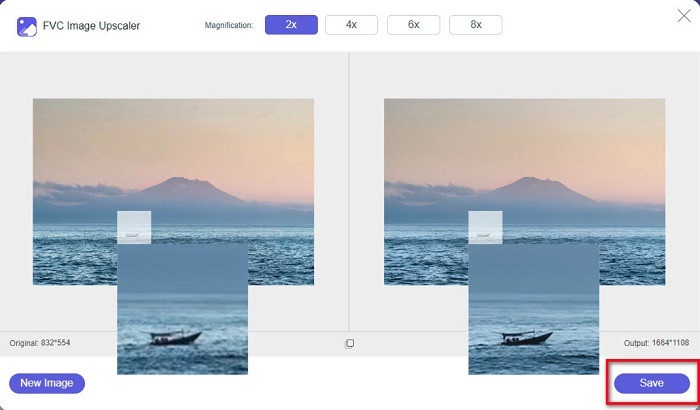
Attendez simplement que votre image soit enregistrée, et le tour est joué ! Vous pouvez maintenant partager votre superbe photo avec des amis ou sur d'autres plateformes de médias sociaux.
Partie 2. Comment rendre une image plus claire hors ligne
Il est également bon d'utiliser une application hors ligne lorsque vous souhaitez affiner ou modifier votre image. De nombreuses applications de retouche photo sont hors ligne ; vous devez les acheter avant de les utiliser. Mais ne vous inquiétez pas; dans cette partie, nous fournirons un outil hors ligne gratuit que vous pourrez utiliser sur votre bureau.
Paint.net fait partie des applications de retouche photo gratuites les plus utilisées et sécurisées. Cet outil hors ligne possède une interface plus simple qu’Adobe Photoshop, largement utilisé par les professionnels. Même s’il a une interface épurée, il peut produire des résultats remarquables et vous permet d’accentuer la netteté de votre image floue. De plus, il propose d’autres fonctions de retouche qui peuvent vous aider à améliorer votre image. Avec Paint.net, vous pouvez accentuer la netteté, corriger les couleurs et ajouter un arrière‑plan à votre photo.
De plus, en déplaçant le curseur, vous pouvez choisir la netteté de votre image et en supprimer les parties floues. Cependant, il n'est disponible que sur les appareils Windows. Cependant, si vous souhaitez agrandir une image tout en la rendant plus nette, vous pouvez utiliser Paint.net.
Comment rendre une image plus grande et plus claire avec Paint.net :
Étape 1. Commencez par télécharger et installer Paint.net sur votre ordinateur de bureau, puis ouvrez-le une fois l’installation terminée. Ensuite, importez votre image en cliquant sur File > Open.
Étape 2. Puis, allez dans Effects > Photo > Sharpen. Un nouvel onglet apparaîtra, dans lequel vous pourrez régler la netteté de votre image afin de la déflouter.
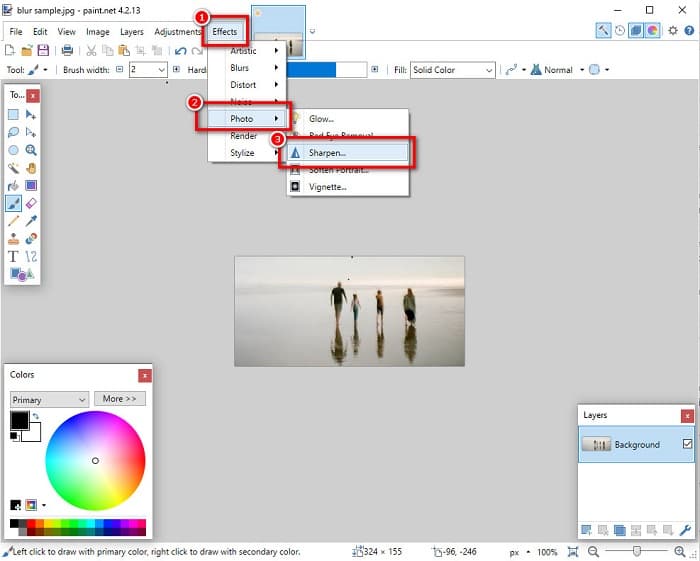
Étape 3. Dans l’onglet Sharpen, déplacez le curseur pour choisir le niveau de netteté souhaité. Vous pouvez aussi cliquer sur la flèche haut/bas pour définir numériquement la quantité de netteté de votre image.
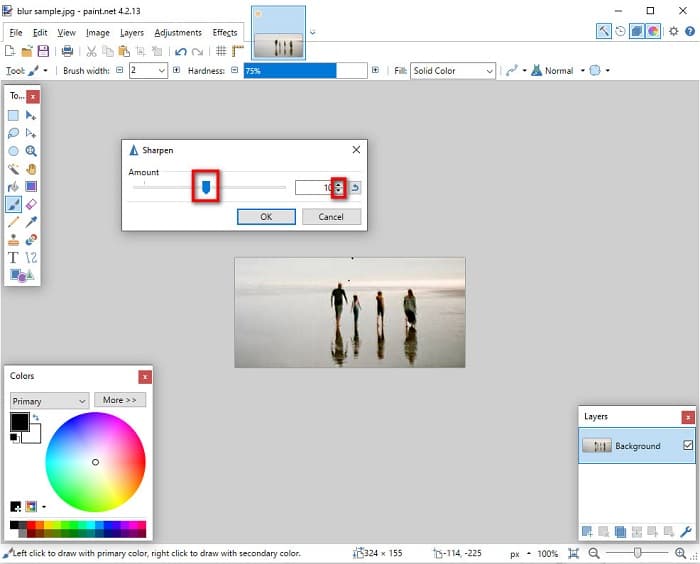
Étape 4. Enfin, cliquez sur le bouton OK puis allez dans File > Save pour enregistrer votre résultat sur votre ordinateur.
Partie 3. Comment rendre une image plus claire sur votre iPhone
Et si vous avez une image floue capturée à l'aide de votre iPhone, vous pouvez également utiliser une application de correction de flou pour votre appareil iPhone. De nombreuses applications d'édition d'images que vous pouvez télécharger depuis l'AppStore peuvent vous aider à rendre votre image floue. Cependant, toutes les applications ne sont pas gratuites ; vous devez les acheter avant de les utiliser. Heureusement, nous avons trouvé une application d'image floue qui peut être utilisée gratuitement sur l'AppStore. Lisez entièrement cette section pour savoir comment rendre une image plus claire sur votre appareil iPhone.
Si vous vous demandez quelle application de retouche photo gratuite peut vous aider à déflouter une image, VSCO est l’app qu’il vous faut. VSCO est une application de retouche photo bien connue, disponible au téléchargement sur l’App Store. De plus, lorsque vous défloutez une image avec VSCO, certains réglages méritent une attention particulière. Pour déflouter votre photo avec VSCO, vous devez ajuster la clarté, la netteté et l’exposition de votre image. VSCO propose également d’autres outils de retouche que vous pouvez utiliser pour modifier vos images. En outre, il prend en charge les formats d’image les plus courants sur iPhone, comme HEIC et HEIF. Un petit inconvénient de cette application est qu’elle ne gère que quelques formats d’image et que vous devez l’acheter pour utiliser certaines fonctions de retouche avancées.
Comment rendre une image plus claire sur iPhone en utilisant VSCO :
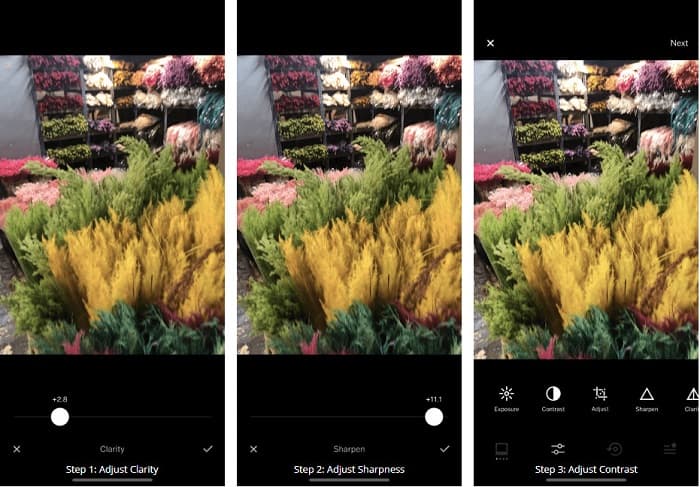
Étape 1. Installez VSCO depuis l’App Store, puis ouvrez l’application sur votre iPhone.
Étape 2. Ouvrez votre image, puis allez dans Clarity. L’option Clarity vous aidera à supprimer le bruit de grande échelle sur votre image. Déplacez simplement le curseur Clarity légèrement en bas de l’interface.
Étape 3. Ensuite, nous allons régler la netteté de votre image. La fonction Sharpen vous aidera à obtenir la précision et le piqué que vous souhaitez pour votre photo. Puis, en déplaçant le slider, vous pouvez choisir le niveau de netteté que vous voulez.
Étape 4. Une fois que vous avez terminé de modifier la clarté et la netteté de votre image, nous allons maintenant ajuster le contraste. Déplacez l’option Contrast et le Contrast slider pour définir le niveau de luminosité et d’obscurité que vous souhaitez pour votre image.
Étape 5. Enfin, nous allons maintenant ajuster l'Exposure de votre photo pour l’éclaircir légèrement. Augmenter l’Exposure de votre image vous aidera à équilibrer les zones sombres avec le contraste. Et voilà ! En ajustant ces paramètres, vous pouvez déflouter votre image floue. Cliquez ici pour apprendre à redimensionner une image sur iPhone.
Partie 4. Comment rendre une image plus claire sur votre Android
Il existe également des applications sur Android que vous pouvez utiliser pour rendre une image plus claire. Ainsi, si vous souhaitez enregistrer une image floue dans votre galerie, cette application peut vous aider à améliorer votre image. Lisez cette partie pour savoir comment flouter une image sur votre appareil Android.
L’application Remini (pour Android) est probablement l’une des meilleures applications de retouche photo que vous puissiez utiliser sur votre appareil Android. Cette application vous permet de retoucher et même de déflouter une image floue. De plus, elle est facile à utiliser et gratuite. En utilisant l’option Enhance, vous pouvez rendre votre photo plus claire. Cependant, vous devez d’abord créer un compte avant de pouvoir utiliser cette application. Et avec la version Pro, vous pouvez accéder aux fonctions avancées de défloutage de cette app.
Comment débloquer une image avec Remini pour Android :
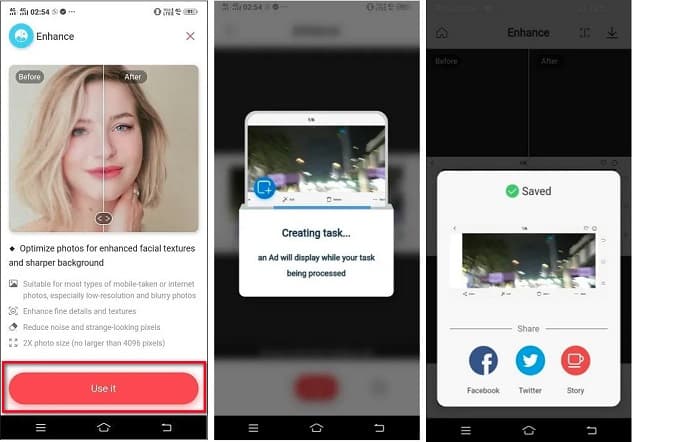
Étape 1. Installez Remini sur votre appareil Android. Après l’installation, ouvrez immédiatement l’application. Sur l’interface principale, touchez le bouton Use it pour commencer à déflouter votre image.
Étape 2. Ensuite, sélectionnez l’image et appuyez sur le bouton rouge au bas de l’interface. Une tâche sera créée et une publicité sera affichée pendant le traitement.
Étape 3. Après cela, le résultat final apparaîtra, et vous pourrez comparer le avant/après de votre image. Si vous êtes déjà satisfait du rendu, enregistrez votre image.
Partie 5. FAQ sur la façon de rendre une image plus claire
Puis-je utiliser GIMP pour flouter une image ?
Oui. GIMP est un incroyable logiciel de retouche photo que vous pouvez utiliser pour flouter votre image. Vous pouvez également télécharger cette application sur votre appareil Windows.
Supprimer le flou d'une image augmente-t-il la taille du fichier ?
Oui. Supprimer le flou d'une image signifie augmenter la qualité et la résolution de votre image. Lorsque la résolution augmente, la taille du fichier de votre image augmente également.
Quelle application puis-je utiliser pour flouter mon image ?
YouCam Perfect est une application qui peut vous aider à flouter votre image. Grâce à sa technologie AI, vous pouvez immédiatement flouter votre image.
Conclusion
Cet article vous a présenté tout ce que vous devez savoir sur comment rendre une image plus nette. Ainsi, si vous recherchez des applications qui permettent de déflouter une image, les méthodes ci‑dessus vous aideront à atteindre votre objectif. Mais si vous préférez utiliser un outil en ligne avec une interface facile à prendre en main, optez pour FVC Free Image Upscaler.
-
 Examen factuel de PicResize que vous devez savoir 2022
 Voulez-vous savoir si PicResize est la meilleure option pour éditer une image ? Lisez cet article pendant que nous passons en revue l'ensemble de l'outil.
-
 Tout ce que vous devez savoir sur le Waifu2x et son alternative
 Besoin d'en savoir plus sur le Waifu2x ? Cet article fournit les informations qui doivent être mises en évidence dans cette application et son alternative.
-
 Comment optimiser l'image pour le Web en utilisant les meilleures solutions [rapide]
 Comment optimiser l'image pour le web ? Vous aurez besoin d'un logiciel fiable et d'un tutoriel ; toutes les informations sont ici.
