


 Video Converter Ultimate
 Enregistreur d'écran
 Réparation vidéo
 Téléchargement sécurisé
Procédures les plus simples à l'aide de Pixlr pour supprimer les filigranes
Si vous êtes ici pour apprendre à utiliser Pixlr pour supprimer les filigranes de vos photos, alors vous êtes au bon endroit. Personnellement, je trouve agaçant de recevoir une image avec un filigrane, il vaut donc mieux le retirer. Du début à la fin de cet article, vous allez apprendre de nombreuses choses, non seulement à utiliser l’application Pixlr, mais aussi à découvrir d’excellentes alternatives pour éliminer les filigranes de vos photos. Donc, si vous êtes ici pour résoudre votre problème, continuez à lire cet article et apprenez quelques tutoriels pour supprimer les filigranes gênants de vos images.

Partie 1 : Supprimer les filigranes des photos à l'aide de Pixlr
Pixlr est un outil de retouche que vous pouvez utiliser pour améliorer vos photos. Il propose également divers modèles pour rendre vos images belles et uniques. En dehors de ces fonctions, saviez-vous que Pixlr peut supprimer les filigranes de vos images ? Oui, vous avez bien entendu ! Pixlr peut éliminer instantanément tout élément gênant que vous ne voulez pas voir sur votre photo, y compris les filigranes, autocollants, émojis, textes, et bien plus encore. De plus, ce logiciel en ligne est gratuit, vous n’avez donc pas à vous soucier de paiements ni d’abonnements. Cependant, utiliser Pixlr n’est pas si simple. Il comporte de nombreuses options et des procédures complexes, ce qui le rend peu adapté aux utilisateurs non professionnels. Pour utiliser cette application, vous devez regarder des tutoriels ou demander l’aide d’utilisateurs avancés. De plus, il s’agit d’un logiciel basé sur le web, il est donc nécessaire de disposer d’une connexion Internet rapide, sinon il ne fonctionnera pas correctement. Suivez le simple tutoriel ci-dessous pour supprimer les filigranes avec Pixlr.
Étape 1 : Pour utiliser Pixlr, vous devez d’abord visiter le site web de Pixlr. Puis, cliquez sur le bouton Open Image pour téléverser une photo avec un filigrane que vous souhaitez supprimer. Vous pouvez également insérer l’image à partir d’une URL.

Étape 2 : Après avoir téléversé l’image souhaitée, sélectionnez le bouton Retouch sur le côté gauche de l’interface. Les outils apparaîtront alors. Sélectionnez l’outil Clone Stamp. Après l’avoir sélectionné, vous pouvez cliquer sur la zone du filigrane avec votre souris pour effacer les filigranes.
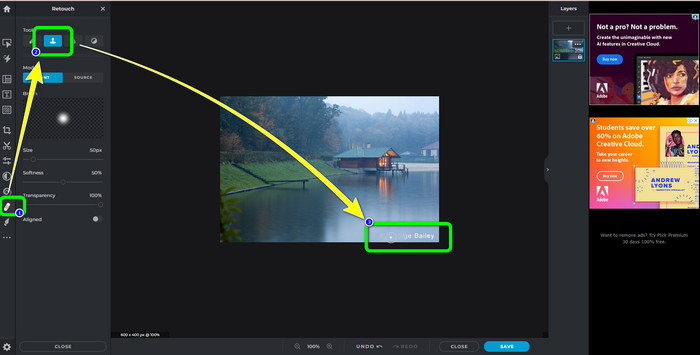
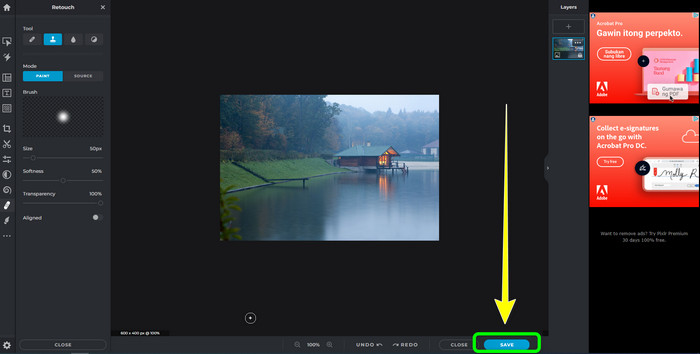
Étape 3 : Lorsque vous avez supprimé tous les filigranes que vous vouliez éliminer, cliquez sur le bouton Save. Puis enregistrez l’image à l’emplacement souhaité.
Partie 2 : Excellentes alternatives Pixlr pour effacer les filigranes des photos
FVC Free Watermark Remover
Comme vous pouvez le constater, utiliser Pixlr est difficile, surtout pour les débutants. Si vous voulez un outil de suppression de filigrane plus simple, la meilleure alternative que nous puissions vous proposer est le FVC Free Watermark Remover. Ce logiciel en ligne dispose de méthodes et d’une interface simples, ce qui est parfait pour les débutants. Cette application peut facilement supprimer tous les objets indésirables de vos photos, tels que les filigranes, logos, tampons de date, etc. Elle est également totalement gratuite (100 %), et vous pouvez supprimer plusieurs filigranes de vos photos.
Mais attendez, il y a plus. FVC Free Watermark Remover vous offre deux façons de supprimer les filigranes. La première consiste à utiliser les outils de suppression de filigrane. Ces outils sont Pinceau, Lasso et Polygonal. Vous pouvez utiliser ces outils pour mettre en surbrillance et supprimer les filigranes de votre photo. La deuxième méthode consiste à utiliser l'outil de recadrage. Si la zone du filigrane se trouve sur le bord de votre photo, vous n'avez qu'à les recadrer à l'aide de la souris. Si vous souhaitez un exemple de suppression de filigranes à l'aide de ces deux méthodes, suivez les étapes ci-dessous.
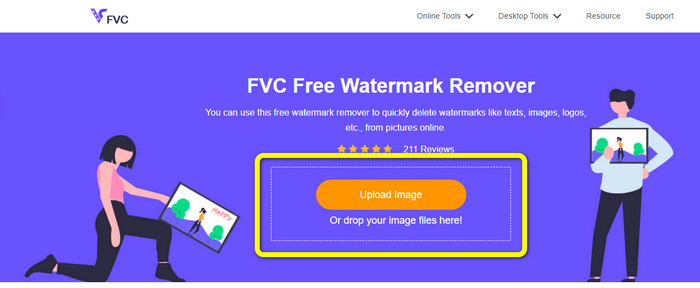
Étape 1 : Ouvrez votre navigateur et rendez-vous sur le site web de FVC Free Watermark Remover. Ensuite, sélectionnez le bouton Upload Image et importez la photo avec filigrane de votre choix.
Étape 2 : Après cela, vous pouvez utiliser les outils de suppression de filigrane comme Polygonal, Lasso et Brush. Vous pouvez également utiliser l’outil Eraser pour effacer les surlignages excessifs. Vous pouvez aussi utiliser l’outil de zoom sous votre photo pour agrandir ou réduire l’affichage et voir les petits filigranes.
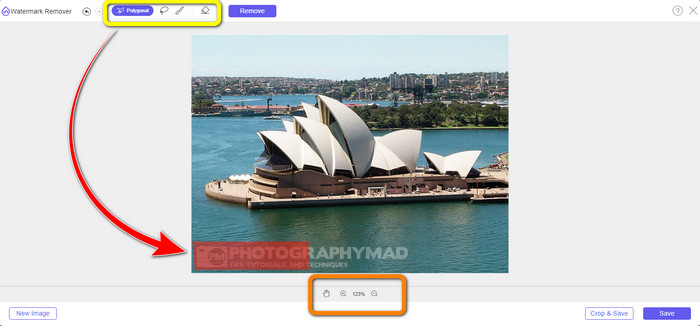
Étape 3 : À ce stade, lorsque vous avez fini de surligner tous les filigranes de votre photo, vous pouvez déjà les supprimer en cliquant sur le bouton Remove. Ensuite, attendez la fin du processus de suppression.
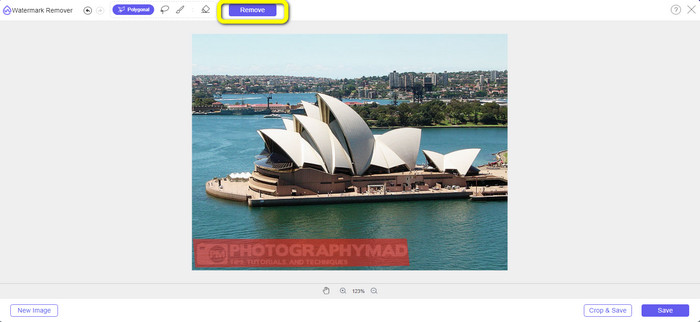
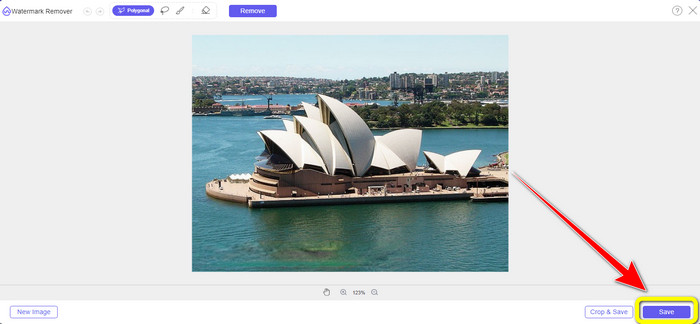
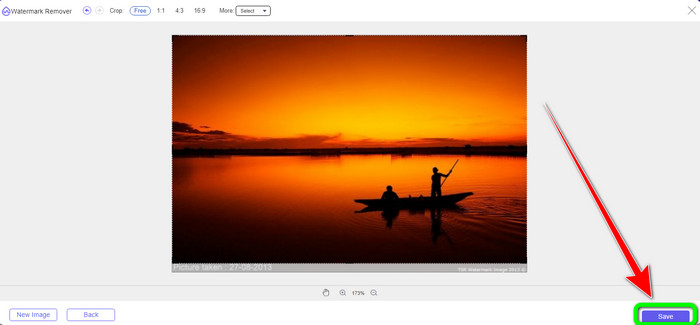
Étape 4 : Nous pouvons maintenant passer à la dernière étape. Après avoir effacé tous les filigranes de votre photo, cliquez sur le bouton Save pour télécharger votre résultat final.
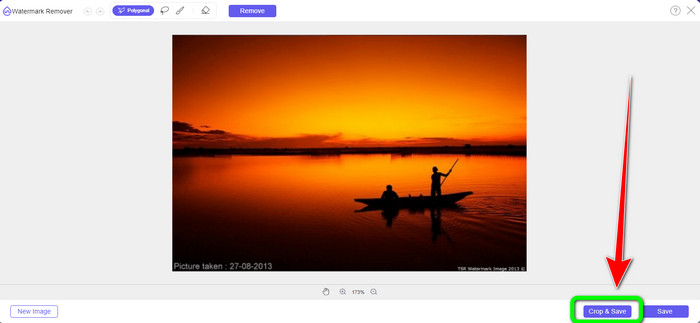
Étape 5 : Une autre façon de supprimer le filigrane consiste à utiliser l’outil de recadrage. Sélectionnez le bouton Crop & Save après avoir inséré le fichier image.
Étape 6 : À cette étape, vous pouvez déjà recadrer votre photo pour éliminer les filigranes en déplaçant votre souris tout en cliquant sur le bord de la photo. Comme vous pouvez le voir dans le cadre jaune, vous trouverez de nombreuses options sur la façon dont vous souhaitez recadrer votre photo. Dans le cadre rouge, vous pouvez agrandir ou réduire l’image.
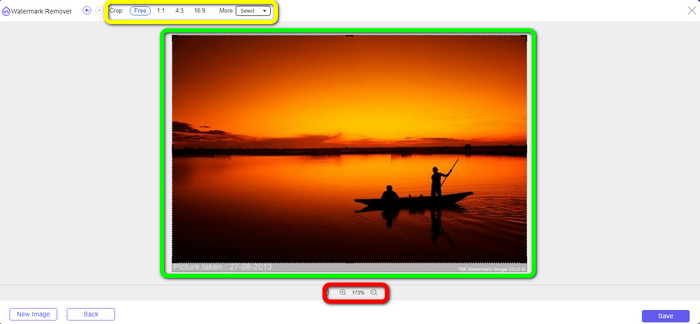
Étape 7 : Pour la dernière étape, lorsque vous avez terminé de recadrer votre photo, cliquez sur le bouton Save pour enregistrer le fichier. Vous pouvez ensuite l’ouvrir pour voir la photo sans filigrane.
Filigrane Remover.io
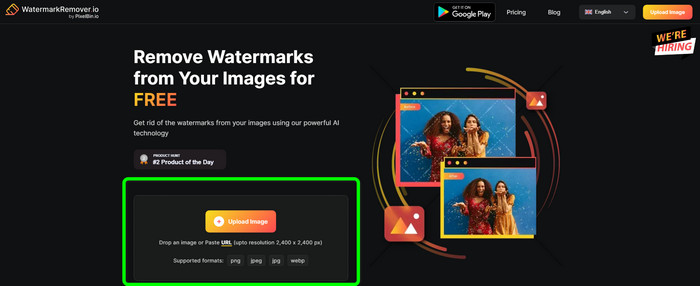
Une autre façon encore plus simple de supprimer un filigrane d’une photo consiste à utiliser Watermark Remover.io. Cette application en ligne est beaucoup plus simple que Pixlr. Elle possède une interface claire et des étapes de base, si bien qu’un nouvel utilisateur peut la manipuler facilement. Elle peut également supprimer plusieurs filigranes à la fois. Le meilleur atout est qu’elle prend en charge les filigranes multicolores, ce qui signifie que même si les filigranes ont des couleurs différentes, elle peut quand même les supprimer instantanément.
Mais malheureusement, Watermark Remover.io a des fonctionnalités limitées. En un mois, l'image maximale que vous pouvez télécharger est de 50 images seulement. De plus, il ne peut offrir que 25 Go de stockage, ce qui n'est pas suffisant. De plus, si vous voulez que cette application fonctionne bien, vous devez disposer d'une connexion Internet rapide.
Suivez les étapes ci-dessous pour supprimer les filigranes de votre photo.
Étape 1 : Visitez le site web de Watermark Remover.io à l’aide de votre navigateur. Puis, cliquez sur le bouton Upload Image. Les filigranes de votre photo seront automatiquement supprimés, il vous suffit donc d’attendre la fin du processus.
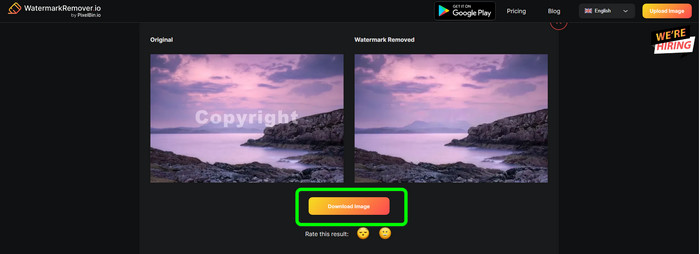
Étape 2 : Si les filigranes de votre photo ont déjà disparu, cliquez sur le bouton Download Image pour l’enregistrer sur votre ordinateur. Vous pouvez utiliser cet outil pour supprimer les filigranes Alamy de vos photos.
Partie 3 : FAQ sur la suppression des filigranes à l'aide de Pixlr
1. Quel est le meilleur dissolvant de filigrane gratuit ?
Le meilleur outil de suppression de filigrane que vous pouvez utiliser gratuitement est le FVC Free Watermark Remover. Cette application peut éliminer tous les éléments gênants de votre photo sans que vous ayez à dépenser un centime.
2. Comment ajouter un filigrane dans Pixlr ?
Vous devez vous connecter à votre compte Pixlr. Ensuite, allez dans "Pixlr Editor" et lancez-le. Après cela, cliquez sur "Créer une nouvelle image". Ensuite, vous pouvez déjà créer un filigrane sur votre photo et définir la hauteur et la largeur de votre photo.
3. Pixlr est-il un outil légal ?
Définitivement oui! Pixlr est une application légitime. Toutes ses fonctionnalités sont autorisées et autorisées à utiliser. Vous pouvez donc utiliser cette application en ligne sans vous inquiéter.
Conclusion
Il est vraiment satisfaisant de regarder une photo sans filigrane, n’est‑ce pas ? C’est la principale raison pour laquelle cet article vous montre comment utiliser Pixlr pour supprimer un filigrane. Nous vous avons également présenté d’autres outils en ligne que vous pouvez utiliser et qui proposent des méthodes plus simples. Mais si vous souhaitez un logiciel utile et pratique, vous pouvez utiliser le FVC Free Watermark Remover.
-
 3 meilleures façons de supprimer les filigranes des images PNG
 Découvrez ces trois meilleures méthodes pour supprimer les filigranes de PNG en ligne. Lisez cet article et rendez vos images nettes et plus agréables aux yeux de vos téléspectateurs.
-
 Des moyens simples pour supprimer le filigrane de JPG en ligne
 Découvrons les meilleures tactiques pour supprimer les filigranes de JPG en ligne à l'aide d'applications efficaces. Suivez cet article pour connaître les procédures.
-
 Guides complets pour supprimer facilement les filigranes iFunny
 Découvrez le dissolvant de filigrane iFunny le plus exceptionnel pour vous. Apprenez également ces méthodes simples pour supprimer les filigranes iFunny de vos photos
