


 Video Converter Ultimate
 Enregistreur d'écran
 Réparation vidéo
Découvrez comment supprimer la date d'une photo : 2 méthodes
Pendant un temps, il était courant d'ajouter la date et l'heure aux photos prises. C'est effectivement intéressant : on laisse une trace de ce moment, et quand on y repense plus tard, on se souvient toujours de l'heure exacte à laquelle ce magnifique moment s'est produit.
Cependant, l'apparence des horodatages peut parfois être gênante. Sur certaines photos de paysages époustouflants, ils paraissent déplacés, et si les couleurs et les visuels sont trop différents, ils peuvent même être exagérés.
Pas d’inquiétude, vous pouvez tout à fait les supprimer. Cet article est un guide complet sur la façon de supprimer les dates sur les photos.
Cet article explique comment désactiver la fonction d'horodatage avant de prendre de nouvelles photos et comment supprimer la date des photos déjà prises. Toutes les explications et instructions étape par étape sont ici.

Partie 1. Pourquoi les photos ont-elles des horodatages par défaut ?
Pourquoi les photos ont-elles des horodatages par défaut ?
Un tampon dateur est généralement un marquage qui apparaît en bas ou dans un coin d'une photo. Il indique généralement le jour, le mois et l'année, et parfois même l'heure exacte à la seconde près. Le style habituel est rouge, jaune ou blanc. Certains appareils permettent également de personnaliser le style du tampon dateur.
Les timbres dateurs sont très importants lorsqu'ils apparaissent. Ils nous aident à enregistrer l'heure de prise de vue, ce qui facilite non seulement la mémorisation précise, mais aussi l'organisation et la catégorisation des photos.
Cependant, les timbres dateurs sont souvent très visibles et peuvent compromettre l'intégrité de certaines œuvres photographiques en masquant les objets situés au bas du cadre. Par conséquent, il est de plus en plus nécessaire de les supprimer.
Comment désactiver l'horodatage dans les paramètres de votre téléphone
Lorsque vous prenez des photos avec votre téléphone, l'album photo les classe automatiquement et enregistre la date de prise de vue. L'horodatage devient donc inutile. Si vous ne souhaitez plus que cela affecte l'apparence de la photo, vous pouvez désactiver l'horodatage sur votre téléphone.
Désactivez ici l'horodatage dans les paramètres de votre téléphone.
Sur téléphone Android :
Nous prendrons le téléphone Samsung comme exemple.
Étape 1. Ouvrez votre Galerie, puis accédez aux paramètres de la Galerie.
Étape 2. Faites défiler jusqu’à l’option Afficher les informations de date et de lieu. Désactivez-la.
Sur iPhone :
Il n'existe pas de fonction d'horodatage par défaut sur les iPhone. Cependant, pour les photos déjà horodatées, vous pouvez procéder comme suit :
Étape 1. Lancez l’app Photos. Sélectionnez l’image.
Étape 2. Touchez l’icône avec trois points.
Étape 3. Touchez Ajuster la date et l’heure. Vous pouvez ensuite modifier l’horodatage.
Partie 2. Meilleure méthode pour supprimer le cachet de données d'une photo gratuitement en ligne
La section ci-dessus vise principalement à vous aider à comprendre comment empêcher la réapparition des horodatages. Cependant, pour les photos déjà prises avec des horodatages, vous devrez les supprimer manuellement.
Puis-je supprimer la date d'une photo ? Comme mentionné précédemment, la réponse est oui. Cependant, vous aurez besoin d'outils professionnels pour vous aider.
Nous recommandons FVC Free Watermark Remover, un outil en ligne qui peut vous aider à supprimer les dates sur les photos. Il propose des outils lasso et pinceau pour sélectionner précisément et supprimer le filigrane de date que vous souhaitez retirer. Les formats d’image courants comme JPG, JPEG, PNG et BMP peuvent tous être traités par FVC Free Watermark Remover.
FVC Free Watermark Remover est entièrement gratuit et sécurisé, sans installation de plugins tiers. Son interface est simple d'utilisation et ses instructions détaillées vous permettront de démarrer rapidement.
Voici comment supprimer la date et l'heure des photos avec FVC Free Watermark Remover.
Étape 1. Ouvrez FVC Free Watermark Remover avec votre navigateur. Cliquez sur Upload Image pour ajouter votre photo.

Étape 2. Cliquez sur Lasso, puis faites glisser votre souris pour sélectionner le filigrane que vous voulez supprimer. Relâchez la souris : le filigrane sélectionné devient rouge. Cliquez sur Remove, et FVC Free Watermark Remover effacera le filigrane.
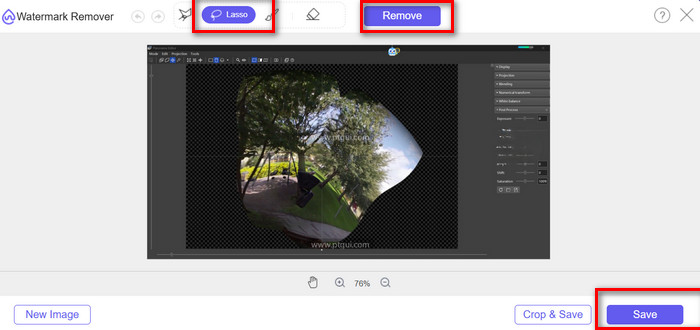
Étape 3. Prévisualisez le résultat. S’il vous convient, cliquez sur Save pour télécharger votre photo.
Partie 3. Supprimer la date d'une photo avec Photoshop
Si vous souhaitez supprimer la date d'une photo sous Windows 10, un logiciel de retouche d'image incontournable est Photoshop. Cet outil propose de nombreuses fonctionnalités puissantes, dont trois sur son interface.
Cette section présentera les méthodes d’utilisation de ces trois outils séparément.
Outil de clonage de tampon
Voici comment supprimer le tampon de date d'une photo avec l'outil Tampon de clonage.
Étape 1. Ouvrez votre image dans Photoshop.
Étape 2. Dans le panneau Outils, sélectionnez l’Outil Tampon de duplication.
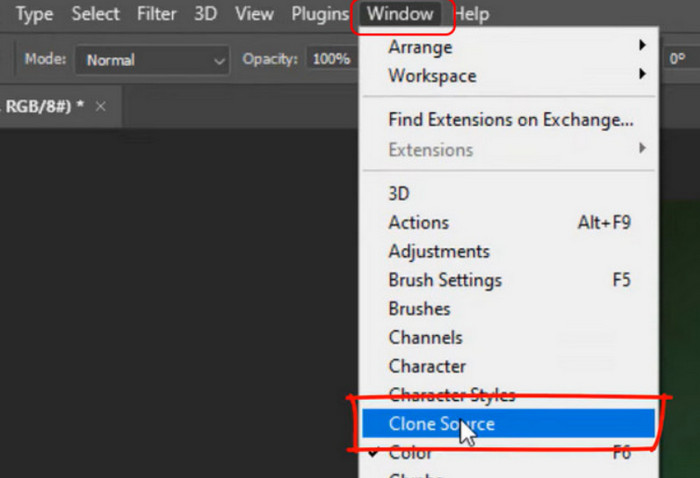
Étape 3. Réglez la taille et la dureté du pinceau dans la barre d’options supérieure pour qu’elles correspondent à la texture de votre photo.
Étape 4. Faites un clic avec Alt enfoncé sur une zone proche de la date pour l’échantillonner.
Étape 5. Passez sur la zone de la date et peignez délicatement pour la recouvrir avec la texture échantillonnée.
Continuez à échantillonner et à peindre jusqu’à ce que la date se fonde parfaitement dans l’arrière-plan.
Outil Pinceau
Voici comment supprimer le tampon de date d'une photo numérique avec l'outil Pinceau.
Étape 1. Ouvrez votre image dans Photoshop.
Étape 2. Choisissez l’Outil Pinceau dans le panneau Outils.
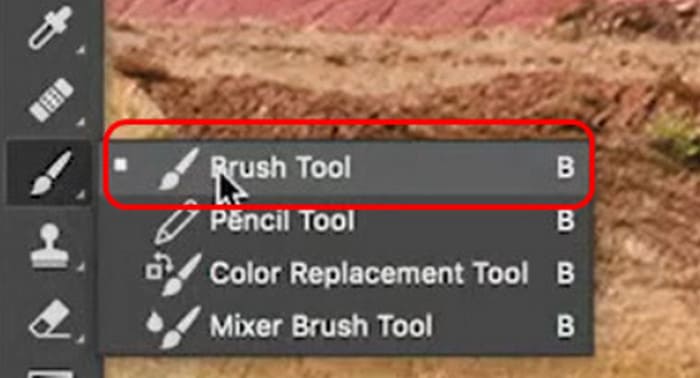
Étape 3. Réglez la taille et la douceur du pinceau pour qu’elles correspondent à votre arrière-plan.
Étape 4. Maintenez Alt enfoncé pour prélever une couleur proche de la zone de la date.
Étape 5. Peignez délicatement sur la date, en gardant des coups de pinceau petits et contrôlés.
Outil de remplissage sensible au contenu
Étape 1. Ouvrez votre photo dans Photoshop. Utilisez la Baguette magique pour délimiter le tampon de date.
Étape 2. Pour vous assurer de capturer suffisamment de pixels d’arrière-plan pour un remplissage propre, allez dans Sélection > Modifier > Étendre. Saisissez la valeur en pixels dont vous avez besoin et cliquez sur OK.
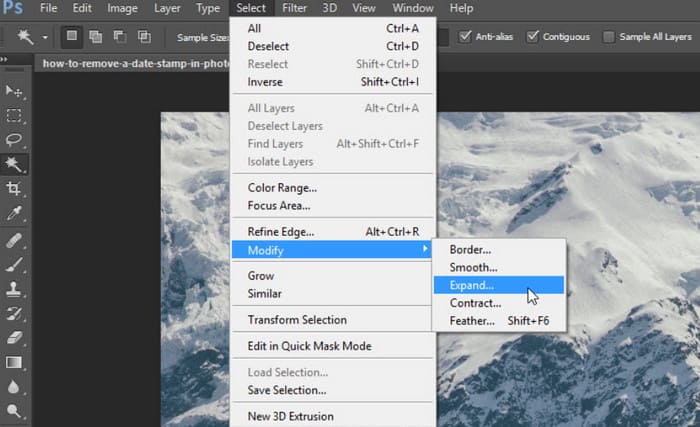
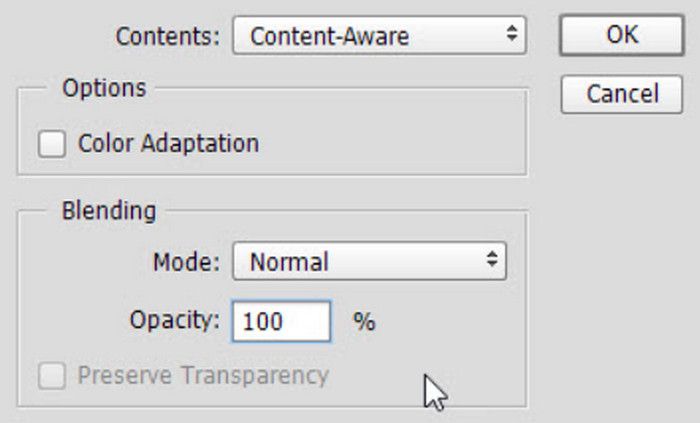
Étape 3. Allez dans Édition > Remplir. Dans la section Contenu, choisissez Remplissage d’après le contenu. Dans Fusion, réglez le Mode sur Normal et l’Opacité sur 100%. Laissez Adaptation des couleurs décoché. Photoshop remplacera automatiquement la date par les détails environnants.
Étape 4. Appuyez sur Ctrl + D pour désélectionner.
Partie 4. FAQ sur la suppression du cachet dateur d'une photo
Comment supprimer la date et l’heure des photos ?
En ligne, vous pouvez essayer FVC Free Watermark Remover. Sélectionnez manuellement la partie que vous voulez supprimer et cliquez sur Remove. Sur votre ordinateur, vous pouvez supprimer les filigranes des photos dans Photoshop. Il existe trois outils pour vous aider, mais les étapes sont un peu complexes.
Comment supprimer le tampon de date d'une photo dans Lightroom ?
Vous pouvez utiliser l'outil Suppression des taches. Utilisez-le pour recouvrir le tampon de date et le remplacer par d'autres blocs de couleur de l'image.
Comment désactiver l'horodatage sur les photos de l'iPhone ?
Actuellement, les iPhone ne proposent pas de fonction intégrée pour ajouter ou supprimer un tampon de date. Si vous souhaitez supprimer la date, vous pouvez chercher d’autres outils tiers pour supprimer les filigranes des images.
Conclusion
Cet article résume comment désactiver la fonction de tampon de date sur votre smartphone et comment utiliser des outils en ligne et sur ordinateur pour supprimer les dates sur les photos. Des étapes détaillées sont fournies. Si vous êtes pressé ou que vous n’êtes pas encore à l’aise avec Photoshop, nous vous recommandons vivement d’essayer d’abord FVC Free Watermark Remover.
-
 Comment supprimer un filigrane avec Pixlr en étapes détaillées [Effective]
 Vous voulez savoir comment supprimer un filigrane avec Pixlr ? Si tel est le cas, continuez à lire ci-dessous pour savoir comment procéder et les alternatives que vous pouvez utiliser.
-
 123rf Watermark Removers - Examen approfondi des outils ultimes
 Si vous voulez savoir quels sont les meilleurs décapants de filigrane 123rf, lisez attentivement cet article. Cet article fournit une revue approfondie des outils.
-
 Comment supprimer le filigrane DeviantArt en ligne [Solutions]
 Vous voulez savoir comment supprimer le filigrane DeviantArt sur vos images ? En utilisant les meilleurs dissolvants de filigrane DeviantArt, vous pouvez facilement supprimer ces filigranes embêtants.
