


 Video Converter Ultimate
 Enregistreur d'écran
 Réparation vidéo
 Téléchargement sécurisé
Apprenez à supprimer les touristes des photos sans effort
En voyage, les gens veulent toujours prendre des photos dans de beaux paysages, faire des photos avec leur famille, ou encore des portraits seuls avec une vue magnifique. Mais comme le décor est superbe, beaucoup d’autres personnes prennent aussi des photos en même temps que vous, ce qui fait qu’il y a souvent d’autres touristes sur vos clichés. Ainsi, si vous souhaitez enlever ces touristes indésirables de vos superbes photos, il vous faut un outil qui vous aidera à le faire. Heureusement, nous avons trouvé les outils ultimes pour vous aider à supprimer les éléments indésirables de vos images. Lisez cet article pour savoir comment enlever les touristes des photos sans effort.

Partie 1. Comment supprimer les touristes des photos à l'aide d'un outil de suppression de filigrane gratuit
La recherche d'un dissolvant de filigrane gratuit sur Internet est assez difficile car seuls quelques dissolvants de filigrane sont gratuits. Heureusement, nous avons trouvé un outil en ligne gratuit auquel vous pouvez facilement accéder. De plus, dans cette partie, nous avons fourni des étapes sur la façon d'utiliser l'outil pour supprimer les touristes de votre photo.
FVC Free Watermark Remover est l’un des outils de suppression de filigrane les plus utilisés en ligne. Cet outil en ligne ne supprime pas seulement les filigranes : il permet également d’effacer les objets indésirables sur vos photos. Donc, si vous voulez supprimer un intrus sur votre image, cet outil vous aidera à le faire facilement. De plus, FVC Free Watermark Remover prend en charge les formats d’image les plus courants, comme PNG, JPG, JPEG, BMP, etc. Et grâce à son interface simple et ses boutons intuitifs, vous pouvez facilement enlever tous les filigranes ou objets qui gâchent votre photo. Les utilisateurs apprécient également cet outil car il ne nécessite aucune inscription et est sûr.
Avantages
- C'est un outil convivial.
- Il a des options de suppression de filigrane (Polygonal, Lasso, Brush)
- Il a une fonction d'effacement.
- Vous pouvez y accéder sur presque tous les navigateurs Web, tels que Google, Mozilla Firefox et Safari.
Les inconvénients
- Il dépend d'Internet.
Comment supprimer les touristes des photos en ligne à l'aide de FVC Free Watermark Remover :
Étape 1. Sur le navigateur que vous utilisez, recherchez FVC Free Watermark Remover. Vous pouvez aussi cliquer sur le lien pour accéder directement à leur site web.
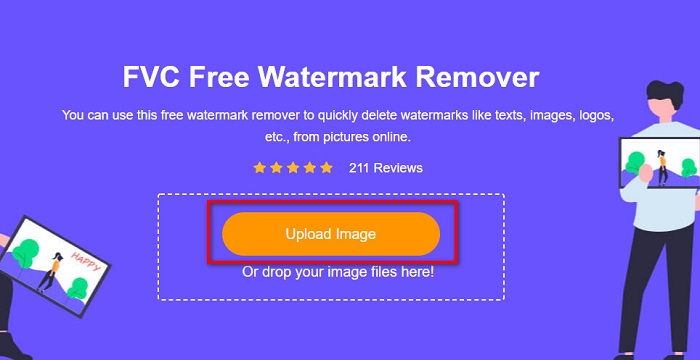
Étape 2. Ensuite, cliquez sur le bouton Upload Image sur l’interface principale du logiciel. Les dossiers de votre ordinateur s’ouvriront et vous pourrez sélectionner puis importer votre photo.
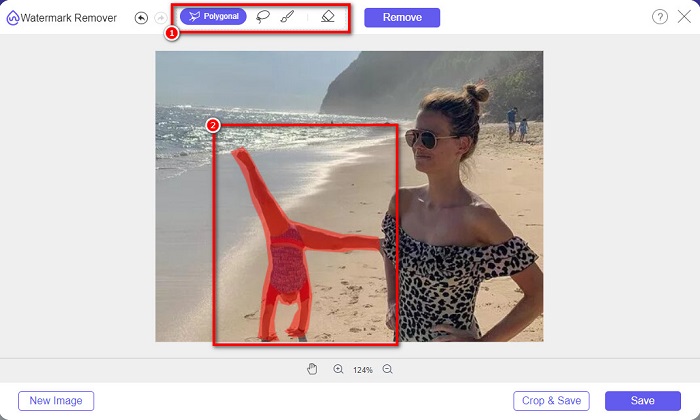
Étape 3. Après avoir importé votre image, choisissez l’outil de suppression qui vous convient. Vous pouvez choisir entre Polygonal, Lasso, ou Brush. Sélectionnez ensuite la zone des touristes à l’aide de l’outil de suppression.
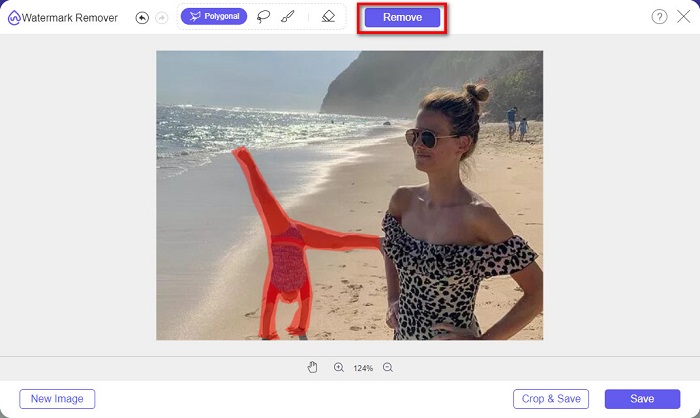
Étape 4. Puis cliquez sur le bouton Remove pour supprimer de votre photo la zone correspondant au touriste indésirable.
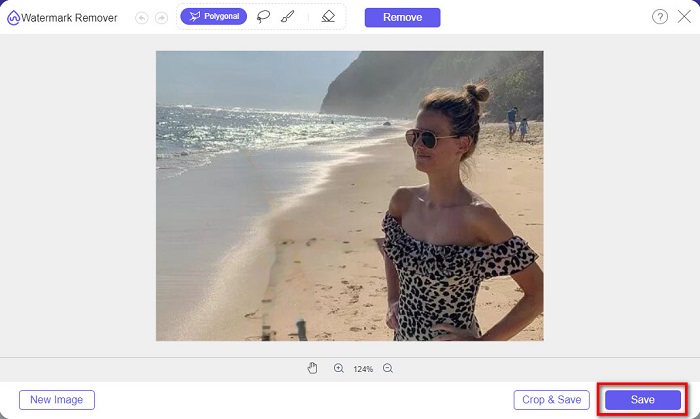
Étape 5. Vous verrez alors que le touriste a disparu de votre photo. Cliquez sur le bouton Save pour enregistrer l’image sur votre appareil. Et voilà !
Partie 2. Comment supprimer les touristes des photos dans Photoshop
Supposons que vous souhaitiez prendre une photo d'une grande attraction touristique, mais que de nombreuses personnes s'y trouvent. Nous vous apprendrons quoi faire pour que votre photo apparaisse comme s'il n'y avait pas de touriste à votre image. Lisez attentivement cette partie pour savoir comment procéder.
Adobe Photoshop est le logiciel de retouche le plus connu, utilisé par de nombreux professionnels. Retouche photo, création de logos, création de bannières impressionnantes pour votre site web, amélioration de vos images… vous pouvez tout faire avec Photoshop. En plus de cela, il offre de nombreux outils pour modifier vos photos en profondeur. Même s’il possède une interface difficile à appréhender, il propose malgré tout de nombreuses fonctions et fonctionnalités pour retoucher vos images de manière professionnelle. En outre, vous pouvez également supprimer les filigranes et les objets indésirables de vos photos.
Comment supprimer les touristes des photos Photoshop :
Étape 1. Téléchargez Adobe Photoshop sur votre appareil, puis lancez l’application.
Étape 2. Vous devez photographier la scène plusieurs fois : réglez votre appareil en mode Manuel, puis prenez des photos depuis le même endroit. Vous aurez besoin de 10 à 20 photos.
Étape 3. Ensuite, appliquez vos retouches aux fichiers RAW. Synchronisez‑les pour que les images soient identiques entre elles. Puis, avec Lightroom, suivez la procédure suivante :
1. Sélectionnez toutes les photos que vous avez prises dans le Library. 2. Utilisez le panneau Quick Develop pour effectuer vos retouches RAW. Toute modification effectuée dans le panneau Quick Develop sera appliquée aux images sélectionnées.
Étape 4. Puis Exportez les images avec Lightroom dans les dossiers de votre ordinateur.
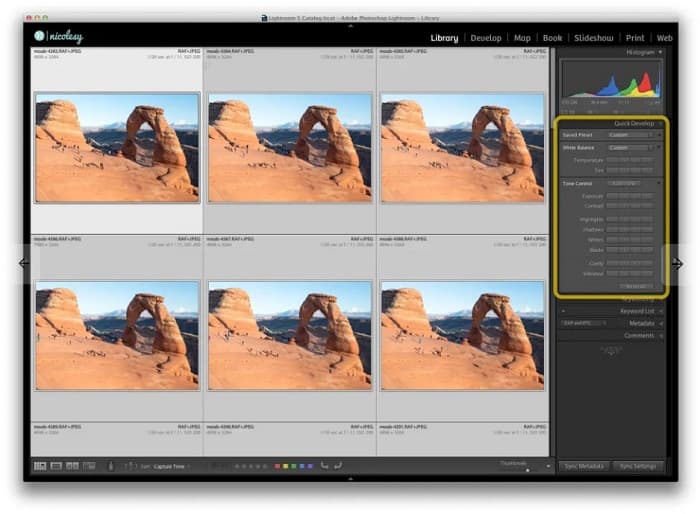
Étape 5. Nous allons maintenant supprimer les touristes de vos photos. Allez dans File>Scripts>Statistics.
1. Cliquez sur Median dans la liste déroulante située en haut de la boîte de dialogue. 2. Utilisez le bouton Browse pour sélectionner les photos. 3. Cochez ensuite la case Attempt to Automatically Align Source Images. 4. Cliquez sur OK. Photoshop alignera les images et lancera le processus pour faire disparaître les touristes de vos photos.
Apowersoft Online Watermark Remover est un autre logiciel permettant d’enlever les touristes des photos. Il est très pratique pour supprimer tout type de filigrane, comme des logos, des textes ou des objets indésirables sur vos images. Vous pouvez aussi traiter plusieurs fichiers en même temps pour enlever les filigranes de plusieurs photos simultanément. Plus impressionnant encore, il dispose d’un outil de suppression de filigrane vidéo pour retirer les filigranes des vidéos. En outre, il possède une interface simple, ce qui en fait un outil idéal pour les débutants.
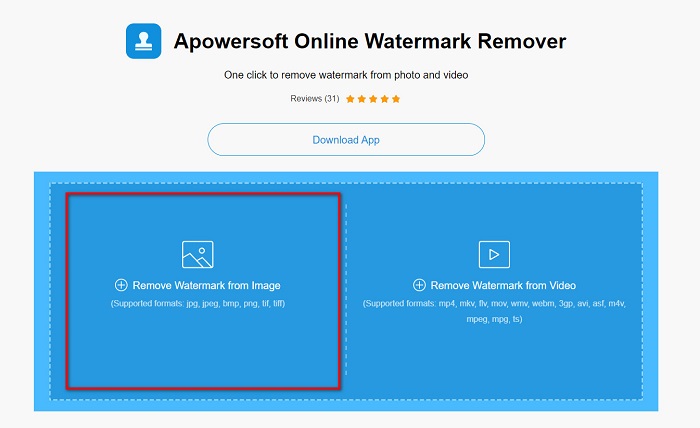
Étape 1. Recherchez Apowersoft Online Watermark Remover sur votre navigateur, puis accédez à sa page web. Sur l’interface principale du logiciel, vous verrez deux options. Cliquez sur Remove Watermark from Image.
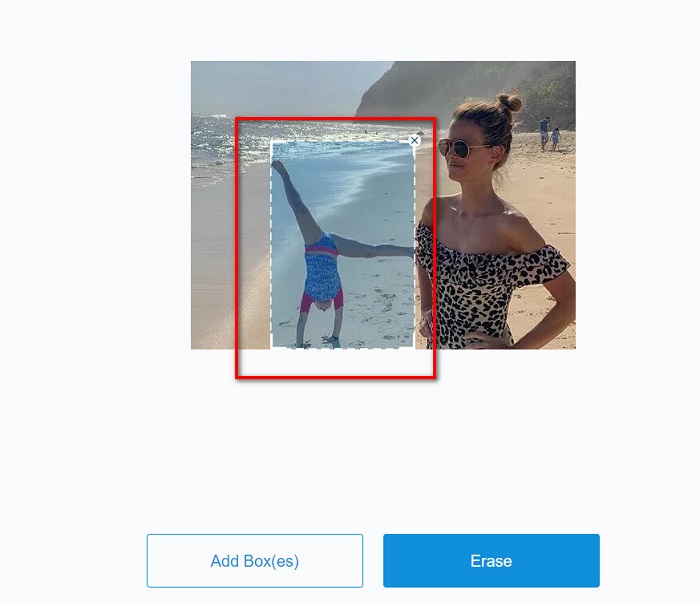
Étape 2. Vous verrez apparaître la remover box sur la nouvelle interface ; faites‑la glisser et placez‑la sur le touriste que vous voulez supprimer.
Optionnel. S’il y a deux touristes ou plus sur votre photo, cliquez sur le bouton Add Box(es) pour ajouter d’autres zones de suppression.
Partie 3. Comment supprimer les touristes des photos à l'aide d'Apowersoft Online Watermark Remover
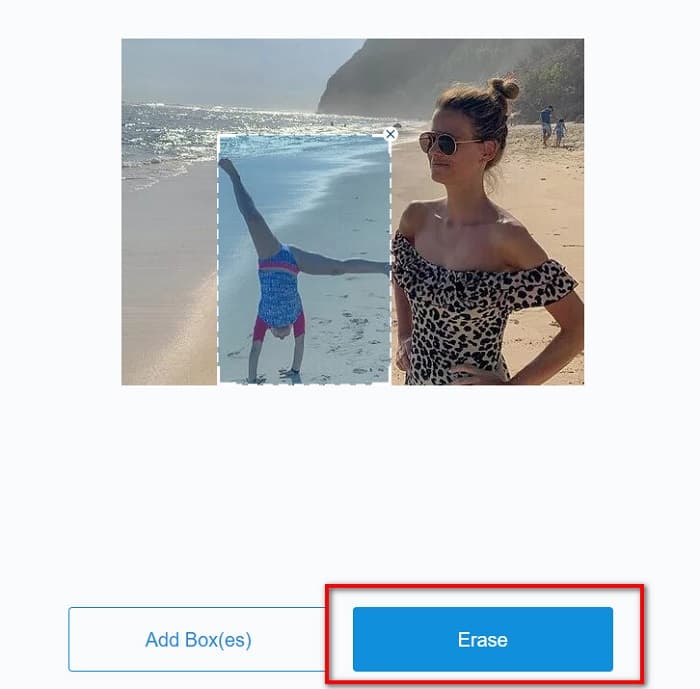
Étape 3. Après avoir sélectionné la zone de l’objet indésirable que vous souhaitez supprimer, cliquez sur le bouton Erase.
Et si vous souhaitez y accéder hors ligne, Apowersoft Online Watermark Remover dispose d'une application téléchargeable. Cependant, il s'agit d'un outil dépendant d'Internet, vous pouvez donc rencontrer un processus de chargement lent.
Comment supprimer les touristes de votre photo en utilisant Apowersoft Online Watermark Remover :
Comment supprimer facilement le filigrane Weibo sur les vidéos et les images.
Apprenez à supprimer gratuitement le filigrane Movavi [Incontournable !].
Maintenant que vous savez comment enlever les touristes des photos à l’aide de ces différents outils, le choix de l’outil à utiliser vous appartient. Même s’ils ont des fonctionnalités et des interfaces différentes, ce sont des solutions efficaces pour supprimer tout filigrane ou objet indésirable de vos photos. Cependant, si vous souhaitez utiliser un logiciel à l’interface simple et un outil facilement accessible, optez pour FVC Free Watermark Remover.
Note : 4,2 / 5 (basée sur 126 votes).
En relation avec :
How to Remove the Weibo Watermark on Videos & Images Easily
Learn How to Remove Movavi Watermark for Free [Must Have!]
Partie 4. FAQ sur la suppression des touristes des photos
Pouvez-vous supprimer les filigranes de texte de votre photo ?
Oui. À l'aide des outils susmentionnés, vous pouvez supprimer tous les filigranes, tels que les logos, les textes et les images sur votre photo.
Existe-t-il une application de l'App Store qui peut supprimer les objets indésirables de votre photo ?
L'une des meilleures applications de l'App Store qui peut supprimer les filigranes sur votre image est Photo Retouch. Cette application vous permet de faire disparaître des objets, de supprimer des objets ou des personnes indésirables, etc.
Pouvez-vous supprimer les filigranes de Photoshop gratuitement ?
Adobe Photoshop n'est pas une application gratuite. Par conséquent, vous devez d'abord acheter l'application avant de l'utiliser. Bien que vous puissiez le télécharger à l'aide d'un crack, il n'est pas recommandé car il n'est pas sûr.
Conclusion
Now that you know how to remove tourists from photos using these different tools, what tool you will use is in your hands. Despite having different features, and different interfaces, they are an effective tool for removing any watermarks or unwanted objects from your photo. But, if you want to use an easy-to-use software interface and an easy-to-access tool, use FVC Free Watermark Remover.
-
 Comment supprimer le filigrane Coub en quelques étapes simples
 Apprenez à supprimer le filigrane Coub sur vos vidéos à l'aide de ces outils de suppression de filigrane populaires. Lisez cet article pour connaître ces outils incroyables et comment les utiliser.
-
 Des moyens simples pour supprimer le filigrane des images de remise des diplômes
 Vous voulez connaître les meilleures façons de supprimer les filigranes des images de remise des diplômes ? En lisant cet article, vous saurez comment supprimer facilement les filigranes sur les photos des diplômés.
-
 Comment supprimer facilement le filigrane Lumion sur Windows et Mac
 Besoin de supprimer le filigrane Lumion pour le présenter de manière professionnelle ? Eh bien, il existe des outils que vous pouvez utiliser pour vous aider à vous débarrasser du filigrane qu'il laisse.
