


 Video Converter Ultimate
 Enregistreur d'écran
 Réparation vidéo
Sélectionnez le meilleur convertisseur pour convertir un fichier vidéo MKV en MP3 en ligne et hors ligne
MKV est le format le plus avancé que vous puissiez utiliser pour stocker des fichiers. Mais en raison de ses capacités de stockage futuristes, ce format génère des fichiers de très grande taille. Pour gérer ce type de fichier, vous devrez télécharger un compresseur, mais si vous choisissez le mauvais compresseur, attendez‑vous à perdre une partie des données de ce fichier. Vous pouvez toutefois éviter cela en changeant le format en MP3. De plus, le MP3 est pris en charge sur toutes les plateformes, ce qui en fait le meilleur format vers lequel convertir. Utilisons donc cet article comme une carte pour explorer comment convertir MKV en MP3 sans perdre de données.

Partie 1. 3 des meilleurs convertisseurs MKV en MP3 gratuits basés sur le Web
1. Convertisseur audio gratuit FVC
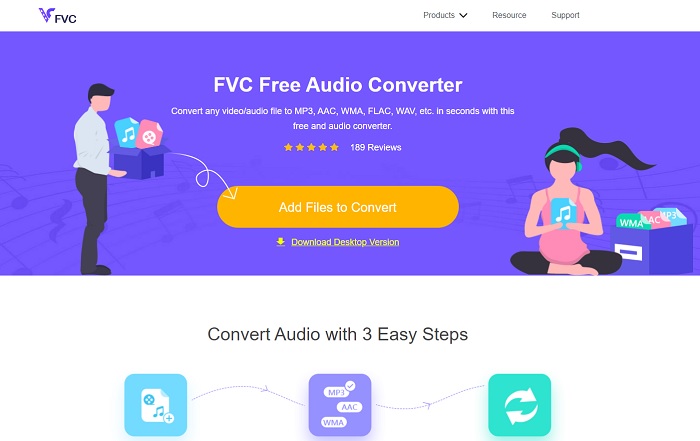
Si vous voulez savoir comment convertir un fichier vidéo MKV en MP3 en ligne, restez ici car nous allons parler du meilleur outil en ligne. FVC Free Audio Converter a été développé par FVC pour servir d’exemple à leur outil premium. Même s’il est gratuit, cet outil n’a rien à voir avec les autres outils en ligne présentés ici. La conversion de n’importe quel format est très simple et toujours sûre, mais vous ne pouvez pas convertir plusieurs fichiers en même temps. De plus, les formats pris en charge sont limités et il ne dispose d’aucune fonction d’édition, contrairement à la version premium. Alors, voulez‑vous voir à quelle vitesse la conversion se fait avec l’aide de FVC Free Audio Converter ? Suivez alors les étapes fournies pour garantir votre réussite.
Étape 1. Cliquez sur le lien hypertexte ci‑dessus fourni par FVC pour vous.
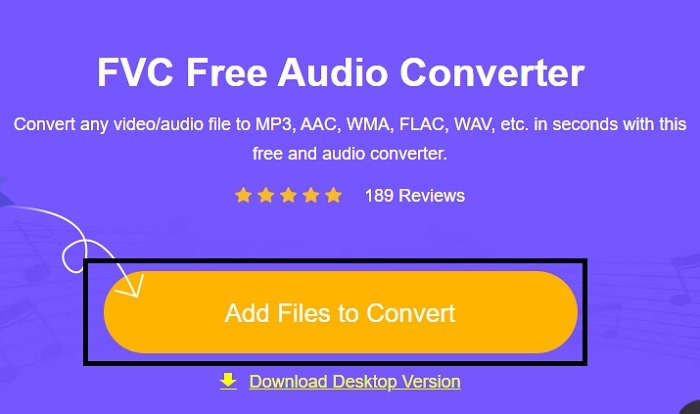
Étape 2. Une fois sur le site principal, cliquez sur Add Files to Convert pour lancer l’outil.
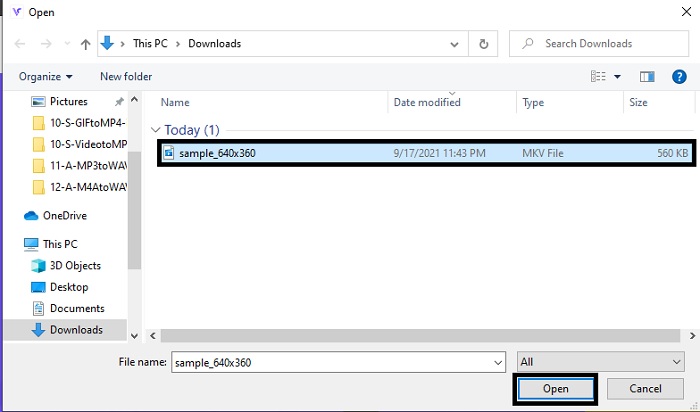
Étape 3. Un dossier va apparaître à l’écran, sélectionnez le fichier MKV que vous voulez convertir puis cliquez sur Open.
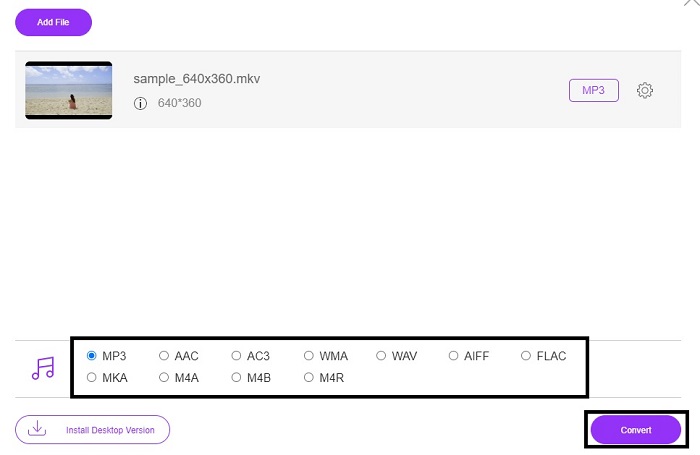
Étape 4. Modifiez le format MKV en MP3 en bas, ou choisissez tout autre format audio que vous souhaitez. Après tout ce processus, lancez la conversion du format MKV en cliquant sur le bouton Convert.
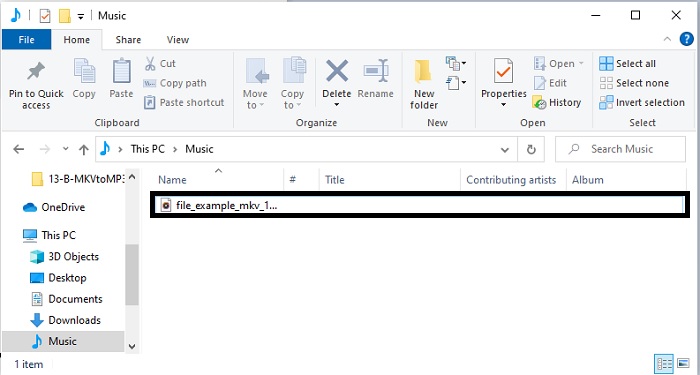
Étape 5. Repérez dans votre gestionnaire de fichiers le fichier que vous venez de convertir, puis cliquez dessus et écoutez le fichier dans son nouveau format.
2. Application de conversion
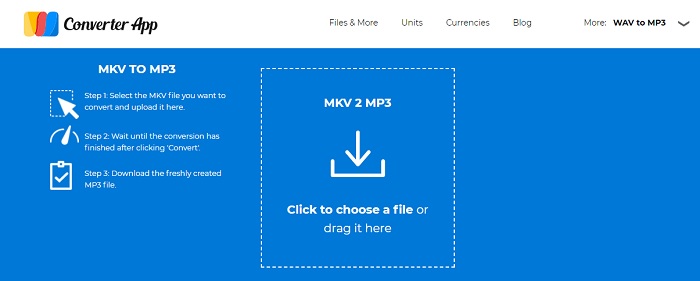
L’un des meilleurs convertisseurs MKV en MP3 gratuits en ligne est Converter App. Si la conversion est votre problème, vous pouvez utiliser cet outil car il est à la fois simple et précis. Mais contrairement au premier outil, le site de Converter App contient beaucoup de publicités agaçantes sur la page. De plus, lorsque vous importez le fichier à convertir, vous devrez attendre au moins une à deux minutes avant qu’il ne soit téléversé. La conversion se fait séparément, ce qui est contraignant pour ceux qui souhaitent une conversion sûre et rapide.
3. Aconvert.com
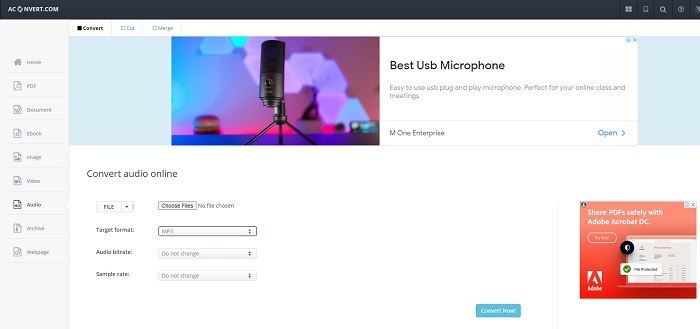
Convertissez n'importe quel audio, vidéo, documents, réalisation, PDF et plus encore avec l'aide d'Aconvert.com. Comme cet outil peut convertir n'importe quel fichier multimédia, c'est la meilleure fonctionnalité que vous puissiez faire ici. En outre, vous pouvez modifier le débit binaire du fichier pour obtenir un bon fichier converti. Bien qu'il s'agisse d'un bon outil de conversion, les publicités tuent cet outil Web. Parce que dans chaque action que nous avons faite pour tester l'outil, il y a toujours une publicité qui sort de nulle part. Veillez donc à ne pas être redirigé vers l'autre site Web car il y a une chance qu'un virus attaque votre système.
Partie 2. Convertisseur de bureau tout-en-un utilisé pour convertir MKV en MP3 sans perte de qualité
Choisissez le FVC Video Converter Ultimate car il domine clairement les autres convertisseurs en ligne et hors ligne. On dit que c’est le meilleur logiciel hors ligne de conversion MKV en MP3. Cela tient à la rapidité de la conversion et, sans parler, à ses fonctions d’édition. Donc, si vous voulez améliorer votre audio, vous pouvez aller dans sa barre d’outils et cliquer sur le booster audio. Si vous avez un problème de désynchronisation entre la vidéo et l’audio, vous pouvez également l’utiliser pour le corriger. De plus, si l’on devait parler de toutes les autres fonctionnalités spéciales que cet outil peut offrir, il ne faudrait pas seulement deux ou trois articles pour en faire le tour. Poursuivons avec les étapes que nous fournissons pour vous expliquer comment utiliser cet étonnant convertisseur qui prend en charge tous les formats connus et inconnus.
Étape 1. Avant de pouvoir convertir MKV en MP3, vous devez d’abord télécharger le programme. Modifiez les paramètres de l’outil, puis cliquez sur Finish pour le lancer.
Téléchargement gratuit pour Windows 7 ou version ultérieure Téléchargement sécurisé
Téléchargement gratuit pour macOS 10.7 ou version ultérieure - Téléchargement sécurisé
Étape 2. Allez sur Add Files ou cliquez sur le signe plus pour choisir le fichier MKV que vous voulez convertir en format MP3.
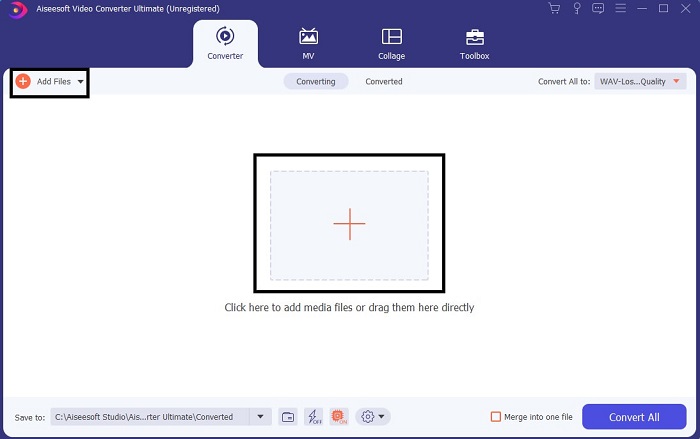
Étape 3. Passez ensuite au sous‑menu de l’option Convert All et changez le format en MP3 ou en tout autre format audio que vous souhaitez.
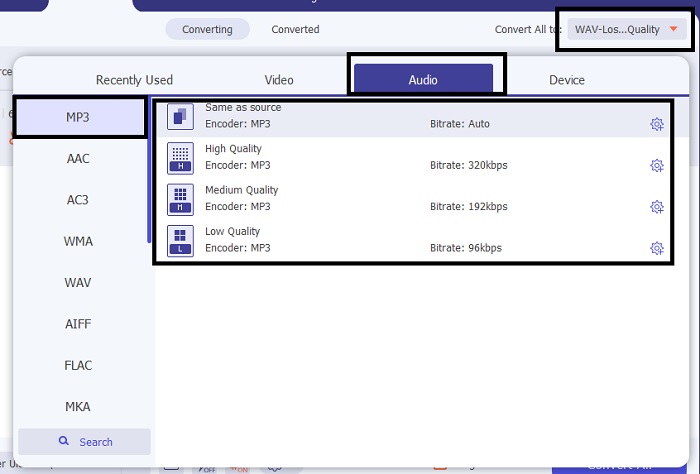
Étape 4. Cliquez sur Convert All pour lancer la conversion. Inutile d’attendre trop longtemps, car il est 30 fois plus rapide que sa version en ligne et 100 fois plus rapide que les autres convertisseurs.
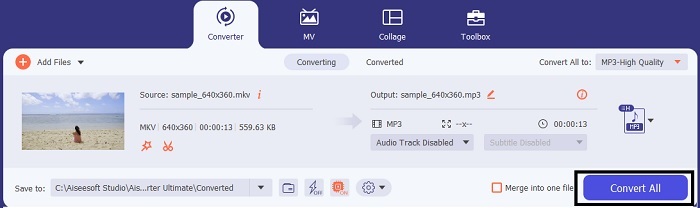
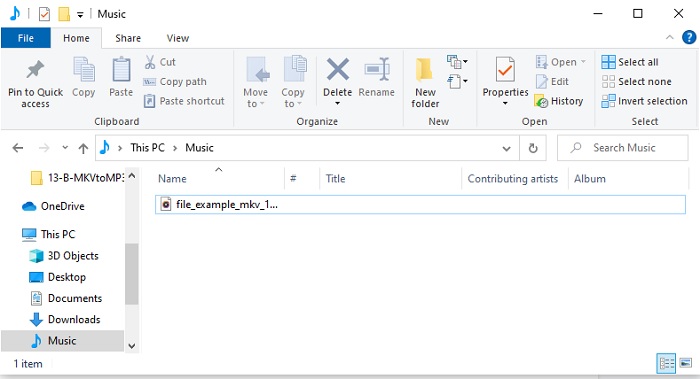
Étape 5. Une fois le processus terminé, un dossier va automatiquement s’ouvrir à l’écran ; cliquez sur le fichier MKV converti et écoutez‑le. Si vous souhaitez y apporter des modifications ou l’améliorer, consultez la barre d’outils ensuite.
Partie 3. FAQ sur la conversion MKV en MP3
Pourquoi ne puis-je pas lire des vidéos MKV sur mon ordinateur ?
Ce problème est très courant, surtout parce que MKV est encore en phase de développement. Cela signifie que tous les lecteurs multimédias ne prennent pas en charge ce format, comme votre lecteur natif par exemple. Pour lire un fichier MKV, vous devez donc utiliser ce lecteur multimédia MKV en ligne. Cet outil prend en charge un large éventail de formats, qu’ils vous soient familiers ou non. Alors, qu’attendez‑vous ? Cliquez sur le lien et regardez votre fichier avec une vidéo et un audio de haute qualité.
Quelles sont les similitudes entre MKV et AVI ?
MKV et AVI sont tous deux des fichiers non compressés, ce qui signifie que si vous stockez un fichier sur votre ordinateur ou vos appareils, attendez-vous à une taille de fichier importante. Mais MKV est plus compliqué que AVI si nous devions comparer.
Le MKV est-il avec ou sans perte ?
Le fichier MKV est un format sans perte non compressé.
Conclusion
Au terme de notre exploration, il faut reconnaître la qualité de chaque convertisseur que nous avons découvert. Mais il y en a un que l’on peut qualifier de joyau : FVC Video Converter Ultimate, ou plutôt le trésor perdu. Cet article a été une carte sur votre chemin vers ce trésor, et vous l’avez maintenant trouvé. Cet outil offre de nombreuses fonctionnalités qui pourront vous servir à l’avenir ou dès maintenant. Téléchargez donc sans attendre FVC Video Converter Ultimate, car c’est l’outil idéal pour convertir vos fichiers MKV dans n’importe quel format, comme MKV en MP4, MKV en AVI, MKV en AAC, MKV en GIF, etc., à l’avenir.
-
 4 meilleures méthodes pour convertir facilement MOV en MP3 sur Windows et Mac
 Lorsque vous souhaitez extraire les fichiers audio MP3 à partir de fichiers MOV, vous pouvez en savoir plus sur les 4 convertisseurs MOV en MP3 les plus efficaces pour obtenir les fichiers souhaités à partir de l'article.
-
 Convertisseur M4V en MP3 - 4 meilleures méthodes pour extraire des fichiers MP3 à partir de fichiers M4V
 Lorsque vous souhaitez extraire facilement l'audio MP3 de vidéos M4V, vous pouvez en savoir plus sur les 4 meilleurs convertisseurs M4V en MP3 pour obtenir les fichiers audio souhaités à partir de l'article.
-
 [2025] Top 6 des méthodes gratuites et en ligne pour convertir des fichiers M2TS en MP3
 Un fichier M2TS peut-il être converti en MP3? Dans cet article, nous avons répertorié les 6 meilleurs moyens gratuits et en ligne pour vous aider à convertir M2TS en formats MP3, AAC, AIFF et plus.
