


 Video Converter Ultimate
 Enregistreur d'écran
 Réparation vidéo
 Téléchargement sécurisé
Convertir MP3 en MP4 avec image [méthodes en ligne et sur ordinateur]
Vous essayez de télécharger des fichiers MP3 sur YouTube, Facebook et d'autres plateformes de médias sociaux, mais vous n'avez pas eu la possibilité de les télécharger car elles ne prennent pas en charge ce type de format de fichier ? Dans ce cas, les utilisateurs doivent convertir ce fichier dans un format pris en charge par ces plateformes. Alors, si vous rencontrez ce problème, nous sommes là pour vous !
Dans cet article, découvrez la meilleure façon de convertir un MP3 en MP4 avec des images à l’aide des meilleurs outils de conversion, qui vous permettront de partager votre contenu audio avec des visuels sur diverses plateformes en toute fluidité. Ne faites donc pas traîner cela plus longtemps. Lisez cet article dès maintenant !

Partie 1 : Méthode rapide pour convertir MP3 en MP4 avec image [qualité supérieure]
Le FVC Video Converter Ultimate est une boîte à outils vidéo tout-en-un qui vous permet de convertir, améliorer, compresser et éditer rapidement des vidéos et des fichiers audio. Il dispose ainsi d’une fonction MV puissante et facile à utiliser, parfaite pour convertir un MP3 en MP4 avec des images. Avec cette fonction, les utilisateurs n’ont qu’à importer leurs fichiers audio MP3, effectuer quelques réglages, et la magie opère.
De plus, cet outil de conversion dispose d'un bon ensemble de fonctionnalités d'édition grâce auxquelles les utilisateurs peuvent améliorer l'attrait visuel et la qualité de la sortie vidéo. De plus, cet outil garantit une qualité de sortie sans perte et prend en charge les vidéos haute résolution jusqu'à 4K, offrant une excellente clarté visuelle. Enfin, les utilisateurs n'attendront pas le processus de conversion aussi longtemps car il facilite une vitesse de conversion de 30×, ce qui fait de cet outil, en effet, le moyen le plus rapide de convertir ces fichiers en haute qualité.
Étape 1. Tout d’abord, téléchargez le logiciel et installez-le sur votre ordinateur.
Téléchargement gratuit pour Windows 7 ou version ultérieure Téléchargement sécurisé
Téléchargement gratuit pour macOS 10.7 ou version ultérieure - Téléchargement sécurisé
Étape 2. Ensuite, ouvrez l’outil et cliquez sur l’onglet MV.
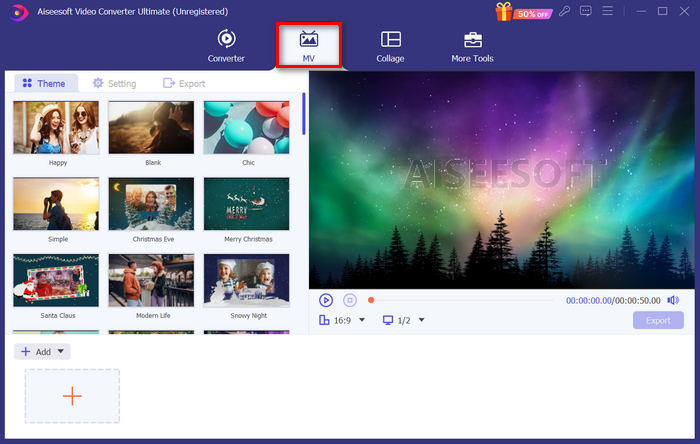
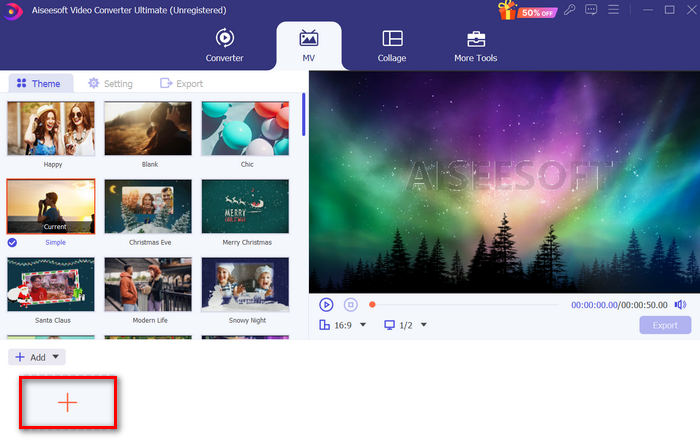
Étape 3. Vous devez d’abord ajouter une image en cliquant sur le bouton Add File.
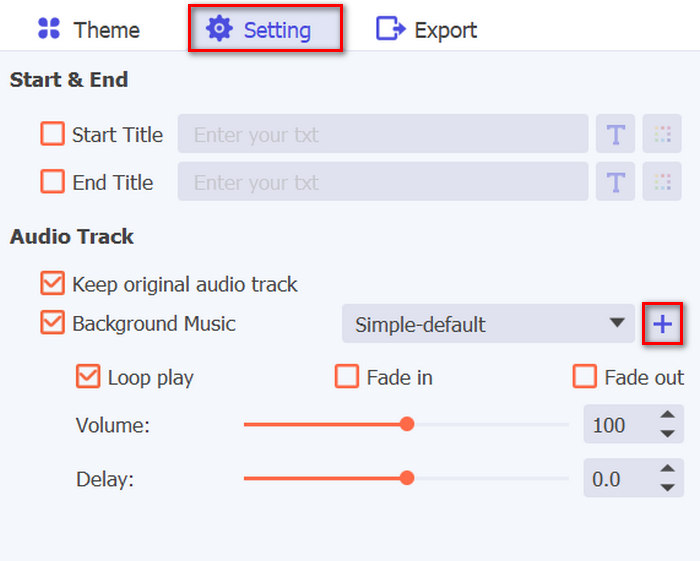
Étape 4. Ensuite, ajoutez le fichier MP3 en allant dans les Paramètres. Vous verrez un bouton Plus sur le côté droit du texte Background Music. Cliquez simplement dessus.
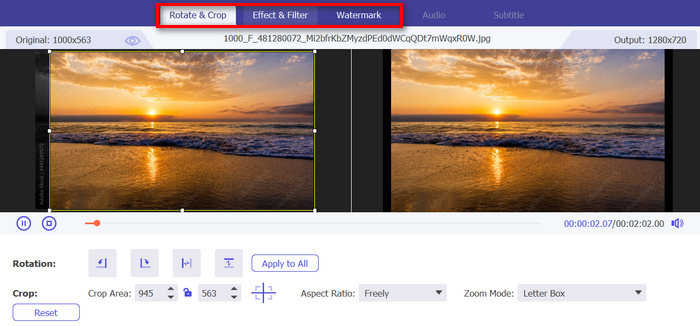
Étape 5. Après avoir importé facilement le fichier MP3, vous avez maintenant la possibilité d’ajouter des filtres et des effets à l’image que vous avez utilisée. Il vous suffit de cliquer sur l’icône Edit en dessous. Vous pouvez également personnaliser votre vidéo MP4 en ajoutant un filigrane.
Étape 6. Une fois terminé, cliquez sur le bouton Export pour enregistrer le fichier. Il vous sera alors demandé de spécifier la fréquence d’images, la résolution vidéo, le format de sortie, ainsi que le dossier dans lequel vous souhaitez enregistrer le fichier de sortie.
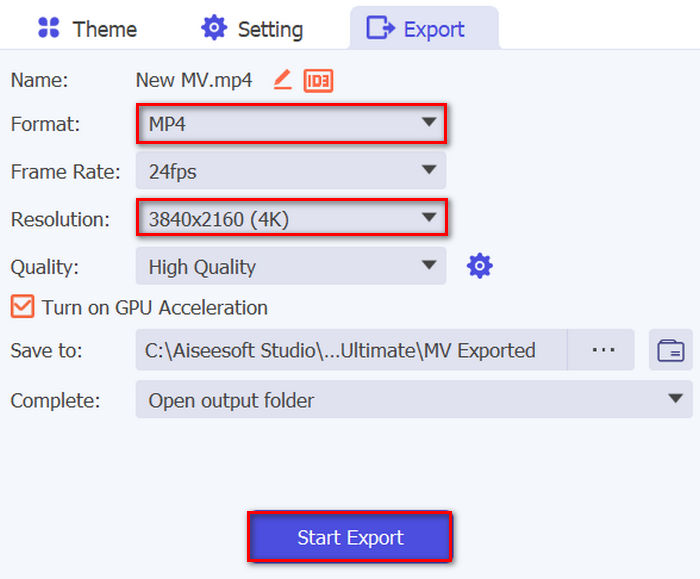
N'oubliez pas d'indiquer MP4 comme format de sortie souhaité.
Étape 7. Si tout est prêt, cliquez simplement sur le bouton Start Export. Vous pourrez accéder à la vidéo exportée dans le dossier que vous avez sélectionné.
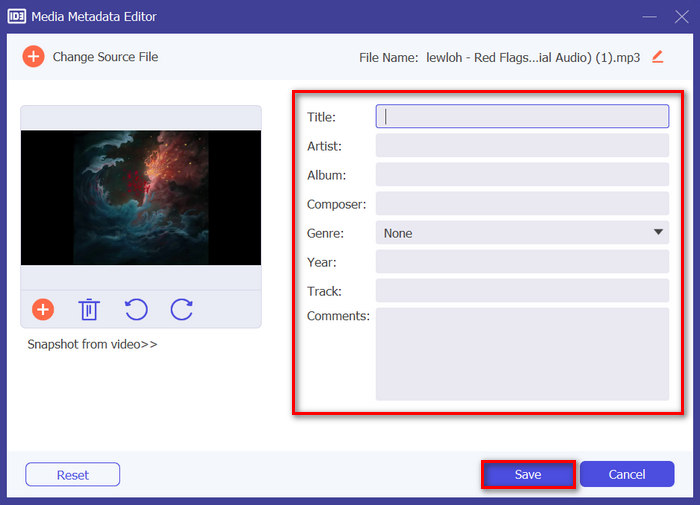
Conseil : Utilisez un éditeur de métadonnées pour personnaliser des informations telles que le nom de l’artiste, le titre de l’album et le genre de vos fichiers MP3, afin d’organiser votre bibliothèque musicale et de retrouver rapidement des morceaux précis lorsque vous les convertissez en MP4.
Pour ce faire, avec le même logiciel, allez dans l’onglet More Tools et recherchez la fonction Media Metadata Editor, puis ajoutez le fichier MP3. À partir de là, vous pouvez modifier, ajouter, supprimer et éditer les informations dans la zone de texte. Une fois terminé, cliquez simplement sur le bouton Save.
Partie 2 : 3 façons de convertir MP3 en MP4 avec Image Online
La conversion de MP3 en MP4 avec des images peut également être effectuée à l'aide d'outils de conversion en ligne. Contrairement aux applications logicielles de bureau, ces outils sont pratiques et accessibles à utiliser. Cependant, ils peuvent avoir des limites en termes d'options de personnalisation et peuvent ne pas garantir le même niveau de qualité de sortie que les logiciels de bureau. Néanmoins, ils offrent une solution rapide et facile pour les conversions de base.
Convertir de fichier
Cet outil de conversion en ligne est utilisé pour créer et améliorer une vidéo MP4 avec une image en arrière-plan et une chanson MP3 en tant que piste audio. Cela signifie que cet outil est capable de convertir MP3 en MP4 avec des images.
Étape 1. Commencez par téléverser l’image JPG ou PNG en cliquant sur le bouton Browse.
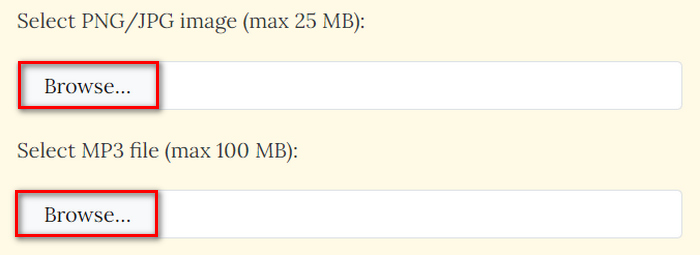
Étape 2. Ensuite, faites de même avec le fichier MP3. Cliquez simplement sur le bouton Browse pour l’importer.
Étape 3. Ensuite, cliquez sur le bouton Submit Now.
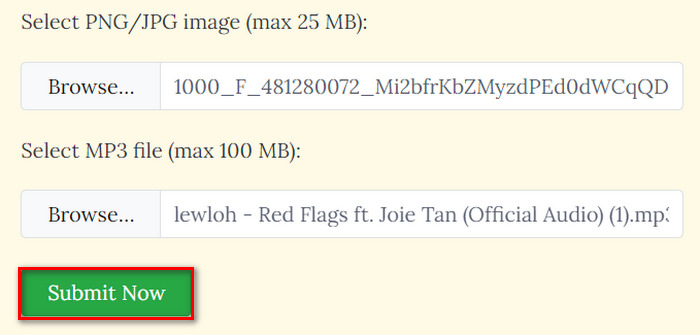
Étape 4. Enfin, téléchargez le fichier MP4 converti en cliquant sur le bouton Download.

Étant donné que les utilisateurs n'ont besoin que d'importer les deux fichiers pour traiter la conversion, la conversion de MP3 en MP4 avec des images avec cet outil est rapide et facile. Malheureusement, ce type de processus implique un manque de fonctionnalités de personnalisation pour améliorer la qualité de sortie du fichier MP4 converti. Donc, si vous trouvez cela nécessaire, cet outil n'est pas fait pour vous.
Avantages
- Conversion facile de fichiers MP3 en MP4 avec image d'arrière-plan.
- Réduisez la taille des fichiers vidéo de plus de 90% sans compromettre la qualité.
Les inconvénients
- Il ne prend en charge que les fichiers d'une taille maximale de 100 Mo.
- Aucune option de personnalisation.
Kapwing
Kapwing est une plateforme de création vidéo moderne connue pour offrir des outils d'IA, des modèles et des fonctionnalités d'édition collaborative. Mais d'un autre côté, cet outil peut être un moyen idéal pour convertir un MP3 en MP4 avec une image. Voici comment :
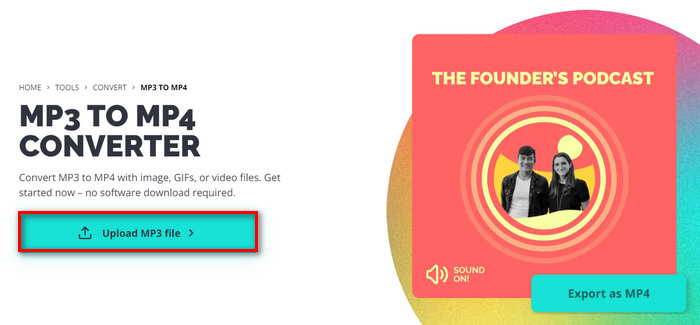
Étape 1. Tout d’abord, sur leur site officiel, cliquez sur le bouton Upload MP3 File. Cela vous amènera vers l’interface de l’outil.
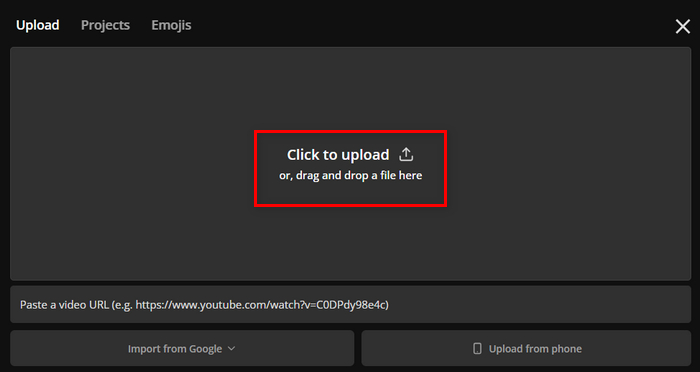
Étape 2. Maintenant, cliquez sur le bouton Click to Upload pour importer le fichier MP3. Vous pouvez également simplement faire glisser et déposer le fichier, ou encore coller le lien du fichier.
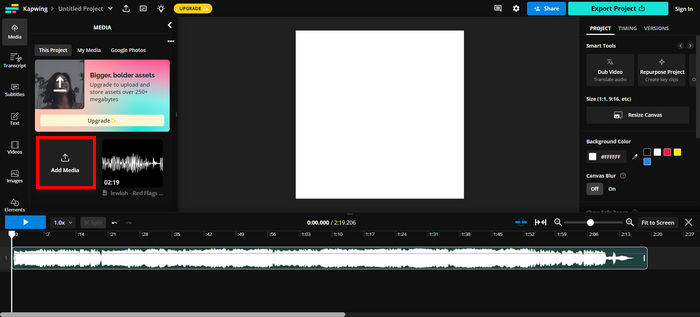
Étape 3. Cliquez sur le bouton Add File pour importer l’image que vous souhaitez inclure dans votre fichier MP4.
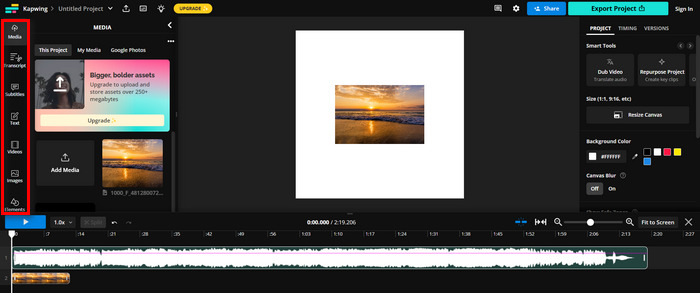
Étape 4. Cette étape est facultative, mais dans l’onglet de gauche de votre écran, vous pouvez utiliser diverses fonctionnalités vous permettant d’ajouter du texte, des sous-titres, des vidéos, et bien plus encore.
Étape 5. Enfin, cliquez sur le bouton Export pour enregistrer le fichier, mais avant cela, vous devez sélectionner MP4 comme format de sortie, et pour ce qui est de la résolution, cela dépend de vos préférences.
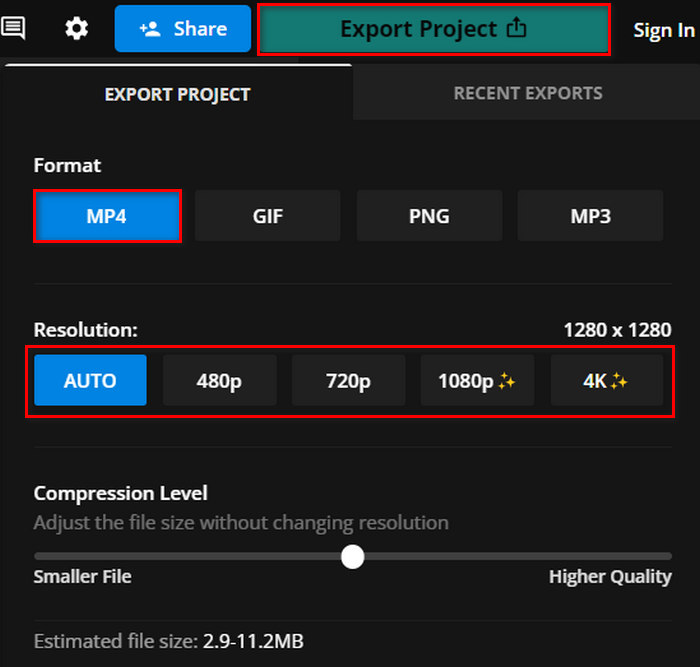
Kapwing semble vraiment avoir un processus de conversion prometteur pour les fichiers MP3 en MP4 avec images. Le seul inconvénient de cet outil est que vous ne pouvez pas profiter de toutes ses fonctionnalités lorsque vous utilisez sa version gratuite.
Avantages
- Édition collaborative.
- Prend en charge divers formats populaires, tels que MP4 à GIF, PNG vers PN4, et plus encore.
- Bon ensemble de fonctionnalités d'édition.
Les inconvénients
- La version gratuite ne peut prendre en charge qu'une résolution vidéo allant jusqu'à 720.
Clidéo
Clideo est un outil en ligne qui permet aux utilisateurs de modifier des vidéos, de l'audio et des images. Mais à part cela, les utilisateurs peuvent profiter de cet outil pour convertir des fichiers MP3 en MP4 avec des images. Donc, si vous avez des fichiers MP3 que vous souhaitez convertir en MP4 pour les rendre compatibles avec YouTube, Instagram et d'autres plateformes de médias sociaux, essayez cet outil.
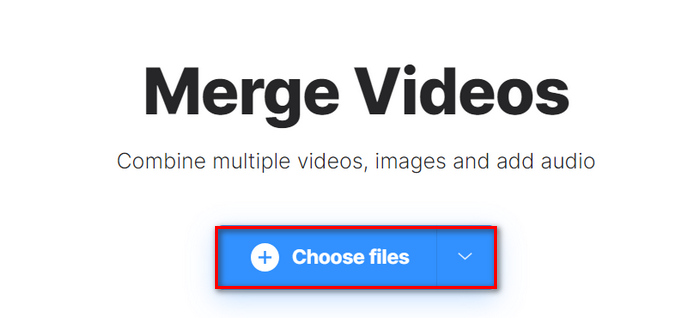
Étape 1. Cliquez sur le bouton Choose Files pour importer l’image.
.
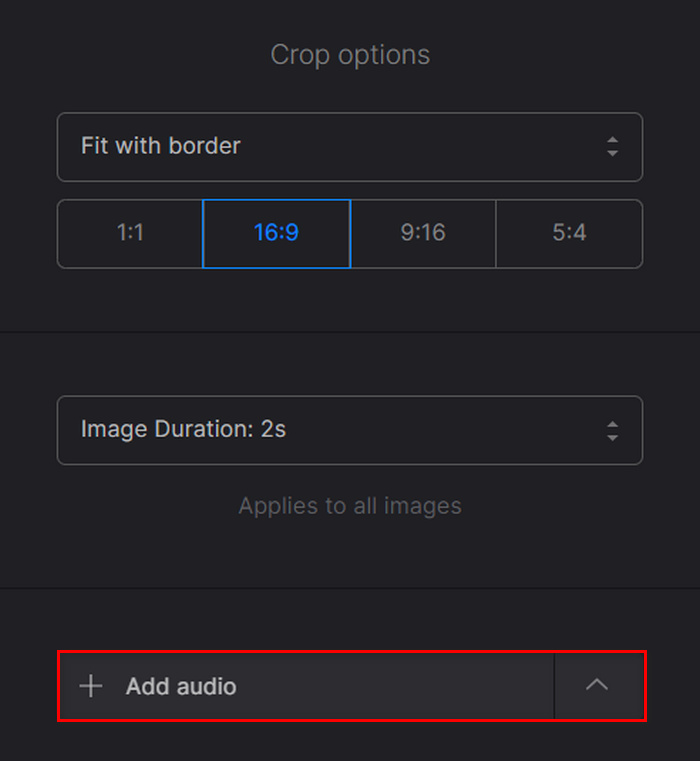
Étape 2. Pour importer le fichier MP3, cliquez maintenant sur Add Audio.
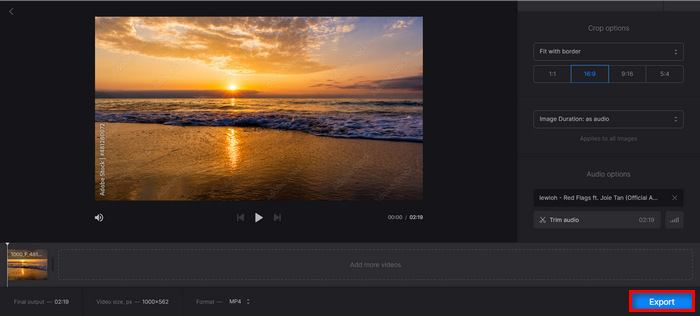
Étape 3. Ensuite, cliquez sur le bouton Export.
Étape 4. Enfin, cliquez sur Download pour enregistrer le fichier MP4 sur votre appareil.
Clideo possède une interface utilisateur simple et efficace par rapport à certains outils de conversion, ce qui est idéal pour une navigation facile, en particulier pour ceux qui sont nouveaux dans cet outil. Cependant, la conversion et le processus prennent un certain temps, en particulier lorsque vous exportez enfin votre fichier.
De plus, certains utilisateurs signalent qu’il n’y a aucun son sur le MP4 lors de l’exportation depuis Clideo, et vous devez donc suivre attentivement les étapes.
Avantages
- Interface utilisateur simple et intuitive.
- Conversion rapide.
Les inconvénients
- La vidéo exportée à partir de la version gratuite est accompagnée d'un filigrane.
Partie 3 : FAQ sur la conversion de MP3 en MP4 avec image
Est-il possible d'ajouter plusieurs images lors de la conversion de mes fichiers MP3 en vidéo MP4 ?
Oui, les utilisateurs peuvent ajouter plusieurs images à leurs vidéos MP4 à partir de fichiers MP3 à l'aide d'outils de conversion. En règle générale, les utilisateurs peuvent importer plusieurs images et les organiser en conséquence avant de les convertir avec le fichier MP3 au format de fichier vidéo MP4.
Puis-je modifier la durée de chaque image dans la vidéo MP4 avec des outils de conversion en ligne ?
Oui. Certains outils de conversion en ligne permettent aux utilisateurs de personnaliser la durée de chaque image affichée dans la vidéo MP4. Grâce à cela, les utilisateurs ont la possibilité de spécifier la durée de l'image qui apparaît à l'écran, ce qui permet un meilleur contrôle du rythme et de la synchronisation de la vidéo. Mais sachez que cela ne fonctionne pas pour certains outils de conversion en ligne. Il est donc important de connaître le convertisseur que vous allez utiliser.
Est-il possible d'ajouter du texte aux images de la vidéo MP4 créée à partir du fichier MP3 ?
Oui. Il existe des outils de conversion qui permettent aux utilisateurs d'ajouter du texte ou des légendes aux images incluses dans la vidéo MP4. Cette fonctionnalité permet aux utilisateurs d'être plus créatifs dans la transmission d'informations supplémentaires et de fournir un contexte pour améliorer l'attrait visuel de la vidéo.
Conclusion
Voilà ! Ne laissez pas les problèmes de compatibilité vous empêcher de partager votre contenu audio sur diverses plateformes. Vous pouvez désormais convertir votre MP3 en MP4 avec des images sans effort en utilisant les méthodes présentées dans cet article. Alors, qu’attendez-vous ? Commencez à convertir vos fichiers MP3 dès maintenant !
-
 Meilleurs convertisseurs WAV vers MP3 à essayer en 2025
 Vous cherchez un convertisseur WAV en MP3 fiable ? Lisez notre examen approfondi et découvrez les meilleurs outils pour convertir vos fichiers audio sans effort.
-
 Top 7 des convertisseurs MP4 invincibles en MOV (PC/en ligne/mobile)
 Dans ce guide, nous avons passé en revue le meilleur convertisseur MP4 en MOV gratuit ainsi que des programmes payants pour vous aider à répondre à vos besoins de conversion vidéo.
-
 Les meilleurs convertisseurs M4A en MP3 examinés [essayés et testés]
 Découvrez la transformation alchimique de première main alors que les convertisseurs M4A en MP3 transmutent sans effort votre musique dans un format qui défie les conventions.
