


 Video Converter Ultimate
 Enregistreur d'écran
 Réparation vidéo
 Téléchargement sécurisé
Convertissez 3GP en MP4 avec des convertisseurs efficaces et conviviaux
Le besoin de convertir des formats de fichiers a considérablement augmenté. Une conversion particulière qui revêt une immense importance est la conversion des fichiers 3GP au format MP4. Alors que les fichiers 3GP étaient populaires dans le passé, ils posent souvent des problèmes de compatibilité sur les appareils et plates-formes modernes. En revanche, le format MP4 offre une compatibilité universelle, une lecture de haute qualité et une prise en charge plus large sur divers appareils et plates-formes.
Pour répondre au besoin de convertir facilement des fichiers 3GP en MP4, nous avons soigneusement sélectionné et passé en revue une liste d’outils de conversion puissants. Ces outils offrent des solutions efficaces et fiables pour transformer sans effort vos vidéos 3GP en MP4, un format largement compatible. Découvrez avec nous ces convertisseurs les mieux notés et voyez comment ils peuvent améliorer votre expérience vidéo en garantissant une qualité de lecture optimale et une compatibilité étendue sur de nombreuses plateformes et appareils.

Partie 1. Meilleurs convertisseurs 3GP en MP4
1. Convertisseur vidéo ultime
Video Converter Ultimate est un excellent programme pour convertir des vidéos en 3GP et MP4, ainsi que dans d’autres formats audio. Ce logiciel dispose d’une fonction de conversion par lots qui vous permet de convertir plusieurs fichiers audio en une seule fois. De plus, l’application permet aux utilisateurs d’optimiser la qualité de la sortie en modifiant des paramètres tels que le nombre d’images par seconde, le débit binaire et la résolution. Lisez le petit tutoriel que nous avons préparé ci-dessous si vous souhaitez apprendre à convertir un fichier 3GP en MP4.
Fonctionnalités clés
◆ Le logiciel FVC Video Converter Ultimate est conçu pour générer des vidéos et des fichiers audio de qualité supérieure, en se concentrant sur la préservation de la qualité d'origine des fichiers convertis dans toute la mesure du possible.
◆ L'interface de l'application est conçue pour être conviviale et intuitive, facilitant la navigation pour les utilisateurs novices et avancés.
◆ Le FVC Video Converter Ultimate est un outil logiciel qui présente une vitesse et une efficacité élevées, facilitant la conversion rapide de divers formats de fichiers.
Étape 1. Obtenir l’application de conversion 3GP en MP4
Commencez par cliquer sur l’option de Téléchargement gratuit correspondant à votre appareil ci‑dessous pour lancer le téléchargement du programme. Ensuite, suivez les indications à l’écran pour activer le logiciel. Une fois l’installation terminée, vous pouvez demander de l’aide concernant l’interface utilisateur.
Téléchargement gratuitPour Windows 7 ou version ultérieureTéléchargement sécurisé
Téléchargement gratuitPour macOS 10.7 ou version ultérieureTéléchargement sécurisé
Étape 2. Importer les fichiers vidéo 3GP
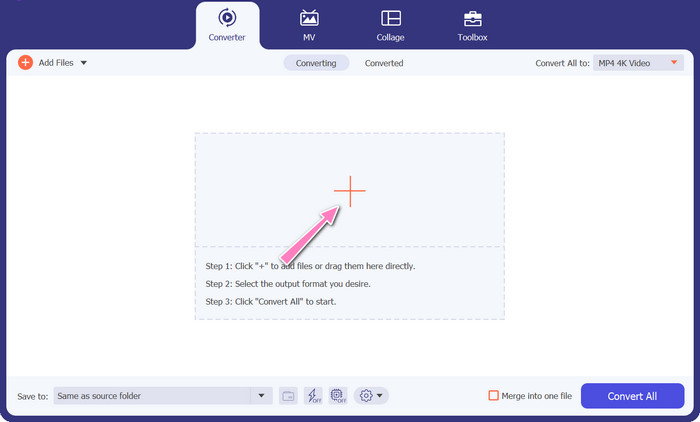
La deuxième étape consiste à importer le fichier vidéo que vous souhaitez modifier en cliquant sur l’icône Ajouter sur l’écran principal. Après cela, un aperçu du fichier importé se chargera. Si vous souhaitez convertir plusieurs fichiers en même temps, importez simplement le dossier. Sélectionnez le répertoire qui contient tous vos fichiers audio.
Étape 3. Sélectionner le format de sortie
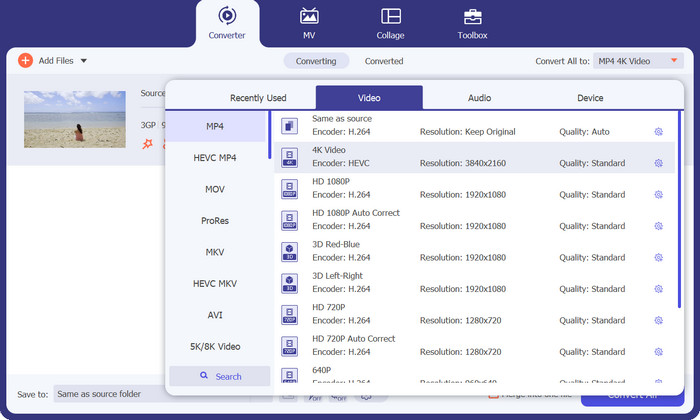
Troisièmement, cliquez sur le bouton Convertir tout en en haut de l’interface du programme pour choisir un nouveau format pour le fichier final. Sélectionnez MP4 dans le menu déroulant Sortie vidéo. Vous pouvez contrôler la qualité du fichier de sortie en modifiant sa fréquence d’échantillonnage et son débit binaire.
Étape 4. Lancer le processus de conversion
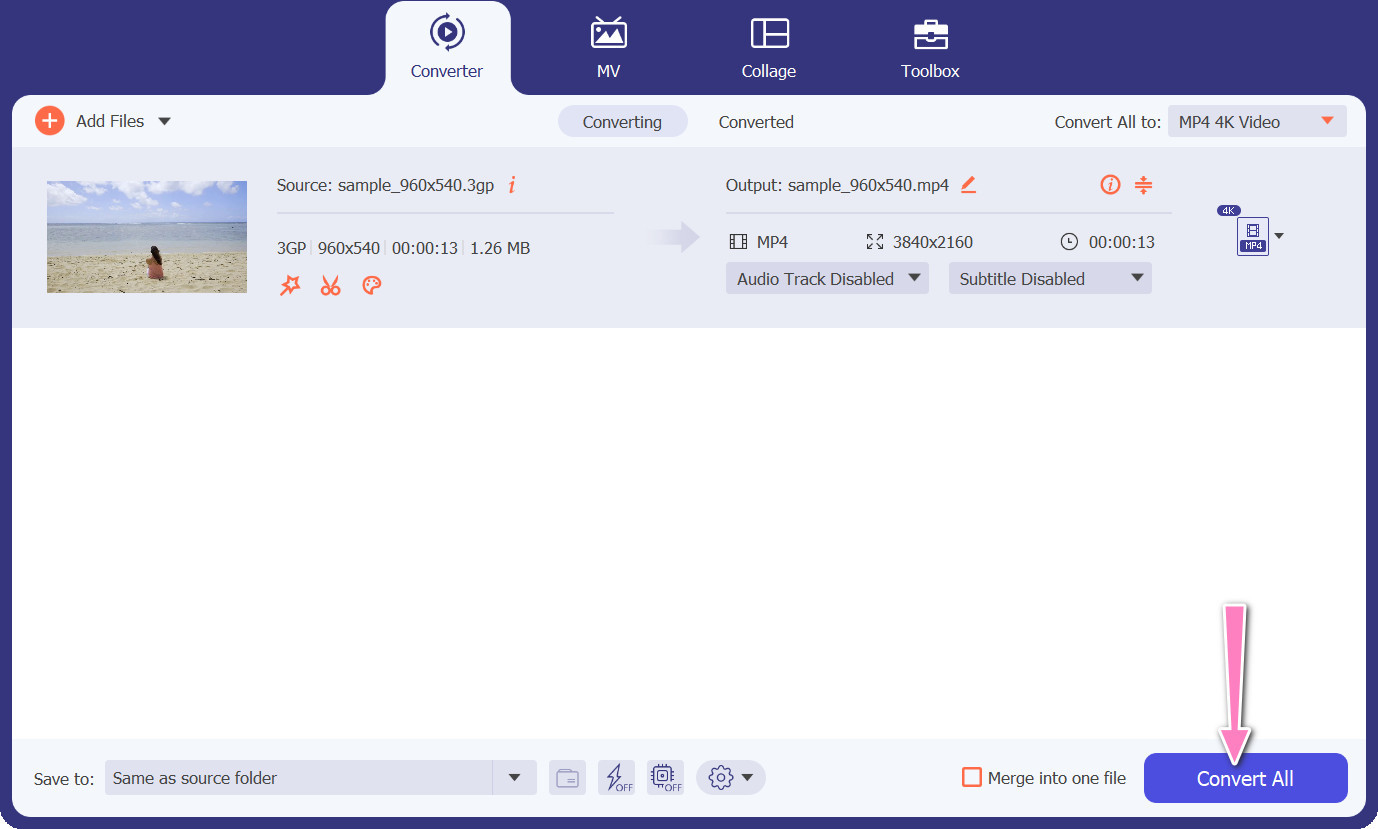
Quatrièmement, lancez la conversion en appuyant sur le bouton Tout convertir en bas. Le dossier de sortie s’ouvrira alors pour que vous puissiez vérifier le fichier converti.
2. Convertisseur MP4 gratuit en ligne
L’utilisation de Free MP4 Converter Online constitue une alternative valable à l’installation d’un programme de bureau, offrant ainsi une solution pratique. Ce convertisseur 3GP en MP4 en ligne fonctionne avec une grande fluidité, tout en garantissant la protection et la confidentialité des données personnelles durant le processus de conversion. En outre, sa fonction de conversion par lots peut être utilisée de manière similaire à celle d’un programme de bureau.
Fonctionnalités clés
◆ Free MP4 Converter Online vous permet de personnaliser les paramètres de sortie en fonction de vos préférences. Vous pouvez régler des paramètres tels que le codec vidéo, la résolution, le débit binaire et la fréquence d'images pour obtenir la qualité et la taille de fichier souhaitées.
◆ Free MP4 Converter Online prend en charge la conversion par lots, vous permettant de télécharger et de convertir plusieurs fichiers 3GP en MP4 simultanément. Cela permet d'économiser du temps et des efforts lors du traitement de plusieurs fichiers.
◆ Free MP4 Converter Online respecte la confidentialité des utilisateurs et utilise des mesures pour protéger vos fichiers téléchargés. Ils offrent souvent des options pour supprimer les fichiers après la conversion ou les stocker en toute sécurité pendant une période limitée.
Étape 1. La première étape consiste à accéder au site principal de Free MP4 Converter Online en cliquant sur le lien fourni. Cliquez sur l’option Ajouter des fichiers à convertir située sur l’interface principale, puis importez votre fichier audio.

Étape 2. Une fois l’opération lancée, l’aperçu du fichier d’origine s’affichera sur l’interface. Sélectionnez votre format de sortie préféré en déroulant le menu dans le même panneau.
Étape 3. Cliquez ensuite sur le bouton Convertir afin de transformer le 3GP en MP4. Pour convertir d’autres fichiers, il vous faudra répéter depuis le début les étapes mentionnées ci‑dessus.

3. N'importe quel convertisseur vidéo
Le programme de bureau largement utilisé Any Video Converter a un équivalent gratuit basé sur le Web. Il est possible de convertir 3GP en MP4, et il dispose d'une tonne de paramètres sophistiqués et de traitement par lots. Le montage vidéo et la gravure de DVD ne sont que deux des extras disponibles dans l'édition du logiciel.
Fonctionnalités clés
◆ Any Video Converter vous permet de personnaliser la résolution vidéo, le débit binaire, la fréquence d'images et la qualité audio. Il optimise la sortie vidéo selon vos spécifications.
◆ Any Video Converter vous permet de couper, recadrer, fusionner et ajouter des effets aux vidéos. Les sous-titres et les filigranes personnalisent les vidéos.
◆ Any Video Converter prend en charge l'importation et l'intégration de sous-titres dans vos vidéos. Vous pouvez ajouter des fichiers de sous-titres externes ou saisir manuellement des sous-titres pour rendre vos vidéos plus accessibles ou multilingues.
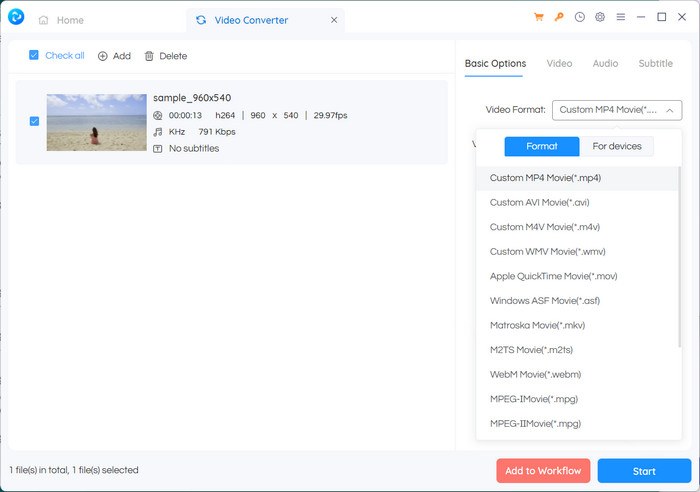
Étape 1. Commencez par installer Any Video Converter. Téléchargez Any Video Converter depuis son site web et installez‑le sur votre ordinateur en suivant les instructions à l’écran. Lancez Any Video Converter.
Étape 2. Cliquez sur le bouton Ajouter une ou des vidéos dans le logiciel. Parcourez vos dossiers et sélectionnez les fichiers 3GP que vous souhaitez convertir en MP4. Cliquez ensuite sur Ouvrir pour ajouter les fichiers sélectionnés à la file d’attente de conversion.
Étape 3. Dans la section Profil, choisissez MP4 comme format de sortie souhaité. Vous pouvez disposer de différentes variantes MP4 selon vos préférences et vos besoins. Sélectionnez celle qui correspond le mieux à ce que vous recherchez.
Étape 4. Cochez/cliquez sur le bouton Démarrer pour lancer le processus de conversion.
Pour aller plus loin :
Fusionner des fichiers 3GP – Comment combiner différents clips vidéo depuis votre smartphone
Comment convertir un fichier 3GP en MOV avec différentes méthodes [2023]
Partie 2. FAQ sur les convertisseurs 3GP en MP4
Quelles sont les différences entre 3GP et MP4 ?
MP4 prend en charge plus d'appareils et de plates-formes que 3GP. Codecs : MP4 prend en charge davantage de codecs audio et vidéo pour une plus grande flexibilité et qualité d'encodage. Caractéristiques : 3GP ne prend pas en charge les sous-titres, les chapitres ou plusieurs pistes audio, contrairement à MP4. En raison d'algorithmes de compression plus efficaces, les fichiers MP4 sont plus petits que les fichiers 3GP mais ont une qualité équivalente ou supérieure.
Y a-t-il des avantages spécifiques à utiliser MP4 plutôt que 3GP pour le streaming en ligne ?
La meilleure qualité vidéo de MP4, ses techniques de compression avancées et sa compatibilité plus large en font le choix préféré des plateformes de streaming en ligne, offrant une meilleure expérience de visionnage aux utilisateurs.
Puis-je convertir des vidéos MP4 au format 3GP si nécessaire ?
Oui, il existe des convertisseurs vidéo disponibles qui vous permettent de convertir des vidéos MP4 au format 3GP si nécessaire, bien que cela puisse entraîner une dégradation de la qualité et des capacités multimédia limitées.
Conclusion
Bien que le 3GP ait été populaire par le passé, en particulier sur les appareils mobiles, il offre un support plus limité pour les fonctionnalités avancées et peut être moins compatible avec les plateformes modernes. Le MP4, en revanche, prend en charge une plus large gamme de codecs vidéo, de codecs audio, de sous‑titres et de fonctions avancées telles que les chapitres, les menus et les pistes audio multiples. Heureusement, vous disposez de nombreuses options pour choisir le meilleur convertisseur 3GP en MP4 en fonction de vos besoins. De manière générale, si vous avez le choix entre le 3GP et le MP4 pour vos fichiers vidéo, il est recommandé d’opter pour le MP4 en raison de sa qualité supérieure, de sa meilleure compatibilité et de son plus grand nombre de fonctionnalités.
-
 Comment compresser des vidéos 3GP à une taille plus petite avec un processus par lots
 Pour sauvegarder les vidéos 3GP sur votre smartphone, voici les 2 méthodes les plus fréquemment utilisées pour compresser des fichiers 3GP à une taille beaucoup plus petite avec un traitement par lots à partir de l'article.
-
 Solutions remarquables pour convertir 3GP en MKV sans perte
 Voir les tutoriels étape par étape sur la façon de convertir 3GP en MKV sans perte de qualité. Si vous souhaitez convertir des fichiers, préparez-vous à rencontrer ces méthodes stupéfiantes.
-
 3 meilleurs lecteurs 3GP gratuits pour ordinateurs et mobiles à connaître
 Lorsque vous souhaitez lire facilement votre film 3GP sans installation ni conversion de codec vidéo, vous pouvez en savoir plus sur les 3 meilleurs lecteurs 3GP sur Windows, Mac, Android et iPhone dans cet article.
