


 Video Converter Ultimate
 Enregistreur d'écran
 Réparation vidéo
 Téléchargement sécurisé
Convertissez votre PPT en MP4 avec 3 méthodes efficaces
Le PPT est un excellent outil pour présenter des présentations, que ce soit à l'école, au travail, etc. Parfois, après une présentation, certains peuvent demander une copie du matériel PPT pour référence.
Il est toutefois important de reconnaître que certaines personnes ne peuvent pas accéder au fichier car elles n'ont pas installé l'application ou le logiciel sur leur appareil. La plupart des présentateurs disposent donc d'une version MP4 convertie de la présentation pour partager facilement le contenu avec tous.
Donc, si vous cherchez un moyen de convertir votre PPT en MP4 pour pouvoir partager rapidement votre fichier et en faciliter l’accès, vous êtes sur la bonne page. Poursuivez donc la lecture de cet article et plongez-vous dans l’apprentissage des 3 différentes méthodes qui vous permettent de transformer votre fichier PPT en vidéo.

Partie 1 : Comment convertir PowerPoint en MP4 dans PPT
Grâce à la présentation PowerPoint, les utilisateurs peuvent facilement convertir leur PPT en MP4. Il s'agit d'une excellente fonctionnalité intégrée pour plus de commodité et de flexibilité.
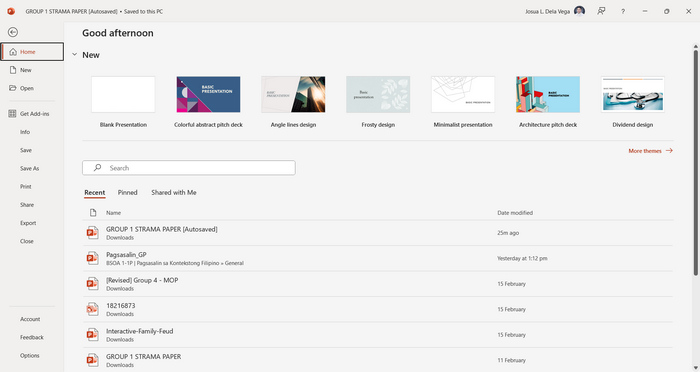
Étape 1. Ouvrez votre présentation à l’aide du logiciel PowerPoint installé sur votre appareil.
Étape 2. Allez dans l’onglet Fichier, recherchez le bouton Exporter et cliquez dessus.
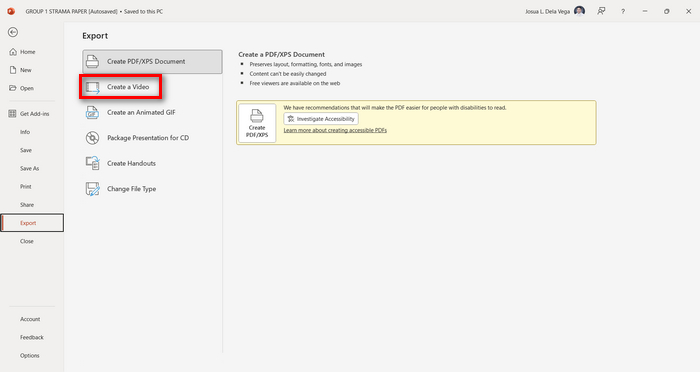
Étape 3. Une fois dans l’onglet Exporter, cliquez sur l’option Créer une vidéo.
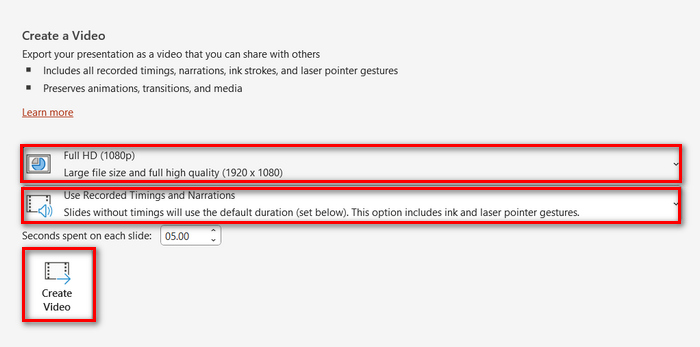
Étape 4. Définissez maintenant la résolution vidéo de votre choix. Vous pouvez sélectionner entre 480p et 4K. De plus, dans l’option Utiliser les minutages et narrations enregistrés, vous pouvez régler manuellement la durée d’affichage de vos diapositives. Ensuite, cliquez sur le bouton Créer la vidéo.
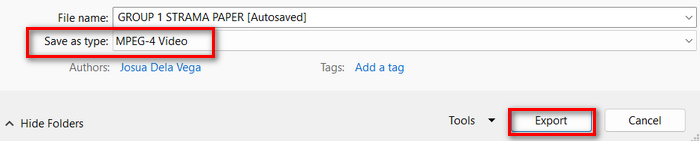
Étape 5. Après avoir cliqué sur le bouton Créer une vidéo, une nouvelle fenêtre s’ouvrira, dans laquelle vous pourrez vérifier le format du fichier de sortie et choisir l’emplacement où vous souhaitez l’enregistrer. Une fois le tout défini, cliquez simplement sur le bouton Exporter et patientez jusqu’à la fin du processus.
Il est effectivement pratique de convertir un PowerPoint en MP4 en utilisant la fonction intégrée. Cependant, cette méthode manque d’options de personnalisation si vous souhaitez ajouter une musique de fond. Néanmoins, si votre objectif est uniquement de partager le fichier, cela ne posera aucun problème pour vous.
Partie 2 : Convertir PPT en MP4 avec audio en ligne gratuitement
Si vous avez le fichier PPT et que vous souhaitez le convertir en ligne car vous n'avez pas d'application ou d'outil de présentation PowerPoint sur votre appareil, vous pouvez utiliser MagicSlides. Cet outil de conversion en ligne vous permet de convertir facilement PowerPoint en MP4 en important simplement le fichier sur votre système.
Étape 1. Importez le fichier PPT que vous souhaitez convertir en MP4 en cliquant sur le bouton Upload your source file.
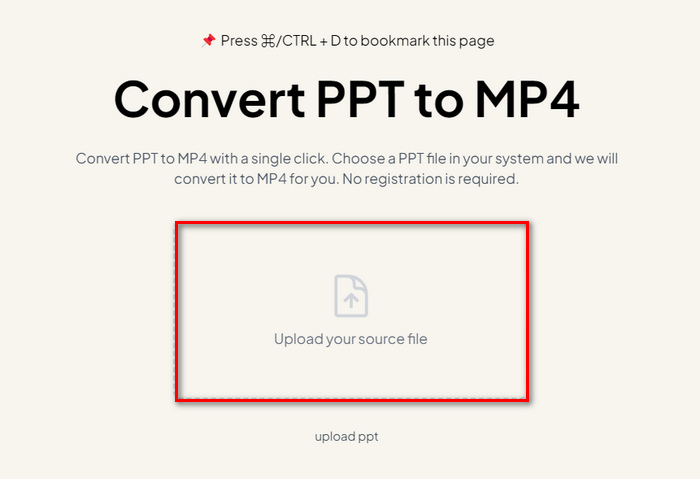
Étape 2. Une fois le fichier importé, cliquez sur le bouton Create MP4 pour lancer le processus de conversion.
Étape 3. Une fois la conversion terminée, vous pouvez d’abord prévisualiser le fichier PPT converti et, lorsque le résultat vous satisfait, cliquez simplement sur le bouton Download pour l’enregistrer directement sur votre appareil.
Bien que cet outil propose des étapes très simples pour convertir des fichiers PPT en MP4, l'importation de fichiers PPT prend beaucoup de temps, ce qui peut être déstabilisant, surtout lorsque vous êtes pressé. De plus, il ne propose aucune option de personnalisation. Il transforme littéralement les fichiers PPT en vidéo.
Partie 3 : Comment convertir un PPT en MP4 avec effets et audio
Si vous voulez convertir votre PPT en MP4, mais cette fois avec des effets et de l’audio, alors cette solution est faite pour vous. Avec FVC Screen Recorder, vous pouvez transformer votre présentation PowerPoint en un fichier MP4 créatif et interactif grâce à ses fonctions d’édition. De plus, vous n’avez pas à vous inquiéter de la qualité de sortie, car l’outil prend en charge une résolution allant jusqu’à la 4K. Pour l’utiliser, suivez le guide ci-dessous :
Étape 1. Tout d’abord, téléchargez le logiciel et installez-le sur votre ordinateur.
Téléchargement gratuitPour Windows 7 ou version ultérieureTéléchargement sécurisé
Téléchargement gratuitPour macOS 10.7 ou version ultérieureTéléchargement sécurisé
Étape 2. Ouvrez votre présentation PowerPoint et assurez-vous qu’elle est affichée en plein écran.
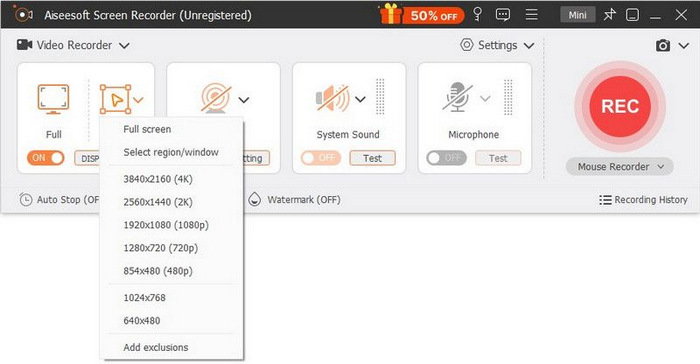
Étape 3. Sur l’outil d’enregistrement d’écran, choisissez la fonction Video Recorder et définissez la zone d’enregistrement sur Full.
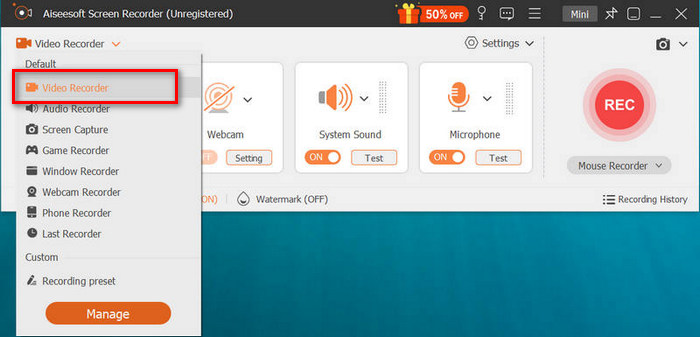
Étape 4. Ensuite, lancez le diaporama PowerPoint. Dans le même temps, cliquez sur le bouton REC pour commencer l’enregistrement de la présentation.
Étape 5. Une fois terminé, cliquez simplement sur le bouton Stop, ce qui vous mènera à l’interface de prévisualisation. À partir de là, vous trouverez dans le coin inférieur les fonctions d’édition que vous pouvez utiliser pour modifier l’audio et les effets lors de la conversion de votre PPT en MP4.

Étape 6. Enfin, vous pouvez accéder à votre fichier en cliquant sur le bouton Open Folder.
L'avantage de l'utilisation de FVC Screen Recorder pour convertir PowerPoint en MP4 est que vous pouvez contrôler le timing et le rythme des diapositives. De plus, contrairement à d'autres outils qui n'offrent qu'une conversion de base, cet outil dispose de fonctions d'édition qui peuvent être utilisées pour améliorer davantage le fichier MP4 converti.
Partie 4 : FAQ sur la conversion de PPT en MP4
Combien de temps faut-il pour convertir un PPT en MP4 ?
Le temps de conversion dépend de la taille du fichier à convertir. Mais en général, les présentations simples ne prennent pas beaucoup de temps lors de la conversion.
Puis-je conserver les animations et les transitions lors de la conversion de PPT en MP4 dans PPT ?
Oui. La fonctionnalité intégrée permet aux utilisateurs de conserver les animations et les transitions pendant le processus de conversion. Cela permet de garantir que les éléments visuels de la présentation, tels que les transitions et les animations, sont conservés lors de la conversion au format MP4. Cependant, il est important de noter que la compatibilité des animations et des transitions peut varier en fonction de la version de PowerPoint utilisée et de la complexité des effets appliqués.
La qualité de ma présentation PowerPoint sera-t-elle préservée lors de la conversion en MP4 ?
Oui. Les présentations PowerPoint prennent en charge une résolution vidéo allant jusqu'à 4K. Par conséquent, le choix d'une résolution plus élevée contribuera à maintenir la qualité de la présentation. De plus, lorsque vous choisissez de convertir votre PPT en MP4 à l'aide d'un outil de conversion avancé qui offre des options permettant de régler les paramètres de débit binaire et de compression pour optimiser davantage la qualité vidéo, vous pouvez garantir une sortie de qualité.
Conclusion
La conversion d’un fichier PPT en MP4 offre en effet une grande commodité et une meilleure accessibilité pour partager votre présentation sur différentes plateformes et appareils. Maintenant que vous savez comment les convertir, il est temps de mettre ces connaissances en pratique. Commencez à convertir dès aujourd’hui et renforcez la portée ainsi que l’impact de vos présentations !
-
 Comment redimensionner une image dans PowerPoint [Moyen le plus rapide pour changer la taille]
 Apprendre à redimensionner des images dans PowerPoint est essentiel, surtout si vous souhaitez l'utiliser dans votre présentation. Lisez cet article pour savoir comment faire.
-
 Apowersoft Watermark Remover Review - Fonctionnalité, avantages et inconvénients et prix
 Apowersoft Watermark Remover est l'un des meilleurs suppressions de filigranes qui prend en charge en ligne et hors ligne, cliquez ici pour en savoir plus !
-
 Comment réparer la vidéo qui ne joue pas dans PowerPoint | Guide rapide
 Votre vidéo PowerPoint ne joue pas ? Surmontez la frustration liée aux vidéos intégrées qui ne sont pas lues maintenant grâce à nos cinq meilleures solutions pour les résoudre sans effort.
