


 Video Converter Ultimate
 Enregistreur d'écran
 Réparation vidéo
 Téléchargement sécurisé
Comment convertir MKV en MP4 sur Windows / Mac
Lorsque vous lisez un film, vous trouvez qu'il ne peut pas être ouvert car certains programmes ne prennent pas en charge le format MKV. Ensuite, vous vous demandez peut-être pourquoi cela se produit et comment le résoudre.
La raison pour laquelle vous ne pouvez pas lire MKV peut être due à l'absence de certains codecs sur votre appareil. Pour cette raison, même si vous pouvez voir MKV partout de nos jours, certains appareils ou programmes ne prennent toujours pas en charge le format MKV. Vous devez donc le convertir dans un format plus courant, tel que MP4, un format beaucoup plus utilisable qui peut être chargé correctement sur presque tous les appareils.
Aujourd’hui, nous allons vous présenter deux convertisseurs gratuits pour vous aider à convertir des fichiers MKV en MP4.

Partie 1. Comment changer MKV en MP4 en ligne et gratuitement
Si vous ne supportez pas d'installer beaucoup de logiciels sur votre ordinateur, tout comme moi, je vous suggère d'essayer un convertisseur en ligne basé sur le Web.
Il existe de nombreux convertisseurs vidéo en ligne gratuits sur le marché, mais pour être honnête, la plupart de ces convertisseurs dits «gratuits» ont une myriade de limites. Vous devez les payer pour obtenir un meilleur plan. Ce n'est qu'ainsi que vous pouvez convertir rapidement des fichiers volumineux par lots sans filigrane.
Alors, existe-t-il un convertisseur vidéo vraiment gratuit, rapide et puissant? La réponse est oui.
FVC Free Online Video Converter est un convertisseur vidéo MKV vers MP4 performant qui peut vous aider à convertir des vidéos sans aucune limite. Il permet de convertir presque toutes les vidéos courantes vers des formats populaires comme MP4, MOV, WMV, AVI et FLV en quelques secondes. Il prend également en charge la conversion par lots, ce qui signifie que vous pouvez convertir plusieurs vidéos à la fois tout en préservant leur qualité d’origine.
Comme FVC Free Online Video Converter est un outil en ligne, vous pouvez donc l’utiliser facilement aussi bien sur Windows que sur Mac, tant que vous disposez d’une connexion Internet stable et d’un navigateur. En ce qui concerne son utilisation, vous pouvez maîtriser ce convertisseur MKV vers MP4 en seulement quelques étapes.
Étape 1. Rendez‑vous sur le site de FVC Free Online Video Converter dans votre navigateur. Puis cliquez sur le bouton Add Files to Convert. Si vous n’avez encore jamais téléchargé FVC Launcher sur votre ordinateur, un message vous invitera d’abord à le télécharger. Suivez simplement les indications et installez le lanceur.
Téléchargez la version de bureau pour convertir des fichiers par lots.

Étape 2. Après l’installation, la fenêtre Open File s’ouvrira automatiquement. Choisissez maintenant le fichier MKV que vous souhaitez convertir. D’ailleurs, si vous voulez convertir plusieurs vidéos MKV en une seule fois, sélectionnez tous les fichiers MKV dont vous avez besoin.
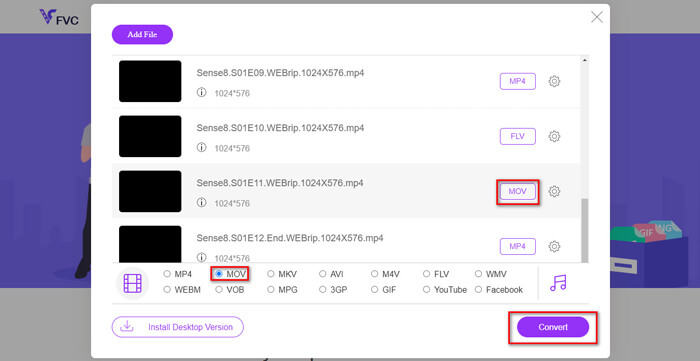
Étape 3. Cliquez ensuite sur Open et vous verrez la liste des fichiers sélectionnés. Choisissez le format de sortie MP4 sous cette liste.
Vous pouvez également sélectionner différents formats pour chaque fichier en cliquant sur le format situé à côté de l’icône Setting et en modifiant le format de sortie en bas. Mais vous pouvez simplement ignorer cette étape et cliquer sur le bouton Convert. Ensuite, choisissez un emplacement de destination pour enregistrer les vidéos converties.
Partie 2. Comment convertir MKV en MP4 avec VLC Media Player
Vous connaissez peut‑être VLC en tant que lecteur multimédia disponible pour la plupart des systèmes d’exploitation de bureau. Mais en réalité, c’est aussi un convertisseur vidéo « caché ». Il vous permet de convertir des fichiers MKV au format MP4. Si vous avez déjà VLC sur votre ordinateur, vous pouvez l’essayer.
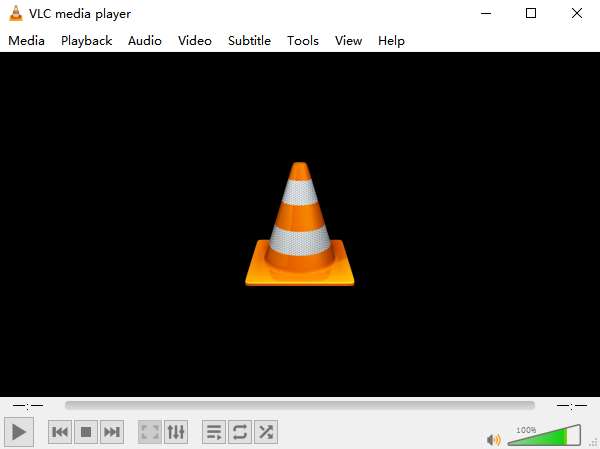
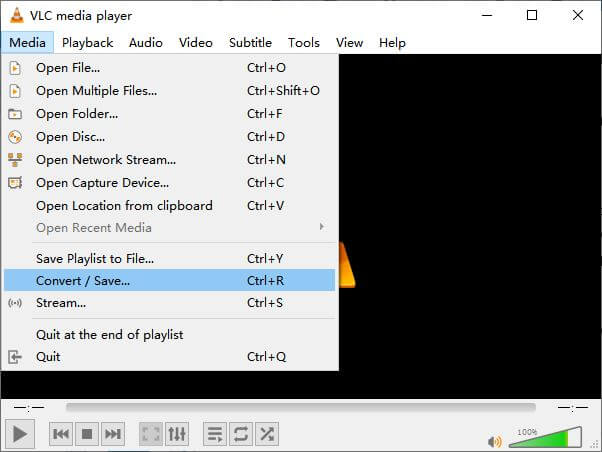
Étape 1. Lancez d’abord VLC Media Player sur votre ordinateur. Cliquez sur le menu Media. Trouvez Convert / Save dans la liste déroulante.
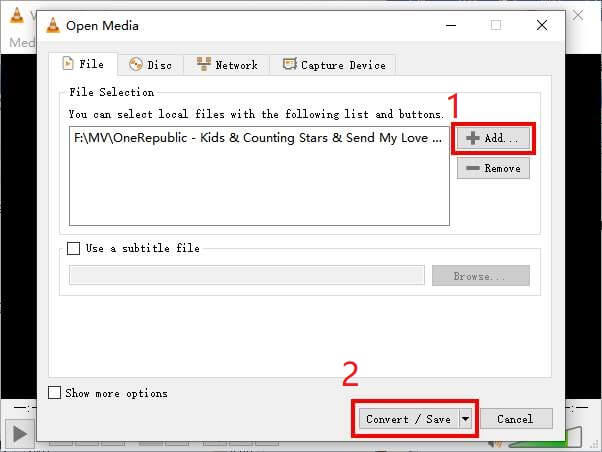
Étape 2. Cliquez sur + Add et recherchez la vidéo MKV que vous souhaitez convertir. Puis cliquez sur le bouton Convert / Save en bas.
Étape 3. Choisissez le format MP4 dans la fenêtre Convert.
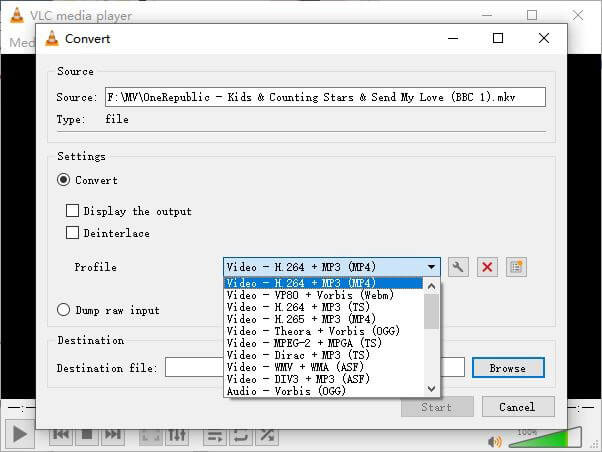
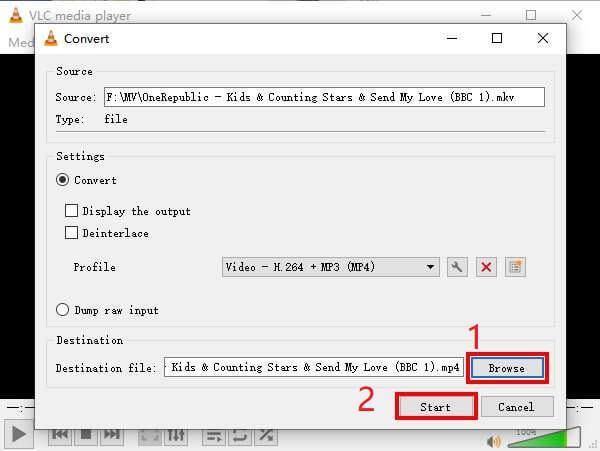
Étape 4. Cliquez sur le bouton Browse pour confirmer le dossier de destination. Enfin, cliquez sur Start pour lancer la conversion et patientez jusqu’à l’obtention de votre vidéo MP4.
MKV contre MP4
Le format de conteneur multimédia Matroska, sorti en 2002, est un format open source qui peut inclure un certain nombre de pistes vidéo, audio, image et sous-titres. Ainsi, vous pouvez l'utiliser pour stocker facilement de courts clips vidéo, des émissions de télévision et des films. Il est très populaire pour les fans d'anime.
Lancé par le Moving Picture Experts Group (MPEG) en 2001, le format MP4 peut vous aider à enregistrer des données vidéo, audio, de sous-titres et d'image dans des pistes séparées. C'est l'abréviation de MPEG-4 Part 14. De plus, c'est l'un des formats les plus populaires utilisés pour le streaming et le partage de vidéos.
Partie 3. FAQ sur la conversion de MKV en MP4
1. Ffmpeg peut-il convertir MKV en MP4?
Oui, vous pouvez convertir des MKV en MP4 avec ffmpeg. Cependant, il peut être un peu compliqué de comprendre son fonctionnement, même si l’étape la plus efficace se résume à une simple suite de caractères : ffmpeg -i my_movie.mkv -vcodec copy -acodec copy my_movie.mp4.
2. HandBrake peut-il exporter des MP4 depuis MKV?
Si vous souhaitez simplement obtenir un fichier MP4 après la conversion, HandBrake peut effectivement vous aider. En revanche, il ne peut pas convertir vos fichiers vers d’autres formats comme WMV, MOV ou FLV. HandBrake prend en charge la plupart des fichiers multimédias courants, mais cela concerne ses sources d’entrée. Pour les formats de sortie, vos options sont MP4(.M4V) et MKV.
3. La conversion de MKV en MP4 perd-elle de la qualité?
La plupart des convertisseurs vidéo perdent de la qualité lorsque vous convertissez des fichiers MKV en MP4, peut-être 1% ou 5%. Lors du recodage des fichiers MKV en MP4, il est difficile d'éviter complètement la perte de données. Mais vous pouvez augmenter la résolution des images pour rendre la qualité des vidéos MP4 exportées proche de la vidéo originale.
Conclusion
Il existe d'innombrables convertisseurs vidéo à choisir. Il est difficile de trouver un convertisseur gratuit et efficace tout seul. Cet article vous a présenté 2 méthodes pour convertir MKV en MP4. L'un est VLC Media Player, et l'autre est FVC Free Online Video Converter.
Si vous ne voulez qu'un fichier MP4, VLC suffit. Cependant, VLC ne prend en charge qu'un nombre fini de formats. Donc, si vous voulez un convertisseur plus professionnel, FVC Free Online Video Converter semble être un meilleur choix.
J'espère que vous trouverez cet article utile. Et n'hésitez pas à nous faire part de votre avis.
-
 Comment convertir vos fichiers vidéo MP4 en images GIF animées sans perte de qualité
 Vous recherchez le meilleur moyen de convertir votre vidéo MP4 en GIF animés? Voici un guide détaillé pour le faire dans Photoshop, Windows Movie Maker, le convertisseur vidéo en ligne et plus encore.
-
 Comment convertir un MOV en MP4 sans perdre en qualité
 Vous voulez convertir des fichiers MOV (Apple QuickTime Movie) en MP4? Cet article partage 4 méthodes gratuites pour convertir vos fichiers vidéo MOV au format MP4 sous Windows 10/8/7 / XP et Mac OS X.
-
 4 façons simples de convertir WMV en MP4 sur Mac et Windows
 Comment convertir des fichiers WMV en MP4? Voici les 4 moyens simples de convertir WMV en MP4 sur Mac et Windows en quelques étapes simples.

