


 Video Converter Ultimate
 Enregistreur d'écran
 Réparation vidéo
 Téléchargement sécurisé
Conversion MP4 en MPG : Changez facilement de format vidéo avec les meilleurs convertisseurs
Vous vous êtes déjà retrouvé dans le pétrin parce que vos super vidéos MP4 refusent de se lire sur certains appareils ? On compatit ! Mais pas de panique, nous avons une solution toute trouvée : la conversion MP4 en MPG. Oui, c’est la clé pour garantir une lecture quasi universelle de vos précieuses vidéos. Imaginez la scène : vous voulez montrer vos aventures de voyage sur la vieille télé de votre tante pendant une réunion de famille. Mais hélas, la télé ne prend en charge que les fichiers MPG, et vous voilà totalement dépité. C’est là que la magie de la conversion MP4 en MPG entre en jeu !
Maintenant, voici la meilleure partie. Nous allons vous guider à travers certains programmes de premier ordre qui font le travail comme un charme.

Partie 1. MPG contre MP4
Très bien, parlons des formats vidéo - MP4 et MPG ! Ils ont tous les deux leurs avantages, mais parfois vous devrez peut-être faire un petit changement de format. Voici un tableau pour votre lecture :
| MP4 | MPG | |
| Qualité vidéo | Vidéo de haute qualité avec une compression efficace | Bonne qualité vidéo, mais fichiers de plus grande taille |
| Compatibilité | Largement pris en charge par les appareils et applications modernes | Hautement compatible avec les appareils plus anciens |
| Taille du fichier | Tailles de fichiers plus petites pour un partage facile en ligne | Des tailles de fichiers plus importantes peuvent nécessiter plus de stockage |
| Diffusion Web | Excellent pour le streaming et le partage Web | Prise en charge limitée du streaming en ligne |
| Prise en charge des appareils | Peut ne pas fonctionner sur certains appareils plus anciens | Fonctionne bien sur la plupart des appareils, y compris les anciens |
| Édition | Permet l'édition avec une perte de qualité minimale | L'édition peut entraîner une perte de qualité |
| Usage | Idéal pour le contenu en ligne et les médias sociaux | Convient aux DVD, aux appareils hérités et à la lecture de téléviseurs |
Partie 2. Convertir MP4 en MPG avec une haute qualité
Nous avons une vraie pépite pour vous : l’ultime convertisseur MP4 en MPEG, Video Converter Ultimate ! Si vous en avez assez de vous heurter à des blocages parce que vos vidéos MP4 refusent de se lire sur certains appareils, cet outil va vous sauver la mise. C’est un véritable magicien de la conversion qui transforme sans effort vos fichiers MP4 en format MPG, pour une lecture fluide sur n’importe quel appareil, ancien comme récent.
Cette petite centrale électrique n'est pas seulement un poney à un tour. En plus de la magie MP4 à MPG, il affiche un éventail d'autres astuces dans sa manche. Besoin de convertir entre différents formats vidéo ? Aucun problème. Vous voulez extraire l'audio d'une vidéo ? Part de gâteau. Et bon, il vous permet même de faire du montage vidéo de base pour une touche personnelle. Meilleure partie? Il est conçu dans un souci de simplicité. Pas de maux de tête techniques ni de jargon compliqué. Juste génialissime que tout le monde peut gérer.
Maintenant, voici les étapes faciles pour travailler votre magie vidéo.
Étape 1. Télécharger et installer
Rendez-vous sur le site officiel ou votre boutique d’applications préférée pour télécharger Video Converter Ultimate. Pour vous simplifier la vie, nous avons inséré les liens de téléchargement ci‑dessous. Il vous suffit de cliquer sur le bouton Téléchargement gratuit. Une fois le fichier téléchargé, suivez les instructions d’installation toutes simples – vous connaissez la chanson. En un clin d’œil, l’outil sera prêt à l’emploi sur votre appareil.
Téléchargement gratuitPour Windows 7 ou version ultérieureTéléchargement sécurisé
Téléchargement gratuitPour macOS 10.7 ou version ultérieureTéléchargement sécurisé
Étape 2. Ajoutez vos fichiers MP4
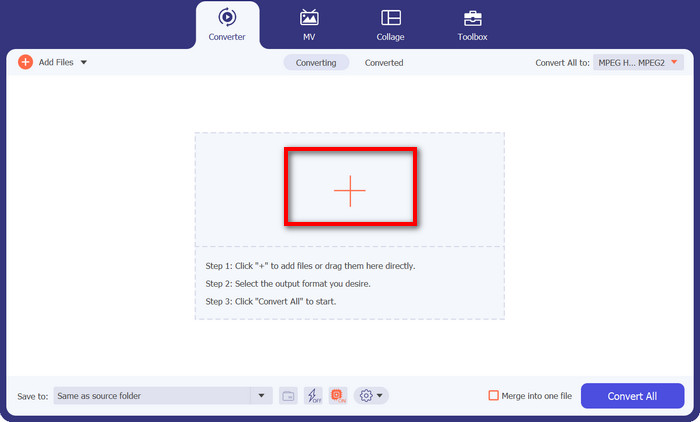
Lancez le programme : vous verrez une interface claire et conviviale, sans jargon compliqué pour vous faire fuir ! Cliquez maintenant sur le bouton avec le symbole plus. Vous pouvez choisir un ou plusieurs fichiers MP4 – faites comme bon vous semble.
Étape 3. Choisissez MPG comme format de sortie
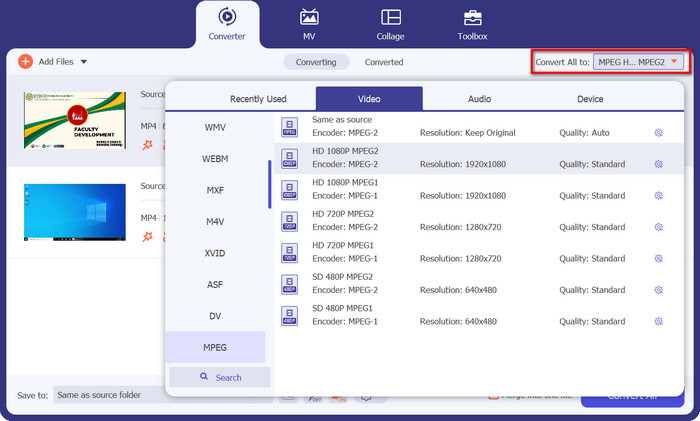
Il est temps de choisir votre format de sortie. Allez dans la section Tout convertir en et trouvez MPEG dans le menu déroulant. Vous verrez apparaître MPG : c’est votre billet magique pour une compatibilité maximale.
Étape 4 : Cliquez sur Convertir, et voilà !
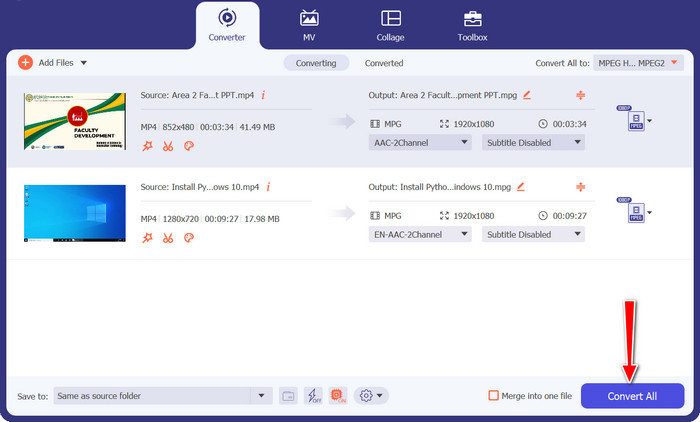
Prêt à voir la magie opérer ? Parfait ! Cliquez simplement sur le grand bouton Tout convertir, et regardez Video Converter Ultimate faire son œuvre. Installez‑vous confortablement, détendez‑vous, et en un rien de temps vos vidéos MP4 seront converties comme par magie au format MPG.
Partie 3. Convertir MP4 en MPG gratuitement en ligne
Préparez‑vous à profiter de conversions vidéo fluides, sans avoir à installer de logiciel ni à effectuer de configurations compliquées. Ce puissant convertisseur en ligne a été conçu pour être simple d’utilisation, ce qui rend la conversion de vos vidéos MP4 en MPG (et bien plus encore) un vrai jeu d’enfant. Que vous utilisiez un PC Windows, un Mac ou même un appareil mobile, le Convertisseur MP4 Gratuit en Ligne est accessible depuis n’importe quel navigateur. Convertissez MP4 en MPG en ligne, à tout moment et où que vous soyez.
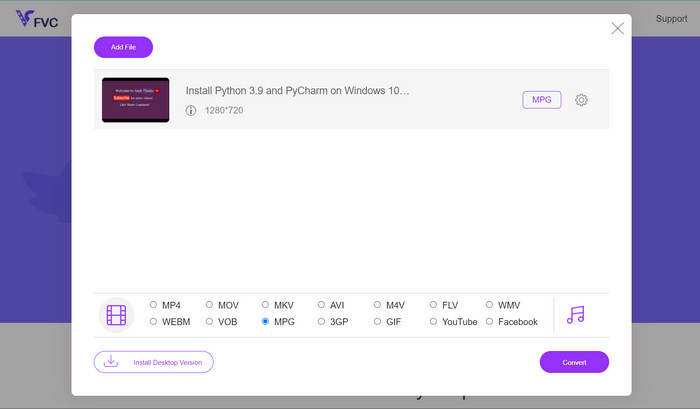
Étape 1. Pour commencer, rendez‑vous sur le site de Free MP4 Converter Online à l’aide de votre navigateur habituel. Une fois sur place, vous verrez le bouton convivial Ajouter des fichiers à convertir.
Étape 2. Votre vidéo MP4 sélectionnée, il est temps de choisir le format de sortie souhaité. Repérez MPG dans la liste des formats disponibles, puis cliquez dessus avec satisfaction.
Étape 3. Prêt pour la touche finale ? Cliquez simplement sur le bouton Convertir et laissez le convertisseur en ligne faire le travail. En un rien de temps, votre vidéo MP4 sera transformée au format MPG.
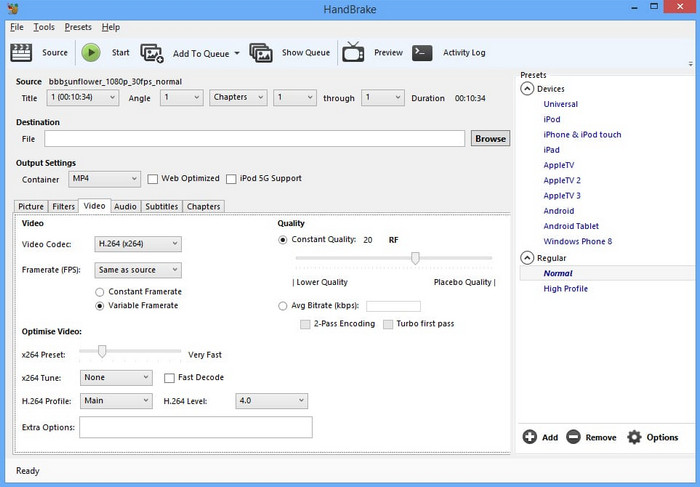
Partie 4. Convertir MP4 en MPG avec Handbrake
Vous vous inquiétez de la compatibilité ? Ne soyez pas! Handbrake prend en charge une large gamme de formats de sortie, ce qui en fait un compagnon polyvalent pour tous vos besoins vidéo. Convertissez MP4 en MPG avec un logiciel gratuit, ou même inversement. Ce convertisseur a la flexibilité de tout gérer.
Étape 1. Lancez Handbrake et vous serez accueilli par une interface simple et directe. Cliquez sur le bouton Open Source et choisissez la vidéo MP4 à convertir depuis votre ordinateur.
Étape 2. Dans l’onglet Summary, repérez MPG sous Format. Si vous avez besoin d’ajuster certains paramètres, vous pouvez aussi le faire ici.
Étape 3. Enfin, cliquez sur le bouton Start Encode, et Handbrake fera sa magie ! Votre vidéo MP4 sera convertie au format MPG en un clin d’œil.
Partie 5. Convertir MP4 en MPG dans VLC
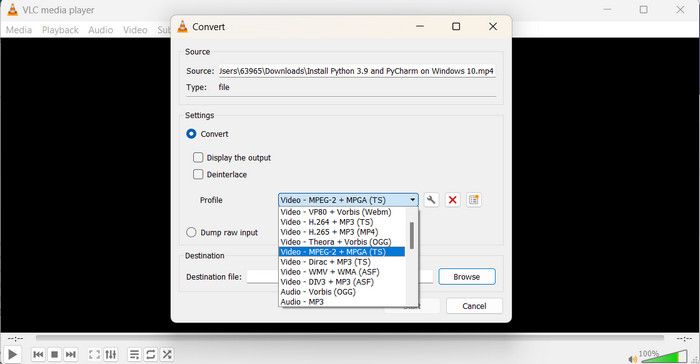
Pas besoin d'être un gourou de la technologie ici. VLC dispose d'une interface simple et directe qui ne vous laissera pas vous gratter la tête. Il est conçu dans un souci de convivialité, de sorte que vous pouvez plonger directement dans la conversion vidéo sans aucun problème. Nous vous proposons un guide rapide et facile en un instant avec ce programme pour convertir MP4 en MPG gratuitement.
Étape 1. Une fois VLC installé, lancez le lecteur. Cliquez ensuite sur Média dans le menu supérieur et sélectionnez Convertir/Enregistrer. Dans la fenêtre Ouvrir un média, cliquez sur le bouton Ajouter et choisissez la vidéo MP4 que vous souhaitez convertir.
Étape 2. Dans la fenêtre Convertir, cliquez sur le menu déroulant Profil et sélectionnez Vidéo – MPEG‑1 comme format de sortie, selon vos préférences. Choisissez enfin le dossier de destination pour votre vidéo convertie, puis cliquez sur Démarrer.
Pour aller plus loin :
Top 7 des convertisseurs MP4 en MOV imbattables (PC/En ligne/Mobile)
FLV vers MPG – Comment convertir FLV en MPG sur Mac, PC et en ligne gratuitement
Partie 6. FAQ sur MP4 à MPG
A quoi sert le format MPG ?
Le format MPG (MPEG) est couramment utilisé pour la lecture vidéo sur des appareils plus anciens comme les lecteurs de DVD et les téléviseurs.
Puis-je convertir des vidéos sans perte de qualité ?
Certains convertisseurs vidéo offrent des options de conversion sans perte, mais la plupart des conversions impliquent une certaine perte de qualité.
Les convertisseurs vidéo en ligne sont-ils sûrs à utiliser ?
La plupart des convertisseurs vidéo en ligne réputés peuvent être utilisés en toute sécurité, mais il est essentiel d'utiliser des sites Web de confiance et de faire preuve de prudence lors du téléchargement de fichiers.
Quelle est la différence entre un format de conteneur et un codec ?
Un format de conteneur (par exemple, MP4) contient des données vidéo, audio et autres, tandis qu'un codec (par exemple, H.264) compresse et décompresse les données vidéo et audio.
Puis-je convertir des vidéos en résolution 4K ?
Certains convertisseurs vidéo prennent en charge la conversion de vidéos en résolution 4K, mais la qualité de la sortie peut varier en fonction de la vidéo source.
Conclusion
Voilà, tout le monde, c’est terminé ! Nous avons vu tout ce qu’il faut savoir sur la conversion vidéo et sur la façon dont elle nous aide à lire nos vidéos sur n’importe quel appareil. De la conversion de MP4 en MPG à l’exploration de différents formats et outils, nous avons fait le tour de la question.
-
 Les 4 meilleurs lecteurs MPG/MPEG pour Windows/Mac/Android/iPhone [2023]
 Si vous souhaitez lire votre fichier MPG ou MPEG préféré en douceur, vous pouvez en savoir plus sur les 4 meilleurs lecteurs MPG / MPEG pour ordinateurs et téléphones mobiles à partir de cet article.
-
 AVI VS MP4 - Différences et similitudes entre les formats AVI et MP4
 Quel est le meilleur format vidéo, AVI ou MP4? Si vous souhaitez obtenir la comparaison détaillée, vous pouvez consulter cet article AVI VS MP4. Vous pouvez connaître les différences et les similitudes entre AVI et MP4 sous de nombreux aspects.
-
 Comment convertir facilement MOV en MPG (hors ligne et en ligne)
 Dans cette procédure pas à pas, vous êtes sur le point de découvrir le moyen le plus rapide de convertir MOV en MPG. Nous avons créé pour vous les meilleures solutions hors ligne et en ligne.
