


 Video Converter Ultimate
 Enregistreur d'écran
 Réparation vidéo
 Téléchargement sécurisé
Comment convertir MP4 en OGG gratuitement et en ligne
MP4 est un conteneur multimédia numérique qui stocke la vidéo, l'audio et les sous-titres. OGG est un format de conteneur gratuit et ouvert pour un streaming et une compression de fichiers efficaces. Parfois, vous devez convertir MP4 au format OGG pour jouer sur certains lecteurs audio. Cet article partagera 3 convertisseurs MP4 en OGG gratuits pour convertir MP4 en OGG sans tracas.

Partie 1. Manière professionnelle de convertir gratuitement MP4 en OGG
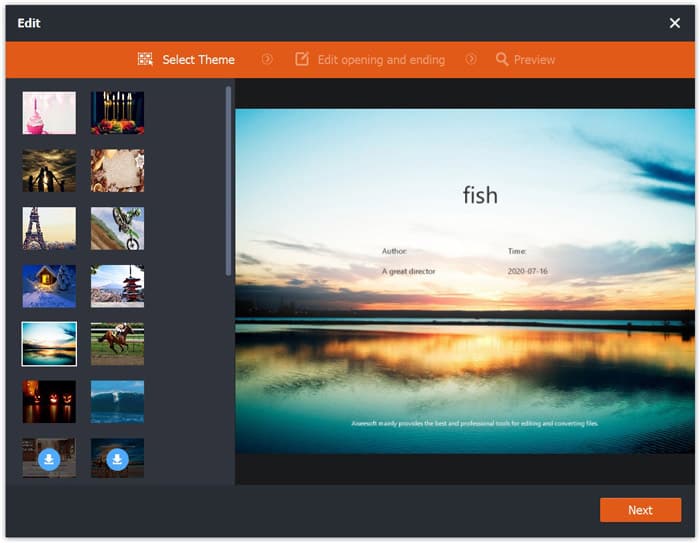
Si vous souhaitez trouver le meilleur convertisseur MP4 vers OGG, vous pouvez essayer FVC Free FLV to MP4 Converter. Il s’agit d’un logiciel gratuit et facile à utiliser de conversion vidéo pour Windows et Mac. Vous pouvez convertir sans difficulté divers formats vidéo comme MP4, FLV, MOV, MKV, MTS, M2TS, etc. en OGG. De plus, il offre des fonctions de montage permettant d’ajouter des thèmes et de régler l’auteur, la date, le fournisseur au début et à la fin de la vidéo.

- Convertissez des vidéos au format MP4, MKV, AVI, MOV, MP3, AAC, AIFF, etc. en OGG.
- Exportez des vidéos OGG et un fichier audio sans perte à partir d'un fichier MP4 en 1 clic.
- Permettez aux utilisateurs de modifier le fournisseur, le titre, l'auteur, l'heure et d'ajouter un thème.
- Convertissez par lots MP4 en OGG pour jouer sur certains lecteurs audio portables.
Téléchargement gratuitPour Windows 7 ou version ultérieureTéléchargement sécurisé
Téléchargement gratuitPour MacOS 10.7 ou version ultérieureTéléchargement sécurisé
Étape 1. Après le téléchargement, installez et lancez FVC Free FLV to MP4 Converter sur votre ordinateur Windows ou Mac. Cliquez sur le bouton Add Files pour importer les fichiers MP4 depuis votre ordinateur. Si vous souhaitez convertir plusieurs fichiers MP4 en même temps, il vous suffit de tous les ajouter.

Étape 2. Cliquez sur votre fichier MP4 puis sur le bouton Éditer. Vous pouvez ajouter un thème à votre fichier MP4 et modifier le contenu d’ouverture et de fin. Cliquez ensuite sur Suivant pour prévisualiser et enregistrer les modifications.
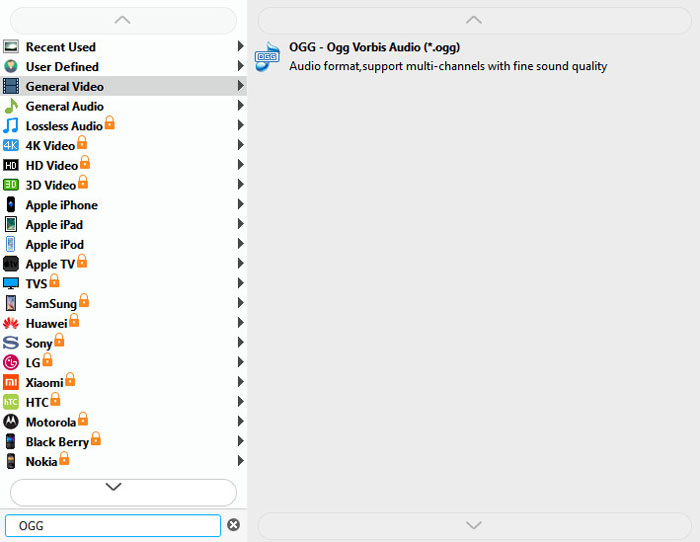
Étape 3. Cliquez sur le bouton déroulant Output format en bas, puis recherchez le format OGG dans la liste. Vous pouvez sélectionner OGG - Ogg Vorbis Audio (*.ogg) comme format de sortie.
Étape 4. Choisissez le dossier de sortie sur votre ordinateur et cliquez sur le bouton Convert pour commencer à convertir MP4 en OGG.
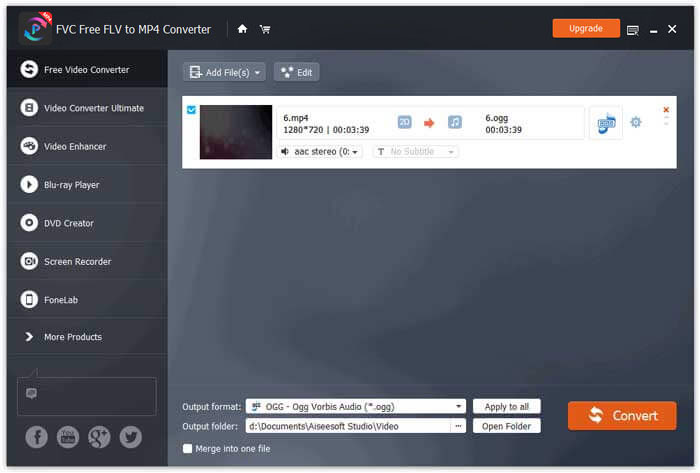
Avec FVC Free FLV to MP4 Converter, vous pouvez également fusionner plusieurs fichiers MP4 en un seul.
Partie 2. Comment changer MP4 en OGG en ligne
Par rapport à un convertisseur de bureau, l'utilisation d'un convertisseur en ligne est une méthode qui permet de gagner du temps pour convertir MP4 en OGG. Vous pouvez choisir de nombreux convertisseurs MP4 vers OGG en ligne. Dans cette partie, nous partagerons 2 convertisseurs MP4 en OGG pour transformer vos fichiers MP4 en OGG en ligne gratuitement.
1. Zamzar
Zamzar est une plate-forme en ligne multifonctionnelle pour le convertisseur vidéo, le convertisseur audio, le convertisseur d'image et le convertisseur de livre électronique. Avec Zamzar, vous pouvez facilement convertir MP4 dans une variété d'autres formats comme OGG. Voici des étapes simples pour convertir MP4 en OGG avec Zamzar en ligne.
Étape 1. Rendez-vous sur www.zamzar.com/convert/mp4-to-ogg/, puis cliquez sur le bouton Add Files pour téléverser vos fichiers MP4.
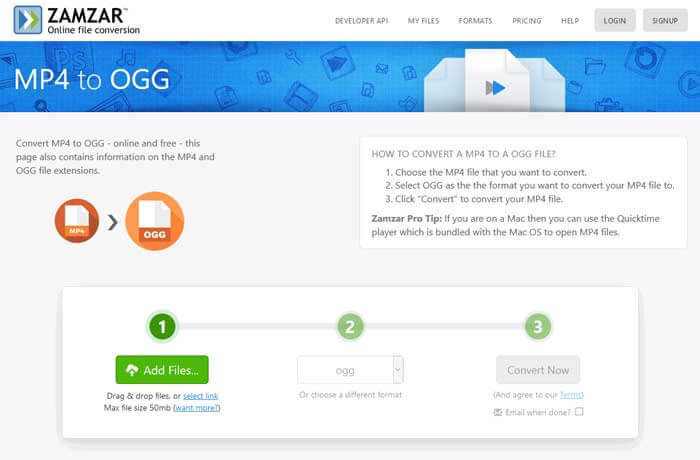
Étape 2. Le format de sortie par défaut est déjà défini sur ogg. Cliquez sur le bouton Convert Now pour commencer la conversion de MP4 vers OGG.
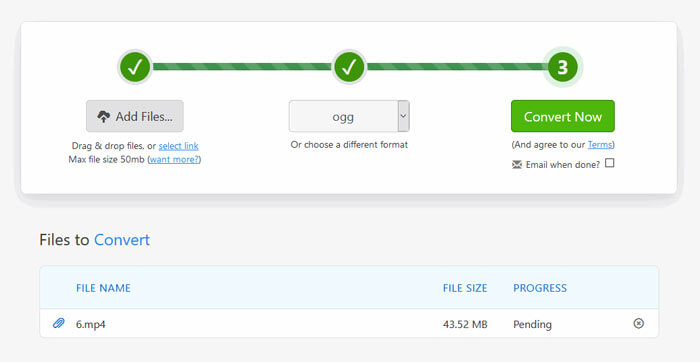
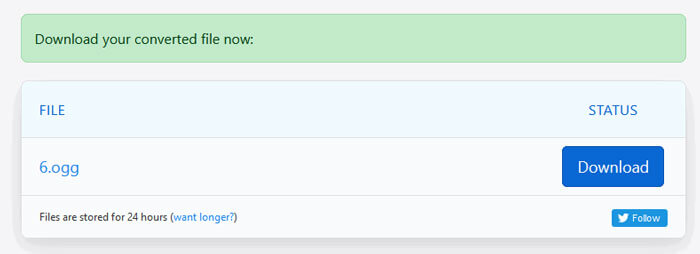
Étape 3. Ensuite, vous serez redirigé vers une autre page. Vous pourrez cliquer sur le bouton Download pour enregistrer le fichier OGG converti sur votre ordinateur.
Lorsque vous convertissez un fichier MP4 de grande taille, la conversion peut se bloquer avec Zamzar. Vous devez alors actualiser la page et relancer la conversion. Si vous voulez une conversion plus fluide, FVC Free FLV to MP4 Converter peut beaucoup vous aider. (Voir davantage de lecteurs MP4 ici)
2. Convertio
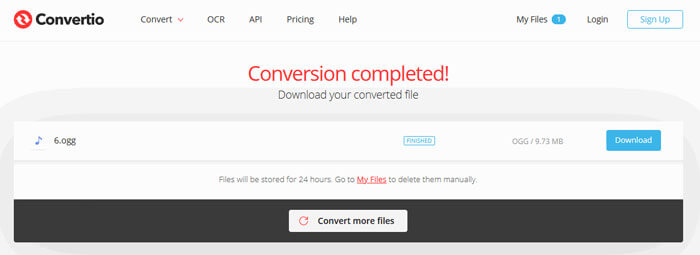
Convertio est un outil simple pour convertir des documents, des images, des feuilles de calcul, des livres électroniques, des fichiers audio et vidéo. En utilisant Convertio, les fichiers MP4 peuvent être convertis en MP3 avec une excellente précision. Suivez les étapes ci-dessous pour exporter OGG à partir de MP4 avec Convertio.
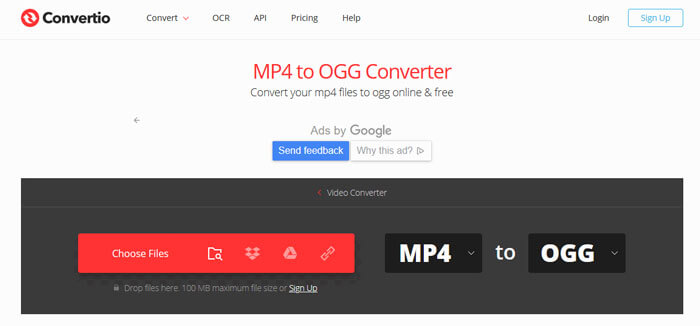
Étape 1. Allez sur Convertio MP4 to OGG Converter (convertio.co/mp4-ogg/). Cliquez sur le bouton Choose Files pour téléverser vos fichiers MP4. Vous pouvez aussi ajouter des fichiers MP4 depuis Dropbox, Google Drive, ou en collant l’URL.
Étape 2. Choisissez OGG dans le menu déroulant, puis cliquez sur l’icône en forme de roue dentée pour définir le codec, la qualité, les canaux audio, la fréquence et le volume. Vous pouvez découper le fichier MP4 pour ne conserver que la partie souhaitée.
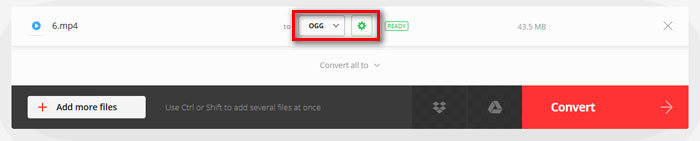
Étape 3. Une fois tous les paramètres effectués, cliquez sur le bouton Convert pour convertir le MP4 en OGG. Après la conversion, cliquez sur le bouton Download pour enregistrer le fichier OGG converti sur votre ordinateur.
Partie 3. FAQ sur la conversion de MP4 en OGG
1. Qu'est-ce que le format vidéo OGG?
OGG est un format de conteneur gratuit et ouvert qui peut contenir de la musique, des vidéos, du texte comme des sous-titres et des métadonnées.
2. Quel joueur peut lire le fichier OGG?
Il existe de nombreux lecteurs portables pouvant lire des fichiers OGG tels que VLC, Windows Media Player, Adobe Audition, Audials, MPlayer et plus encore.
3. Comment convertir MP4 en MP3?
Avec l’aide de FVC Free Online Video Converter, vous pouvez facilement convertir MP4 en MP3 en ligne. Rendez-vous sur ce site en ligne et cliquez sur le bouton Add Files to Convert pour installer le lanceur. Sélectionnez ensuite les fichiers MP4 depuis l’ordinateur et cochez MP3 comme format de sortie. Cliquez sur le bouton Convert pour convertir MP4 en MP3.
Conclusion
Nous avons principalement introduit 3 convertisseurs MP4 en OGG pour convertir des fichiers MP4 en fichiers OGG en ligne et hors ligne. Avec le convertisseur FVC Free FLV en MP4 de bureau, vous pouvez facilement exporter le fichier OGG open source à partir de MP4. Si vous avez de meilleures solutions, n'hésitez pas à laisser un commentaire.
-
 WebM vers MP4 | Convertir gratuitement WebM en MP4
 Comment regarder des fichiers WebM sans navigateur Web? Vous devez convertir WebM en MP4. Voici les 10 meilleurs convertisseurs WebM en MP4 gratuits pour changer WebM en MP4 en ligne et sur les ordinateurs Mac et Windows.
-
 MP4 à FLV | Top 3 des convertisseurs gratuits
 Cet article est le guide détaillé de la conversion MP4 en FLV. Vous pouvez utiliser les 3 meilleurs convertisseurs gratuits pour changer facilement MP4 en FLV en ligne, sur un ordinateur Windows ou Mac.
-
 Les 6 meilleures façons de combiner des fichiers MP4 sur Windows / Mac / en ligne
 Vous souhaitez fusionner vos fichiers MP4 bruts pour votre projet? Cet article rassemble les 6 meilleures façons de vous aider à combiner facilement des vidéos MP4 sur Windows, Mac et en ligne.
