


 Video Converter Ultimate
 Enregistreur d'écran
 Réparation vidéo
 Téléchargement sécurisé
Transformez votre MP4 en texte avec les 3 meilleures méthodes en ligne
Aimez-vous regarder des vidéos instructives ? Vous avez souvent besoin de noter les informations provenant des vidéos que vous regardez, mais vous avez du mal à retranscrire avec exactitude ce qui est dit ? Vous finissez alors par mettre la vidéo en pause juste pour tout noter correctement. Mais ne vous inquiétez plus, car nous avons la solution à ce problème. Nous comprenons que certains préfèrent se concentrer sur ce qu’ils regardent et écoutent et détestent l’idée de faire plusieurs choses à la fois. C’est pourquoi, dans cet article, nous avons préparé 3 méthodes différentes pour convertir un MP4 en texte, ce qui vous permettra de récupérer facilement les informations sans devoir mettre la vidéo en pause pour prendre des notes. Qu’attendez-vous ? C’est parti !

Partie 1 : Présentation des outils en ligne gratuits pour convertir MP4 en texte
Aujourd'hui, il existe un certain nombre d'outils en ligne qui peuvent nous faciliter la vie. Avant, si vous aviez du mal à prendre des notes à partir des fichiers MP4 que vous regardiez, il existe désormais de nombreuses façons de les extraire de MP4 en texte.
| Produit | Facilité d'utilisation | Précision | Collaboration | Avantages | Les inconvénients |
| Joyeux scribe | ⭐⭐⭐ | 85% | Non | • Expérience d’application Web conviviale. • Partagez facilement des transcriptions modifiables. | • La transcription doit être relue. |
| Aller Transcrire | ⭐⭐⭐⭐ | 80% | Non | • Convivial et efficace à utiliser. • Prend en charge toute une gamme de formats vidéo. | • Incohérences occasionnelles dans les transcriptions. |
| Loutre.ai | ⭐⭐⭐⭐ | 83% | Oui | • Prend en charge la transcription des fichiers enregistrés et des réunions en direct. • Offre des outils d’édition de transcription et de collaboration en équipe. | • Faible précision de transcription pour les tests audio vidéo complexes. • Prend uniquement en charge la transcription en anglais. |
Partie 2 : 3 façons de convertir MP4 en texte en ligne [gratuit]
Joyeux scribe
Happy Scribe est un outil spécialisé couramment utilisé pour la transcription et le sous-titrage. Il dispose d'une fonction de transcription qui permet aux utilisateurs de transcrire facilement des vidéos et des fichiers audio en texte. De plus, il est connu pour son résultat de transcription de haute précision et son interface conviviale. Si vous recherchez un outil qui transforme MP4 en texte, celui-ci est le meilleur pour vous !
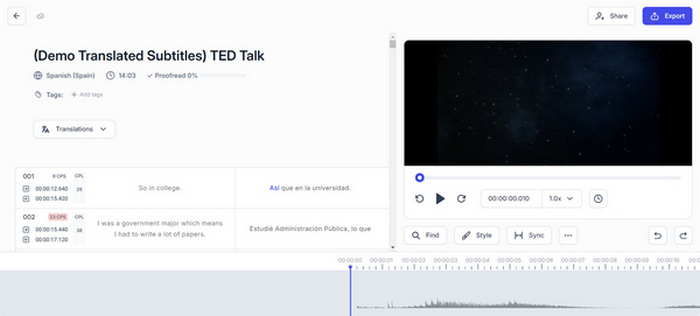
Étape 1. Rendez-vous sur le site officiel de Happy Scribe dans votre navigateur.
Étape 2. Une fois sur leur site, vous devez d’abord créer un compte, mais si vous en avez déjà un, il vous suffit de vous connecter.
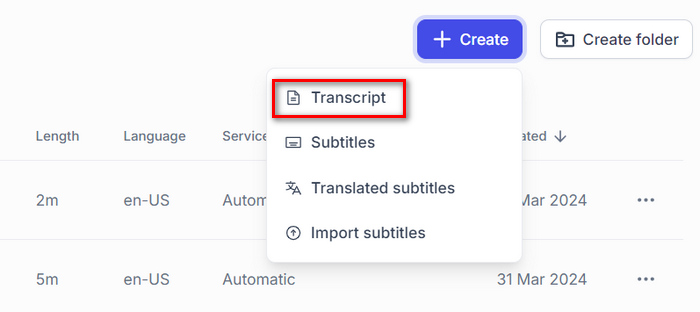
Étape 3. Lorsque vous êtes sur leur interface principale, cliquez sur Create, sélectionnez Transcript, puis choisissez le fichier MP4 que vous voulez transformer en texte.
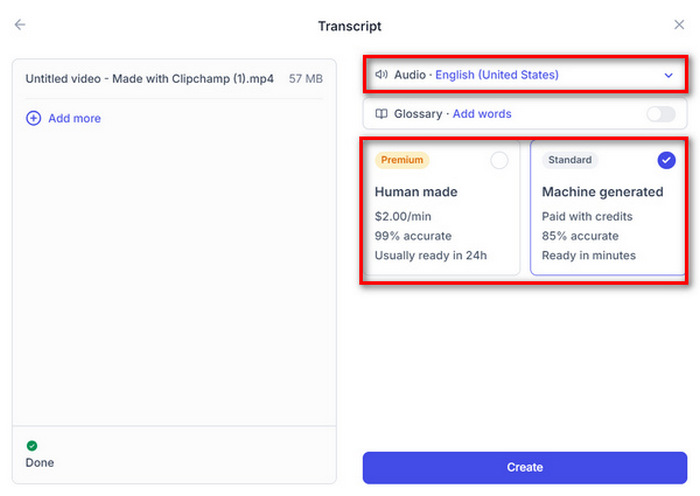
Étape 4. Ensuite, choisissez la Language de la vidéo. On vous demandera également si vous souhaitez une transcription Human-made ou Machine generated ; cette fois-ci, choisissez Machine generated puis cliquez sur le bouton Create.
Étape 5. Vous verrez maintenant le texte extrait du fichier MP4. Pour l’enregistrer, cliquez simplement sur le bouton Export.
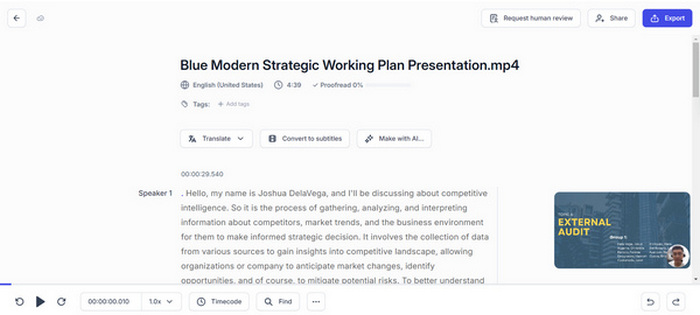
Avec Happy Scribe, vous pouvez facilement transcrire des fichiers MP4 en texte à l'aide de sa fonction de transcription automatique. Cependant, vous devez relire le résultat transcrit pour une transcription plus précise de la vidéo.
Si, au contraire, vous voulez ajouter du texte à une vidéo, il vous suffit de suivre cet article ici.
Aller Transcrire
Go Transcribe est un autre moyen de convertir des fichiers MP4 en texte, car cet outil fournit des services de transcription automatisés rapides et abordables. Il vous suffit de télécharger vos fichiers audio ou vidéo et, en quelques minutes, de récupérer vos transcriptions. Bien qu'il ne soit pas parfait par rapport aux transcripteurs humains, il est beaucoup plus rapide et moins cher. De plus, avec cet outil, vous pouvez mettre en évidence les parties importantes des notes transcrites et collaborer à l'édition avec d'autres utilisateurs.
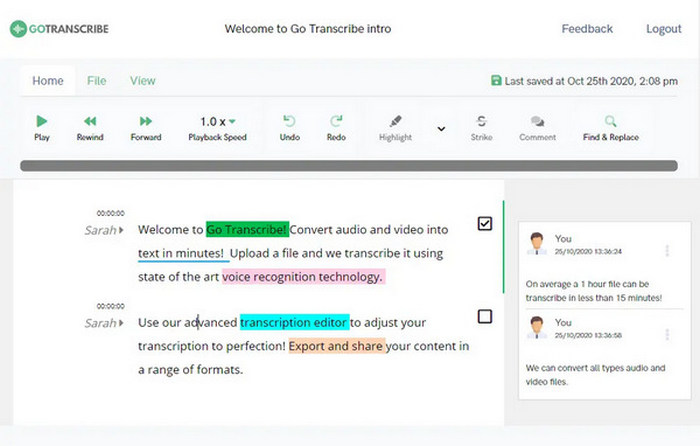
Étape 1. Commencez par aller sur leur site web.
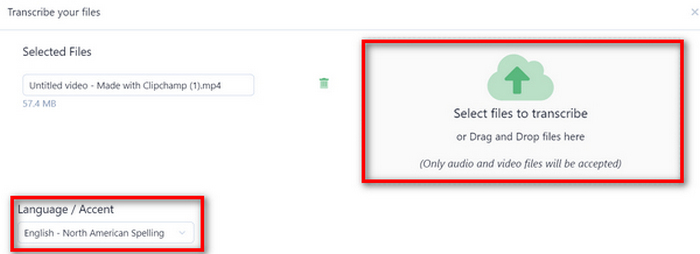
Étape 2. Une fois sur leur site, cliquez sur le bouton Create. Une nouvelle fenêtre s’ouvrira, dans laquelle vous pourrez importer le fichier MP4 que vous voulez convertir en texte, soit en le faisant glisser, soit en cliquant simplement sur le bouton Select to Transcribe.
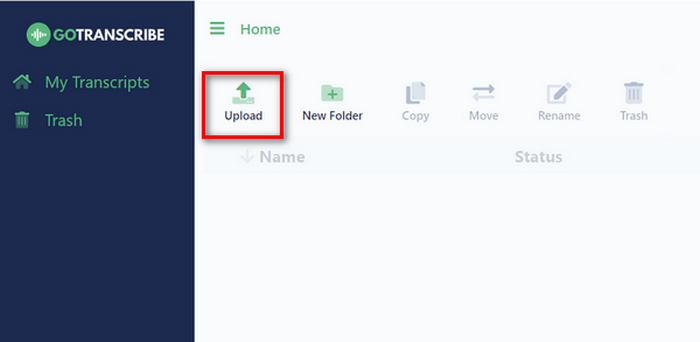
Remarque : N’oubliez pas de choisir la langue du fichier MP4 que vous voulez convertir. Une fois que c’est fait, cliquez sur le bouton Upload and Transcribe en bas.
Étape 3. Ensuite, corrigez les éventuelles inexactitudes ou ajustez la transcription si nécessaire. Une fois terminé, partagez et exportez votre transcription dans une variété de formats, y compris Word, PDF et SRT.
Les utilisateurs doivent être conscients de certaines erreurs dans le résultat de la transcription automatique. C'est pourquoi cet outil permet aux utilisateurs de modifier les résultats extraits avant de les exporter. Mais, dans l'ensemble, Go Transcribe fournit une solution pratique pour convertir MP4 en texte car il simplifie le processus de transcription de texte à partir de MP4.
Loutre.ai
Otter.ai est un outil de transcription réputé, principalement reconnu pour sa capacité à convertir la parole en texte. Il est couramment utilisé comme assistant de réunion qui rédige et résume les notes de réunion dans Zoom et Google Meet. Cependant, il comprend également une fonctionnalité qui permet aux utilisateurs de convertir MP4 en texte. Cette fonctionnalité améliore sa polyvalence, permettant aux utilisateurs de transcrire rapidement et avec précision le contenu audio des vidéos.
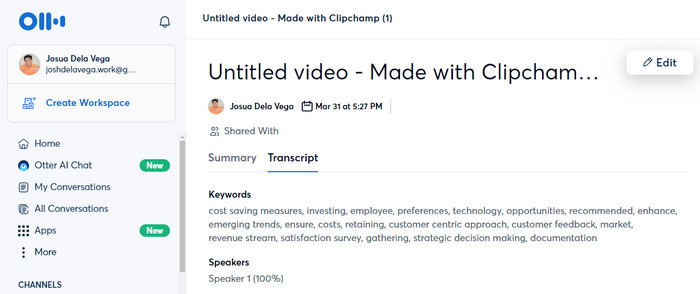
Étape 1. Sur leur site web, vous devez d’abord créer un compte.
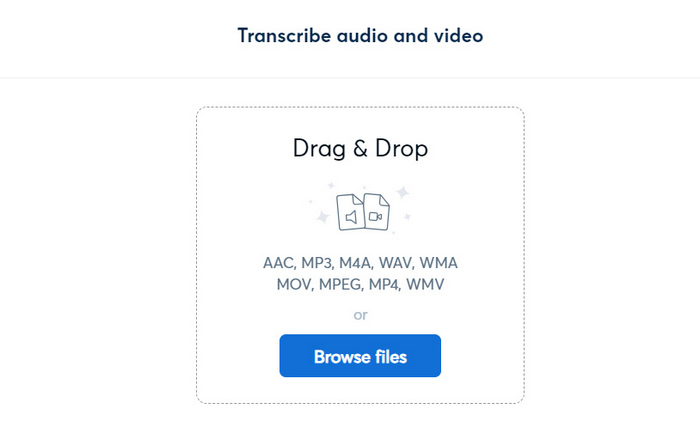
Étape 2. Ensuite, cliquez sur le bouton Create et parcourez vos fichiers ou faites glisser le fichier MP4 que vous souhaitez convertir en texte. Une fois la vidéo importée, cliquez sur Go to Transcript.
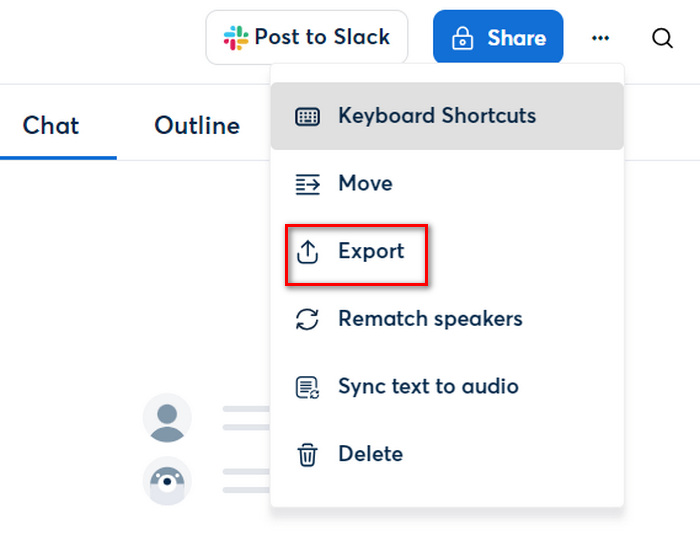
Étape 3. Votre texte est maintenant prêt. Vous pouvez le relire et le modifier avant d’enregistrer la transcription. Mais si tout est bon, cliquez simplement sur les trois points et choisissez Export.
Avec Otter.ai, vous pouvez effectivement transformer un MP4 en texte, ce qui vous fait gagner du temps pour la transcription manuelle. De plus, sa capacité à collaborer avec d'autres pour modifier la transcription distingue cet outil des autres outils de conversion MP4 en texte.
Partie 3 : FAQ sur la conversion de MP4 en texte
Le texte converti à partir de fichiers MP4 a-t-il une transcription précise ?
Bien que les outils en ligne permettent de convertir facilement des fichiers MP4 en texte, la précision de la transcription peut varier. Des éléments tels que la qualité audio, les accents et le bruit de fond peuvent avoir un impact sur la qualité de la transcription.
Puis-je modifier mes transcriptions générées automatiquement à partir de fichiers MP4 pour plus de précision ?
Oui. La plupart des outils en ligne qui convertissent les fichiers MP4 en texte permettent aux utilisateurs de modifier les transcriptions pour les améliorer. Ce processus d'édition manuelle peut impliquer la relecture de la transcription et les ajustements nécessaires pour améliorer l'exactitude du texte, en particulier de son contenu, avant de finaliser la transcription.
Les fichiers MP4 avec un contenu non anglais peuvent-ils être transcrits en texte ?
Oui. Il existe de nombreux outils de conversion MP4 en texte en ligne qui prennent en charge plusieurs langues et peuvent transcrire des fichiers MP4 contenant du contenu non anglais. Ainsi, les utilisateurs ont la possibilité de sélectionner la langue du contenu audio avant de commencer le processus de transcription pour garantir des résultats précis.
Conclusion
Ne sous-estimez pas la force de la lecture par rapport au fait de seulement regarder et écouter le contenu d’une vidéo. Désormais, grâce aux méthodes présentées dans cet article, vous pouvez convertir un MP4 en texte. Il vous suffit de choisir celle qui correspond le mieux à vos besoins et à vos préférences. Ne passez pas à côté de cette opportunité et commencez à transformer le contenu de vos vidéos en texte écrit en toute simplicité.
-
 Comment supprimer du texte d'une image sur Windows/Mac/en ligne
 Dites adieu au texte distrayant dans vos images ! Découvrez comment effacer le texte des images avec ces solutions fluides conçues de manière transparente pour la suppression du texte.
-
 Des moyens simples d'ajouter du texte à une vidéo à l'aide d'iMovie sur Mac et iPhone
 Besoin d'ajouter du texte à une vidéo à l'aide d'iMovie ? Lisez l'intégralité de l'article de blog pour savoir comment ajouter des titres de texte sur votre iMovie avec des étapes détaillées.
-
 Les moyens les plus simples de supprimer le texte de Snapchat d'une capture d'écran
 Supprimons le texte Snapchat des photos et des vidéos à l'aide d'outils fiables en ligne et hors ligne. Nous vous proposerons des moyens simples. Essayez-le maintenant, et essayons !
