


 Video Converter Ultimate
 Enregistreur d'écran
 Réparation vidéo
 Téléchargement sécurisé
Guide sur la façon de convertir MP4 en VOB sur votre ordinateur
Le MP4 est un format multimédia pour le stockage de fichiers audio et vidéo, largement utilisé pour le téléchargement et le streaming de vidéos. Beaucoup d’entre nous souhaitent regarder des vidéos MP4 sur DVD. Cependant, les fichiers MP4 ne peuvent pas être lus directement sur un DVD. Vous devez donc convertir la vidéo MP4 en VOB, qui est un format vidéo DVD, afin de graver un disque DVD lisible. Ainsi, un programme de conversion MP4 vers VOB est nécessaire. Cet article expliquera ce qu’est un fichier vidéo MP4 ou VOB, et comment convertir MP4 en VOB pour une meilleure lecture sur vos appareils.

Partie 1. Qu'est-ce que MP4 et VOB
Un fichier avec l'extension de fichier .mp4 est une abréviation pour un fichier vidéo MPEG-4. Initialement développé en 2001, MPEG-4 Part 12 était basé sur le format de fichier QuickTime (.MOV). La version actuelle - MPEG-4 Part 14 - a été publiée en 2003. MP4 est un format de conteneur multimédia numérique qui peut contenir un tas de données, y compris la vidéo, l'audio et les sous-titres.
VOB est connu sous le nom de fichiers d'objets vidéo utilisés pour lire une vidéo à partir d'un disque DVD. Il se trouve souvent dans le dossier VIDEO_TS avec l'extension .vob. Le format VOB est le format de conteneur dans un support DVD-Vidéo, qui peut stocker de la vidéo et de l'audio numériques, des sous-titres, des menus DVD et d'autres contenus de navigation sous forme de flux.
Partie 2. Utilisez une application en ligne gratuite
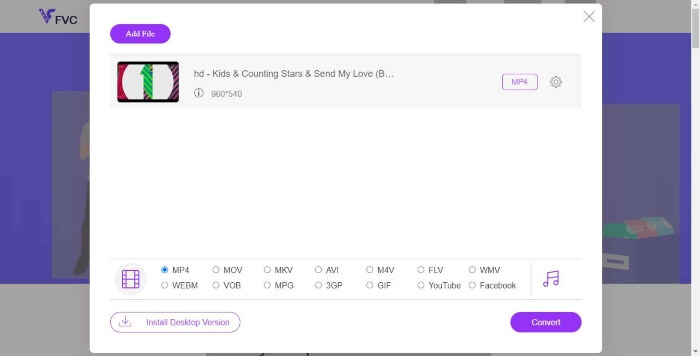
Le FVC Free Online Video Converter est un programme très pratique que vous pouvez utiliser pour convertir gratuitement en ligne vos fichiers MP4 en VOB, ainsi que dans une grande variété d’autres formats, avec une haute qualité. Il offre également de multiples options pour personnaliser votre fichier vidéo avant la conversion. Vous pouvez ajuster le débit binaire (bitrate) de la vidéo, choisir la fréquence d’images, ainsi qu’augmenter la résolution en toute simplicité.
Étape 1. Rendez-vous sur https://www.free-videoconverter.net/free-online-video-converter/. Cliquez sur le bouton ' Add Files to Convert ' pour télécharger et installer le lanceur. Une fois le lanceur activé, importez les fichiers MP4 que vous souhaitez convertir.
Téléchargez la version de bureau pour convertir des fichiers par lots.

Étape 2. Après avoir ajouté vos vidéos MP4 au programme, choisissez le format VOB dans la section des formats vidéo de sortie.
Étape 3. Cliquez ensuite sur le bouton ' Convert ' pour convertir les fichiers MP4 au format VOB.
Partie 3. Utilisez un convertisseur de bureau gratuit et professionnel
Vous pouvez également convertir le fichier MP4 en VOB à l'aide d'un convertisseur de bureau qui rendra la conversion plus fluide sans vous soucier des problèmes de connexion Internet. Ici, nous aimerions vous partager deux convertisseurs vidéo gratuits pour vous aider à convertir efficacement les fichiers MP4 en VOB.
Option 1. Convertir MP4 en VOB avec Free Video Converter
Free Video Converter agit comme le meilleur convertisseur MP4 en VOB gratuit qui vous permet de convertir MP4 en VOB en quelques étapes simples. Il prend en charge une conversion par lots pour gagner du temps et vous pouvez également l'utiliser pour éditer les vidéos avant de les convertir facilement. Suivons l'étape ci-dessous pour convertir MP4 en VOB.
Téléchargement gratuitPour Windows 7 ou version ultérieureTéléchargement sécurisé
Téléchargement gratuitPour MacOS 10.7 ou version ultérieureTéléchargement sécurisé
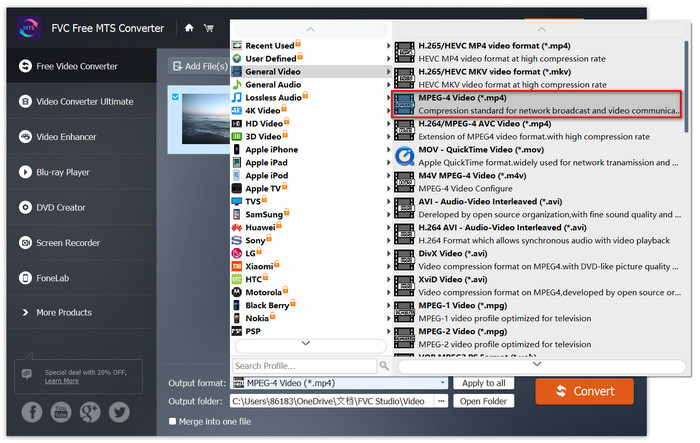
Étape 1. Cliquez sur le bouton de téléchargement ci-dessus pour installer rapidement et lancer ce Free MP4 to VOB Converter sur votre PC Windows. Sur l’interface principale, cliquez sur le bouton ' Add File ' dans la barre de menu pour charger le fichier MP4. Vous pouvez convertir plusieurs fichiers MP4 simultanément.

Étape 2. Après le téléchargement des fichiers, cliquez sur ' Profile ' et choisissez ' VOB ' comme format de sortie cible. Puis, choisissez un dossier de destination en cliquant sur ' Browse '.
Étape 3. Enfin, cliquez sur le bouton ' Convert ' pour convertir le MP4 en fichier VOB pour DVD.
Option 2. Convertir MP4 en VOB avec HandBrake
HandBrake est un outil gratuit pour convertir des vidéos de presque tous les formats vers une variété de formats vidéo ou audio populaires. Il a la capacité de convertir facilement MP4 en DVD VOB. Vous pouvez suivre les étapes suivantes pour changer MP4 en VOB.
Étape 1. Téléchargez et installez gratuitement HandBrake pour Windows ou Mac, puis lancez-le.
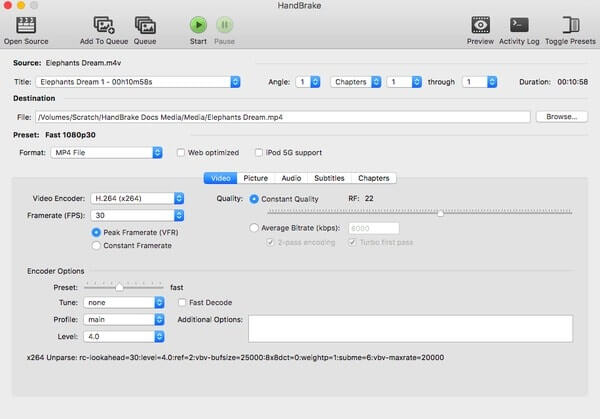
Étape 2. Après le lancement du programme, cliquez sur ' Open Source ' dans le coin supérieur gauche, puis choisissez le fichier MP4 depuis votre ordinateur.
Étape 3. Allez à l’option ' Format ' et sélectionnez ' VOB ' comme format de sortie. Vous pouvez également ajuster la qualité vidéo de sortie, la fréquence d’images, l’encodeur vidéo et d’autres paramètres.
Étape 4. Ensuite, cliquez sur ' Start ' pour convertir gratuitement la vidéo MP4 en VOB.
MP4 contre VOB
Lancé par le Moving Picture Experts Group (MPEG) en 2001, le format MP4 peut vous aider à enregistrer des données vidéo, audio, de sous-titres et d'image dans des pistes séparées. C'est l'abréviation de MPEG-4 Part 14. De plus, c'est l'un des formats les plus populaires utilisés pour le streaming et le partage de vidéos.
Le format VOB est souvent utilisé pour stocker les données de film d'un disque DVD, qui comprend la vidéo, l'audio, les sous-titres, les menus DVD et certains autres contenus. Il est généralement formaté en flux système MPEG-2. Vous pouvez ouvrir des fichiers VOB sur divers outils de lecture vidéo.
Partie 4. FAQ sur la conversion MP4 en VOB
Qu'est-ce qui lit les fichiers VOB sous Windows?
Un fichier VOB peut être ouvert sur un ordinateur en le lisant avec la plupart des lecteurs multimédias modernes. Par exemple, VLC Media Player et Windows Media Player 12 ou version ultérieure peuvent lire les fichiers VOB.
Comment ouvrir un fichier MP4?
Étant donné que MP4 est un format de fichier standardisé pour la vidéo, presque tous les lecteurs vidéo prennent en charge la lecture de fichiers MP4. Android, iPhone, Windows et Mac prennent en charge nativement la lecture de MP4 sans installer de logiciel tiers.
Quel est le meilleur lecteur MP4?
Voici un comparatif des meilleurs logiciels pour lire des vidéos MP4 : Top MP4 Player Software
Comment extraire l'audio du fichier MP4?
Vous pouvez utiliser Free MP3 Converter pour extraire la piste audio d’une vidéo MP4. Cet outil est totalement gratuit et vous n’avez même pas besoin de télécharger de logiciel sur votre ordinateur.
Conclusion
Pour convertir des fichiers MP4 au format VOB, un convertisseur en ligne facilite la conversion. Cependant, il peut y avoir des limites sur la vitesse de conversion en raison des problèmes Internet. Donc, si vous allez convertir de gros fichiers MP4 à une vitesse rapide, un convertisseur vidéo de bureau plus stable sera votre option idéale.
-
 3 façons gratuites de convertir des fichiers VOB en MP4 sur Windows / Mac / en ligne
 Cet article présente 3 convertisseurs VOB en MP4 gratuits et les didacticiels associés. Vous pouvez convertir gratuitement des fichiers VOB en fichiers MP4 gratuitement sur Windows / Mac / en ligne en toute simplicité.
-
 Comment convertir des vidéos AVCHD en MP4 gratuitement sur Windows / Mac / en ligne
 Il existe 5 façons simples de convertir des vidéos AVCHD en MP4 sur votre ordinateur. Vous pouvez convertir par lots des vidéos AVCHD en MP4 sans perte de qualité avec aucun convertisseur ici.
-
 3 façons de convertir MPEG 1/2/4 au format MP4 sur Windows / Mac / en ligne
 Lisez et obtenez 3 façons gratuites de convertir des fichiers MPEG en fichiers MP4 sur votre ordinateur. Vous pouvez utiliser des convertisseurs vidéo en ligne et de bureau pour transformer facilement le format MPEG en MP4.

