


 Video Converter Ultimate
 Enregistreur d'écran
 Réparation vidéo
 Téléchargement sécurisé
Comment convertir un fichier MPEG en MP4 ? [Méthodes gratuites et en ligne incluses]
MPEG, ou Moving Picture Experts Group, est un format standard de compression multimédia permettant de stocker, transmettre et diffuser efficacement des fichiers audio et vidéo. De plus, il utilise une technologie de compression avancée permettant de réduire la taille des fichiers tout en préservant leur qualité.
D’un autre côté, le MP4 est un format vidéo connu pour sa flexibilité et sa grande compatibilité. Comparé au MPEG, ce format est plus polyvalent, car il prend en charge la vidéo et l’audio, les sous-titres, les images et les métadonnées. De plus, il offre une meilleure efficacité de compression. Pour toutes ces raisons, convertir MPEG en MP4 devient indispensable. Pour apprendre à le faire, plongez dans cet article et découvrez cinq méthodes simples pour convertir vos fichiers MPEG en MP4.

Partie 1. Comment convertir une vidéo MPEG en MP4 [Conversion par lots]
L’une des meilleures façons de convertir une vidéo MPEG en MP4 est d’utiliser le logiciel de référence Video Converter Ultimate. Ce convertisseur vidéo tout-en-un permet aux utilisateurs de convertir rapidement leurs fichiers vidéo vers de nombreux formats de sortie, puisqu’il prend en charge plus de 1 000 formats d’entrée et de sortie au total. En outre, si vous avez plusieurs fichiers vidéo MPEG à convertir, ce convertisseur vous permet de tous les transformer en une seule fois grâce à sa fonction de conversion par lot.
Voici comment convertir par lot des vidéos MPEG en MP4 :
Étape 1. Commencez par télécharger et installer sur votre ordinateur le Video Converter Ultimate sélectionné par FVC.
Téléchargement gratuitPour Windows 7 ou version ultérieureTéléchargement sécurisé
Téléchargement gratuitPour macOS 10.7 ou version ultérieureTéléchargement sécurisé
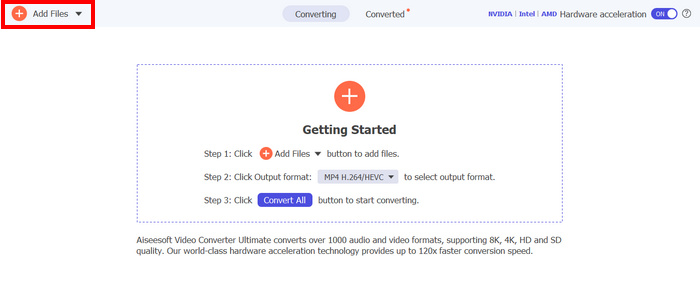
Étape 2. Pour importer en lot les fichiers MPEG que vous souhaitez compresser en MP4, cliquez sur le bouton Ajouter Fichiers.
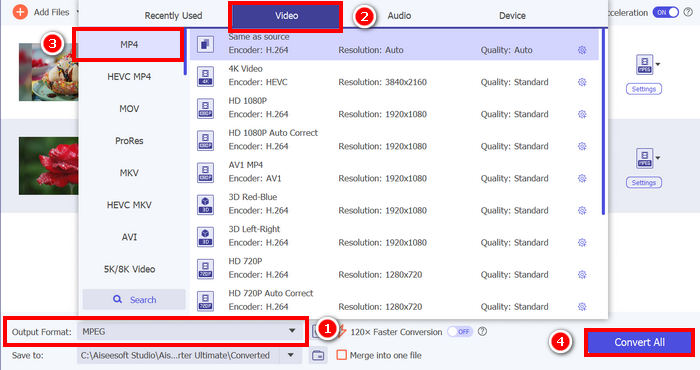
Étape 3. Enfin, dans la section Format de sortie en bas, cliquez dessus puis allez dans l’onglet Vidéo. À partir de là, choisissez MP4 dans la liste. Une fois le format sélectionné, cliquez sur le bouton Tout convertir pour compresser par lot les vidéos MPEG en MP4.
Avec Video Converter Ultimate, la conversion de vidéos MPEG en MP4 est rapide et simple. Deux ou trois étapes suffisent, et l'interface utilisateur est intuitive et conviviale. Enfin, grâce à sa technologie d'encodage avancée, les utilisateurs peuvent garantir une qualité optimale des fichiers MPEG convertis et une compression optimale.
Partie 2. Convertir MPEG en MP4 [Gratuit]
Si vous vous demandez s'il existe des outils de conversion gratuits pour convertir des vidéos MPEG en MP4, vous avez raison ! Ces outils vous permettront de convertir vos fichiers vidéo aux formats de votre choix. Cependant, comme ils sont gratuits, il est important de prendre en compte certains aspects lors de leur utilisation. Voici quelques exemples d'outils de conversion MPEG vers MP4 gratuits :
Convertir MPEG en MP4 à l'aide d'un lecteur multimédia VLC
Je sais que vous connaissez très bien VLC Media Player, car il est largement utilisé comme lecteur multimédia sur de nombreux appareils. Mais saviez-vous que ce lecteur peut aussi convertir des vidéos MPEG en MP4 ? La réponse est oui. VLC peut également servir à convertir des fichiers vidéo vers différents formats comme MP4, AVI, MKV, et bien d’autres. C’est une option gratuite et simple pour les conversions vidéo de base, même s’il lui manque certaines fonctions avancées présentes dans les convertisseurs vidéo dédiés.
Voici comment transformer vos vidéos MPEG en MP4 avec VLC Media Player :
Étape 1. Commencez par télécharger et installer VLC Media Player sur votre ordinateur.
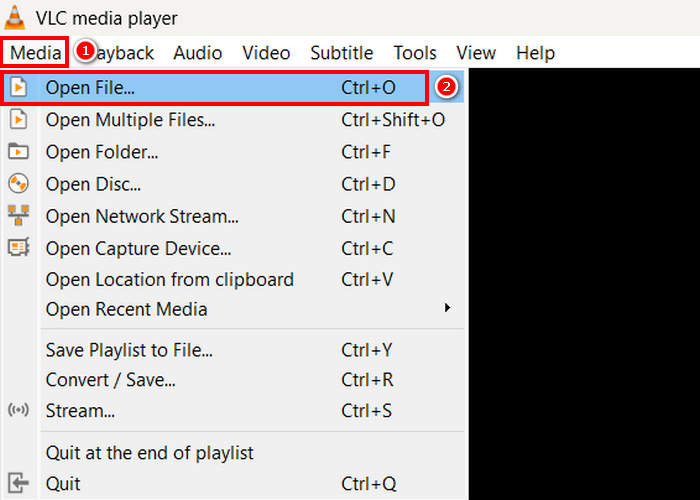
Étape 2. Ensuite, allez dans l’onglet Média et, en dessous, cliquez sur Ouvrir un fichier. À partir de là, importez la vidéo MPEG que vous souhaitez convertir en MP4.
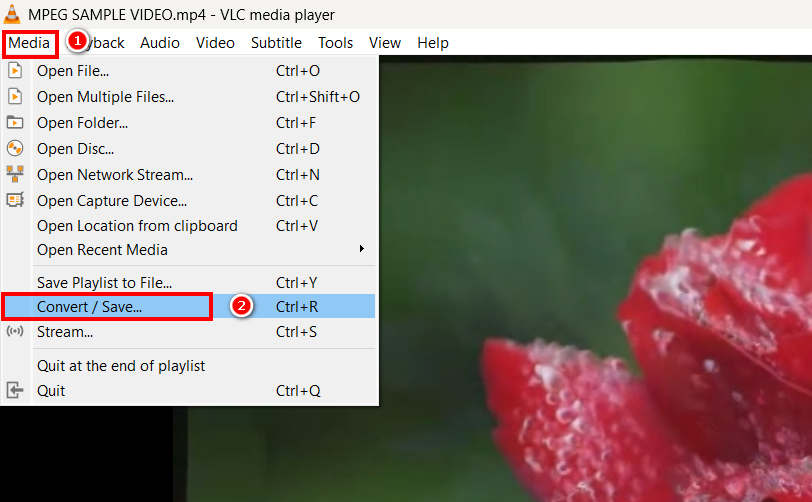
Étape 3. Après cela, retournez à nouveau dans l’onglet Média et, cette fois, sélectionnez Convertir/ Enregistrer en bas.
Étape 4. Maintenant, cliquez sur le Profil et choisissez MP4 comme format de sortie. Une fois le format choisi, cliquez sur le bouton Démarrer en bas pour commencer à convertir la vidéo MPEG en MP4.
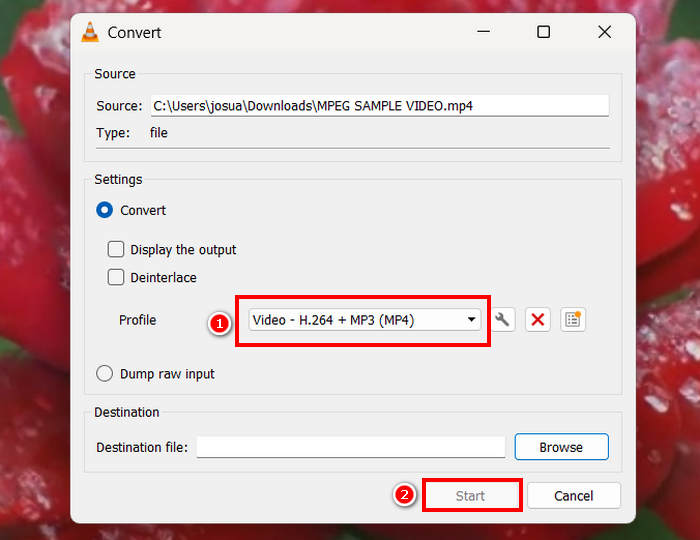
VLC Media Player permet effectivement de convertir gratuitement des vidéos MPEG en MP4, mais contrairement aux outils de conversion vidéo dédiés, VLC ne propose pas d'options d'encodage avancées, de conversion par lots ni d'autres fonctionnalités essentielles. Sa prise en charge des formats est également limitée, ce qui le rend moins performant pour les utilisateurs recherchant un traitement plus rapide et davantage de personnalisation.
Convertir MPEG en MP4 avec HandBrake
HandBrake est un autre outil permettant de convertir gratuitement des fichiers MPEG en MP4. Cet outil est un transcodeur vidéo open source permettant d'extraire des DVD. Il permet également de convertir efficacement des fichiers MPEG vers des formats comme le MP4.
Voici comment transformer vos vidéos MPEG en MP4 avec HandBrake :
Étape 1. Tout d’abord, téléchargez et installez HandBrake sur votre ordinateur.
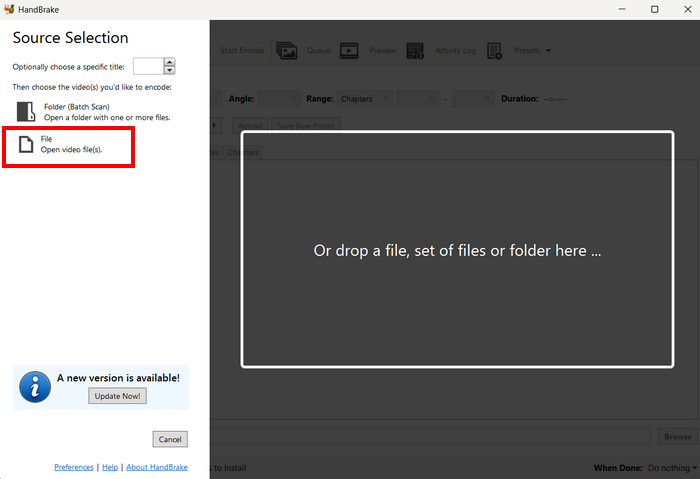
Étape 2. Lancez ensuite l’outil sur votre ordinateur et cliquez sur Open Video File dans le coin gauche pour importer la vidéo MPEG que vous souhaitez convertir en MP4.
Étape 3. Ensuite, cliquez sur Format et choisissez MP4.
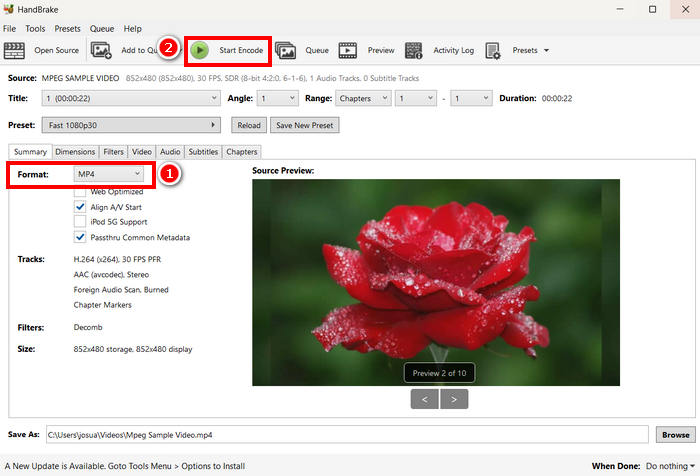
Étape 4. Une fois les réglages terminés, cliquez sur le bouton Start Encode pour commencer la conversion de votre vidéo MPEG en MP4.
HandBrake est l’un des meilleurs convertisseurs vidéo gratuits pour transformer des vidéos MPEG en MP4. Cependant, cet outil ne prend en charge que 3 formats de sortie, ce qui peut sembler limité en termes de choix. HandBrake ne permet d’exporter qu’en MP4, MKV et WebM, ce qui peut ne pas convenir si vous avez besoin d’autres formats.
Partie 3. Comment convertir MPEG en MP4 en ligne
Une autre façon idéale de convertir un fichier MPEG en MP4 est de le faire en ligne. Il existe des outils de conversion vidéo en ligne qui permettent aux utilisateurs de convertir leurs vidéos MPEG en ligne. Comparés aux logiciels, les convertisseurs en ligne sont plus faciles à utiliser car ils ne nécessitent aucune installation. Cependant, ils peuvent avoir des limites de taille de fichier et nécessitent une connexion internet stable.
Convertissez MPEG en MP4 en ligne avec le convertisseur vidéo gratuit FVC
FVC Free Video Converter Online est un convertisseur multimédia en ligne gratuit. Il est parfait pour ceux qui doivent convertir du MPEG en MP4, car il prend en charge divers formats vidéo tels que MP4, FLV, MKV, MOV, M4V, et bien d’autres. De plus, cet outil prend en charge la conversion par lot, ce qui permet aux utilisateurs de convertir plusieurs fichiers vidéo en une seule fois.
Voici comment convertir du MPEG en MP4 avec FVC Free Video Converter Online :
Étape 1. Dans Chrome, saisissez et recherchez FVC Free Video Converter Online.
Étape 2. Une fois sur la page, cliquez sur le bouton Ajouter des fichiers à convertir pour importer les fichiers MPEG que vous souhaitez convertir en MP4.
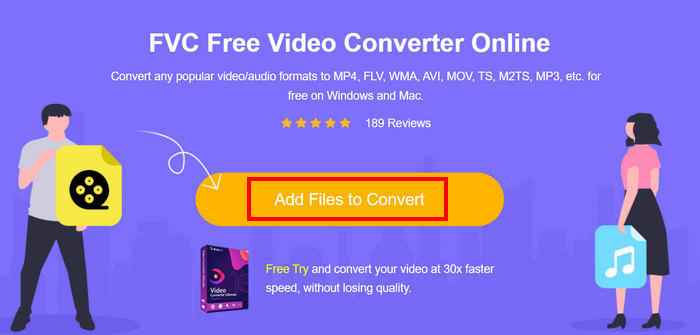
Étape 3. Ensuite, choisissez simplement MP4 comme format de sortie et cliquez sur Convertir une fois le tout configuré.
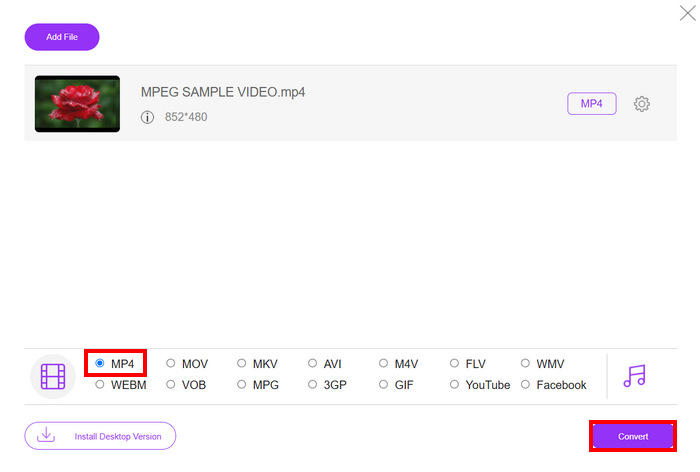
Avec FVC Free Video Converter Online, vous pouvez facilement convertir vos vidéos MPEG en MP4 sans avoir à installer de logiciel. De plus, il prend en charge plusieurs formats vidéo, dont MPEG et MP4. Enfin, il est très facile à utiliser, parfait même pour les débutants.
Convertissez MPEG en MP4 avec Cloud Convert
Cloud Convert, quant à lui, est un autre outil en ligne fiable pour convertir des fichiers MPEG en MP4. Il prend en charge divers formats multimédias et permet aux utilisateurs de convertir facilement des fichiers vidéo MPEG.
Cependant, cet outil n'est pas entièrement gratuit, car la formule gratuite comporte certaines limitations. Vous pouvez convertir jusqu'à 25 fichiers vidéo par jour, mais chaque fichier doit peser moins de 1 Go. De plus, vous ne pouvez effectuer que cinq conversions simultanément. Si vous avez plusieurs fichiers MPEG à convertir, Cloud Convert reste une excellente option.
Voici comment convertir du MPEG en MP4 avec Cloud Convert :
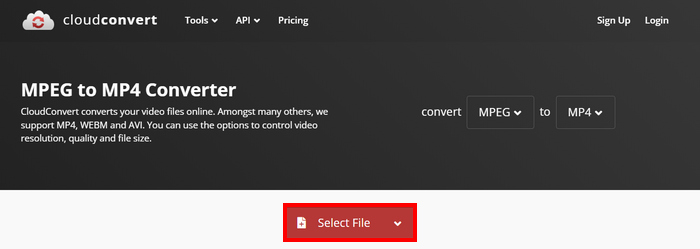
Étape 1. Commencez par vous rendre sur le site officiel de Cloud Convert.
Étape 2. Une fois sur le site officiel de l’outil, cliquez sur le bouton Select File pour importer la vidéo MPEG que vous souhaitez convertir en MP4.
Étape 3. Ensuite, dans l’option Format en bas, sélectionnez MP4. Une fois que c’est fait, cliquez sur le bouton Convertir.
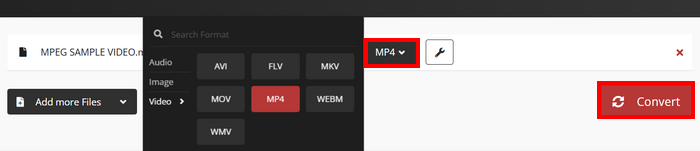
Avec Cloud Convert, les utilisateurs souhaitant convertir leurs vidéos MPEG en MP4 peuvent facilement le faire. Cependant, l'utilisation de l'outil n'est pas entièrement gratuite. Si vous avez besoin de conversions illimitées ou de fichiers plus volumineux, vous devrez peut-être opter pour une offre payante, plus onéreuse.
Partie 4. FAQ sur la conversion de MPEG en MP4
Puis-je convertir MPEG en MP4 sans perte de qualité ?
Oui. Il est possible de convertir du MPEG en MP4 sans perte de qualité en utilisant des convertisseurs vidéo de haute qualité comme FVC Video Converter Ultimate ou HandBrake. Ces outils vous permettent d'ajuster les paramètres d'encodage pour conserver la qualité d'origine.
MPEG est-il identique à MP4 ?
Non. Bien que les deux soient des formats vidéo, MPEG fait référence à un groupe de normes de compression, telles que MPEG-1, MPEG-2 et MPEG-4, tandis que MP4 est un format conteneur qui peut contenir de la vidéo, de l'audio et des sous-titres.
Puis-je convertir par lots plusieurs fichiers MPEG en MP4 ?
Oui. Il est possible de convertir des vidéos MPEG en MP4 par lots. Pour ce faire, vous pouvez utiliser le convertisseur vidéo Ultimate, sélectionné par FVC, car il prend en charge la conversion par lots pour différents formats vidéo.
Conclusion
La conversion de MPEG en MP4 reste largement pratiquée pour de nombreuses raisons, et maintenant que vous savez précisément comment convertir MPEG en MP4 avec différentes méthodes, il ne vous reste plus qu’à choisir celle qui vous convient le mieux. Alors, qu’attendez-vous ? Choisissez l’outil le plus adapté à vos besoins et commencez à convertir vos fichiers MPEG en MP4.
-
 Comment compresser des fichiers MPEG-4 en ligne - pas de téléchargement, pas de filigrane
 Vous n'avez pas assez de stockage de fichiers pour conserver tous vos fichiers MPEG-4? Voici quelques solutions qui pourraient vous aider à réduire la taille de vos fichiers vidéo.
-
 Les 4 meilleurs lecteurs MPG/MPEG pour Windows/Mac/Android/iPhone [2025]
 Vous voulez lire votre fichier MPG ou MPEG préféré en douceur ? Cet article présente les 4 meilleurs lecteurs MPG/MPEG pour ordinateurs et téléphones mobiles.
-
 4 meilleurs choix pour convertir du MPEG au format AVI [en ligne et hors ligne]
 Avez-vous du mal à chercher un convertisseur pour MPEG ? Essayez ensuite de lire cet article pendant que nous apprenons à changer le format MPEG en AVI avec des étapes détaillées.
