


 Video Converter Ultimate
 Enregistreur d'écran
 Réparation vidéo
 Téléchargement sécurisé
Comment convertir gratuitement RM / RMVB en MP4 en ligne et sur ordinateur
RM (RealMedia) est un format propriétaire de conteneur multimédia, utilisé pour le streaming de contenus sur Internet. Lorsque vous téléchargez des vidéos en streaming en ligne, l’extension de fichier .rm apparaît parfois. Cependant, les fichiers RM peuvent être lus dans quelques lecteurs multimédias comme RealPlayer et le pack de codecs Real Alternative. Pour utiliser les fichiers RM plus facilement, il est préférable de convertir RM en MP4, le format populaire compatible avec la plupart des appareils.
C’est ce que nous allons vous montrer : 2 convertisseurs RM vers MP4 gratuits pour transformer RMVB/RM en MP4 en ligne et sur ordinateur (Windows et Mac).

Partie 1. Comment convertir gratuitement RM en MP4 en ligne
Les convertisseurs en ligne sont le moyen hautement recommandé de convertir RM en MP4. L'avantage supplémentaire de cette méthode est qu'elle nécessite une installation de logiciel ou une inscription.
Free Online Video Converter est l’un des logiciels gratuits en ligne. Il peut convertir RM/RMVB en MP4 et en d’autres formats vidéo et audio populaires comme MKV, MOV, AVI, WMV, YouTube, Facebook, MP3, FLAC, et bien plus encore. De plus, il peut convertir par lots des fichiers RM en vidéos MP4 en ligne pour vous faire gagner du temps.
Voici le guide simple d'utilisation du convertisseur vidéo en ligne gratuit pour transcoder RM en MP4 en ligne.
Étape 1. Importer des fichiers RM en ligne
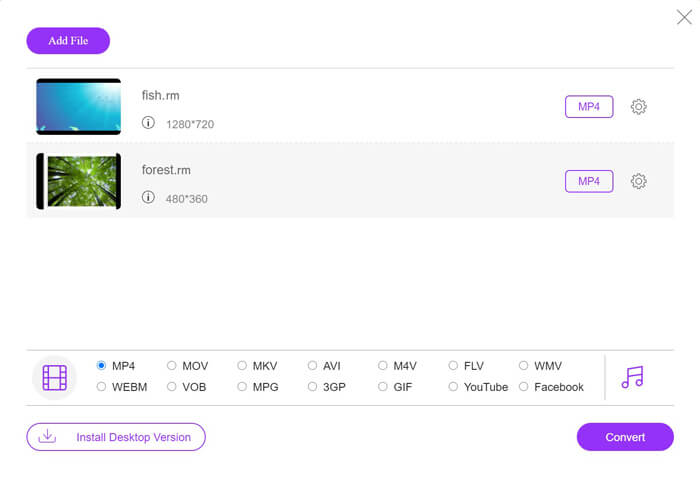
Ouvrez ce convertisseur RM vers MP4 gratuit via votre navigateur. Cliquez sur le bouton Add Files to Convert, et le site vous demandera d’installer un lanceur, qui réalisera automatiquement la conversion et le téléchargement. Après l’installation réussie, la fenêtre de l’outil s’ouvrira. Sélectionnez les fichiers RM que vous souhaitez convertir en MP4 depuis votre disque dur.
Étape 2. Sélectionner MP4
Cochez la case MP4 en bas. L’icône en forme de roue dentée à côté du panneau de sortie MP4 vous offrira davantage de contrôles pour régler l’encodeur, la fréquence d’images, la résolution, le débit binaire et d’autres paramètres.

Étape 3. Convertir RM en MP4
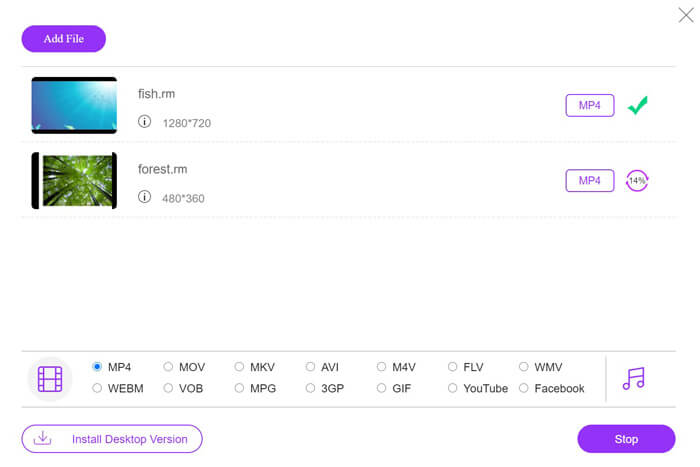
Lorsque tous les réglages sont effectués, cliquez sur le bouton Convert dans le coin inférieur droit. Une fenêtre s’affiche alors pour vous demander de choisir l’emplacement de stockage des fichiers MP4 convertis. Après confirmation, cliquez de nouveau sur le bouton Convert pour transformer immédiatement RM en MP4.
Partie 2. Comment convertir gratuitement RM en MP4 sur PC / Mac
Si le convertisseur en ligne vous apporte des inconvénients en raison de la lenteur de la connexion Internet, essayez simplement le convertisseur de bureau RM en MP4.
Free RM to MP4 Converter est un programme gratuit pour les utilisateurs Windows et Mac. Il s’agit d’un convertisseur de bureau qui peut transformer RM en MP4. Avec son interface conviviale, ce freeware gère la conversion RM, que vous soyez un expert en technologie ou plutôt peu à l’aise avec l’informatique.

Convertisseur RM en MP4 gratuit
30000+ Téléchargements- Convertissez par lots RM / RMVB en MP4 sur Windows et Mac.
- Convertissez RM en H.264 MP4 tout en conservant la haute qualité d'origine.
- Changez RM vers d'autres formats tels que MOV, AVI, WMV, etc.
- Modifiez les fichiers RM avant d'exporter vers MP4 sur PC / Mac.
Téléchargement gratuitPour Windows 7 ou version ultérieureTéléchargement sécurisé
Téléchargement gratuitPour MacOS 10.7 ou version ultérieureTéléchargement sécurisé
Rationalisons le processus de conversion de RM en MP4 comme suit.
Étape 1. Ajouter des fichiers RM
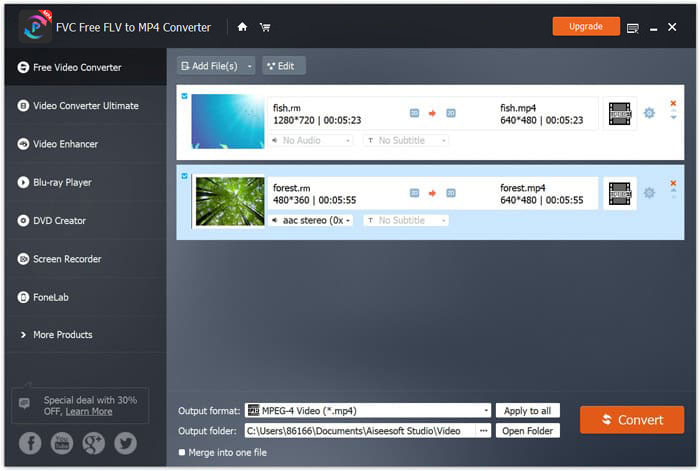
Téléchargez le convertisseur gratuit RM vers MP4 sur votre ordinateur en cliquant sur le lien de téléchargement ci-dessus. Exécutez-le immédiatement après l’installation réussie. Cliquez sur le bouton Add Files(s) pour importer un ou plusieurs fichiers RM dans cet outil.
Étape 2. Définir MP4
Sélectionnez MP4 dans la liste déroulante de l'Output format en bas. En plus de convertir RM vers d’autres formats comme AVI, VOB, WebM, MOV, WMV, etc., ce freeware peut aussi exporter directement RM vers un appareil comme PSP, PS3/4, Apple iPhone, et plus encore sans avoir à choisir le format exact. Par ailleurs, l’icône en forme de roue dentée à côté du format de sortie vous permet d’ajuster le codec vidéo, la résolution, le débit binaire, etc.

Étape 3. Transformer RM en MP4
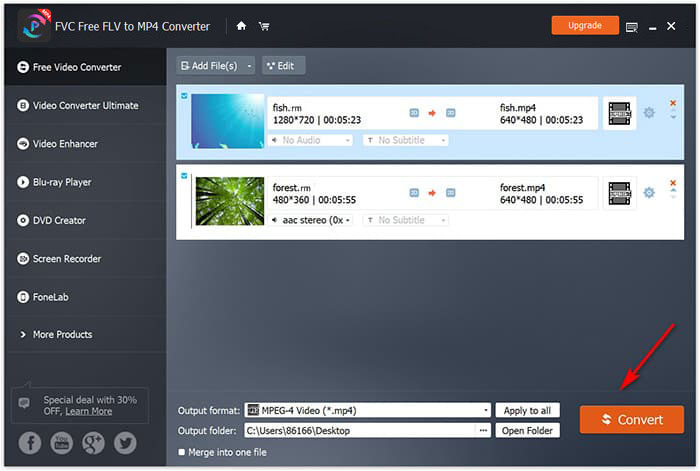
Une fois tous les réglages effectués, choisissez le dossier de destination en bas pour enregistrer les fichiers MP4 convertis, puis cliquez sur le bouton Convert pour transformer SWF en MP4. En option, vous pouvez cliquer sur le bouton Edit dans l’interface principale pour ajouter un générique de début et de fin au fichier MP4 converti.
Partie 3. Plus de lecture de RM / RMVB
Qu'est-ce que le fichier RM?
RM, également appelé RealMedia, est le format de conteneur multimédia créé par RealNetworks. Il est généralement utilisé pour diffuser du contenu sur Internet. De manière générale, le fichier RM aura l'extension .rm, cependant, les flux sont en CBR, mais un conteneur pour les flux VBR, nommé RMVB. Seul un lecteur limité (RealPlayer et le pack de codecs Real Alternative) peut ouvrir les fichiers RM, et le micrologiciel DAP open source Rockbox prend également en charge certains formats utilisés dans les fichiers RM.
Partie 4. FAQ de RM vers MP4
VLC peut-il lire les fichiers RM?
Oui. Actuellement, VLC Media Player peut décoder le conteneur RM en ligne de commande et lire la plupart des fichiers audio et vidéo des fichiers .rm et .rmvb.
RealPlayer est-il gratuit?
Oui. RealPlayer est gratuit à utiliser sur Windows, Chromecast, Roku, iOS et Andorid.
RealMedia HD est-il identique à RealMedia?
Non. RealMedia HD est le successeur du codec RMVB de RealNetworks et fournit des vidéos haute définition (jusqu'à 8K) sur les appareils mobiles, ce qui est supérieur à RealMedia.
Conclusion
Pour lire les fichiers RMVB ou RM sur un non-RealPlayer, vous devez convertir RM en MP4. Cet article rassemble les 2 meilleurs convertisseurs gratuits pour changer RM en MP4 en ligne et sur ordinateur.
Quelle est la meilleure façon pour vous?
Avez-vous des recommandations?
N'hésitez pas à laisser vos commentaires ci-dessous.
-
 7 façons de convertir MP4 en AVI sur Windows / Mac / iPhone / Android / en ligne
 Vous voulez obtenir tous les moyens gratuits de convertir une vidéo AVI en MP4? Vous ne devriez pas manquer cet article. Voici 7 façons de convertir des fichiers AVI en MP4 gratuitement sur Windows, Mac, iPhone, Android et en ligne.
-
 Comment convertir MXF en MP4 via Free Converter
 Cet article est le guide détaillé pour convertir MXF en MP4 sur ordinateur. Vous pouvez obtenir 4 convertisseurs MXF en MP4 gratuits pour transcoder le caméscope MXF en MP4 en quelques étapes simples.
-
 Comment convertir des fichiers MTS en MP4
 Vous ne savez pas comment convertir un fichier MTS en MP4? Dans ce guide, vous trouverez 6 moyens gratuits et simples de changer le format MTS en MP4 sur Windows ou Mac sans perte de qualité.
