


 Video Converter Ultimate
 Enregistreur d'écran
 Réparation vidéo
 Téléchargement sécurisé
Comment convertir gratuitement SWF en MP4 de 3 façons
Pour convertir l’un des formats vidéo les plus difficiles, le SWF, en MP4, vous pouvez utiliser la liste gratuite des 3 meilleurs convertisseurs SWF en MP4 ci‑dessous.

SWF est un format de fichier Adobe Flash utilisé pour les contenus multimédias, les graphiques vectoriels et les navigateurs exploitant ActionScript. Il est facile d’ouvrir les fichiers SWF avec Adobe Flash Player. Toutefois, seuls quelques modules complémentaires, comme Adobe Flash Player et Adobe Integrated Runtime, peuvent lire les fichiers SWF générés par Adobe et d’autres programmes tiers. Pour lire des fichiers SWF sur davantage de lecteurs, vous devez convertir SWF en MP4, le format vidéo le plus populaire, pris en charge par quasiment tous les lecteurs.
Après avoir essayé différentes méthodes et applications, et avoir mis au point cette liste gratuite des 3 meilleurs.
Partie 1. Free Video Converter - Convertissez SWF en MP4 sur PC / Mac
SWF, en tant que format Web, est produit avec une excellente qualité d'animation et un codec audio qui peut être téléchargé n'importe où. En conséquence, il est difficile de trouver le logiciel capable d'ouvrir ou de modifier un fichier SWF sans les produits Adobe. Pourtant, il existe le convertisseur gratuit SWF en MP4.
Free Video Converter est un convertisseur de fichiers SWF gratuit, qui peut transformer un fichier SWF en MP4, MOV, AVI, WMV, MKV, etc., sur ordinateur Windows et Mac.

Convertisseur FLV en MP4 Gratuit en Ligne
30000+ Téléchargements- Convertissez par lots SWF et FLV en MP4 gratuitement sur PC et Mac.
- Convertissez SWF en MP4 en H.264, MPEG4, etc.
- Convertissez SWF en d'autres formats tels que MOV, AVI, MP3, MKV, etc.
- Modifiez le fichier SWF avant d'exporter les fichiers MP4.
Téléchargement gratuitPour Windows 7 ou version ultérieureTéléchargement sécurisé
Téléchargement gratuitPour MacOS 10.7 ou version ultérieureTéléchargement sécurisé
Avantages
- Conversion par lots de SWF en MP4.
- Prend en charge un large éventail de formats.
- Convertissez SWF en périphériques.
Les inconvénients
- Les fonctionnalités d'édition sont faibles.
Les étapes de conversion de SWF en MP4 sont assez simples.
Étape 1. Ajouter des fichiers SWF
Téléchargez le logiciel gratuit de conversion SWF en MP4 sur ordinateur en cliquant sur le lien de téléchargement ci-dessus. Lancez-le immédiatement.
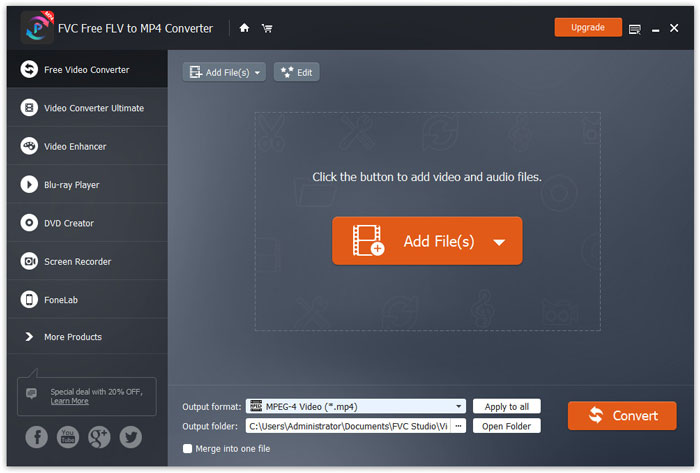
Cliquez sur le bouton Add Files(s) pour charger un ou plusieurs fichiers SWF dans ce programme.
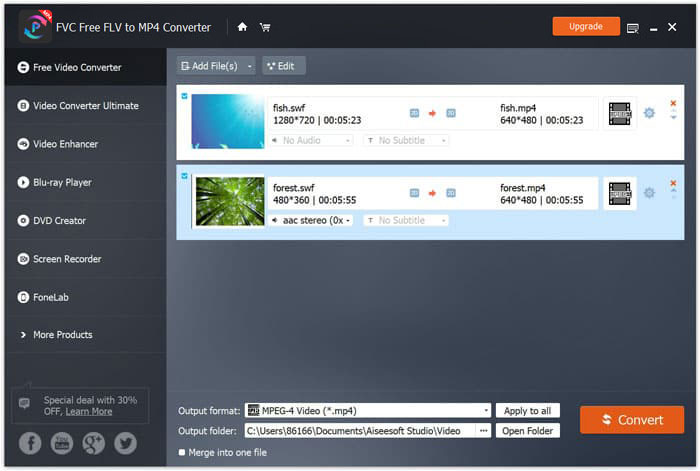
Étape 2. Personnaliser le MP4
Sélectionnez MP4 dans la liste déroulante de Output format en bas. Ici, vous disposez également d’options pour choisir l’appareil capable de lire les fichiers SWF, comme PSP, Avid Media Composer, Adobe Premiere, Apple iPhone, Samsung, PS3/4, Xbox, etc.

De plus, il vous permet de personnaliser le codec vidéo, la résolution, le débit binaire, etc., en cliquant sur l'icône d'engrenage à côté de la sortie MP4.
Étape 3. Exporter SWF en MP4
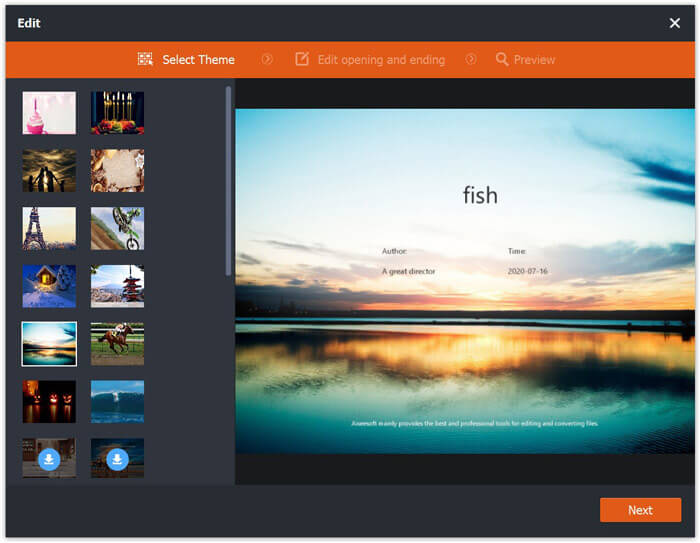
En option, le bouton Edit dans l’interface principale vous permet de modifier le fichier SWF pour ajouter un thème d’ouverture et de fin.
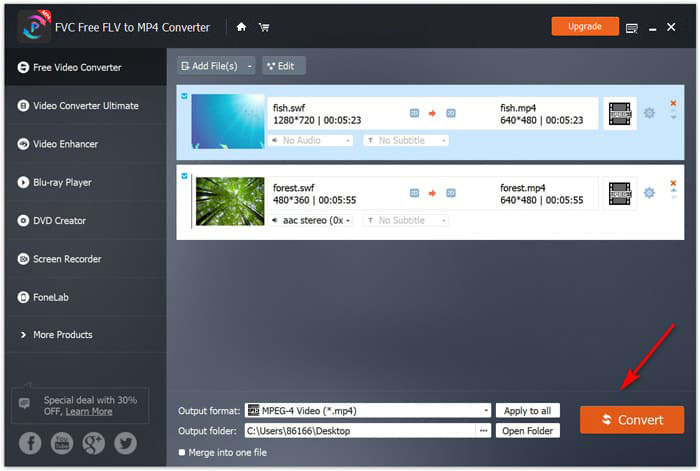
Une fois tous les réglages effectués, sélectionnez le dossier de destination en bas pour enregistrer les fichiers MP4 convertis, puis cliquez simplement sur le bouton Convert dans le coin inférieur droit pour transformer immédiatement les fichiers SWF en vidéos MP4.
Partie 2. Convertisseur vidéo en ligne gratuit - Convertissez SWF en MP4 en ligne
Vous ne souhaitez pas installer de logiciel pour transformer SWF en MP4? Essayez simplement le convertisseur vidéo en ligne gratuit.
Free Online Video Converter est un outil de conversion en ligne qui permet de transformer SWF en MP4 via le navigateur. Il convertit SWF et FLV en MP4 et en d’autres formats populaires comme MP4, AVI, MOV, etc. De plus, il peut extraire l’audio d’un fichier SWF pour conserver la musique de fond.
Avantages
- Convertissez SWF en Facebook et YouTube.
- Créer des GIF à partir de fichiers SWF.
- Personnalisez la résolution vidéo, le codec, etc.
Les inconvénients
- Manque de fonctionnalités d'édition.
Voici le guide d'utilisation du convertisseur vidéo en ligne gratuit pour transformer SWF en MP4.
Étape 1. Mettre en ligne des fichiers SWF
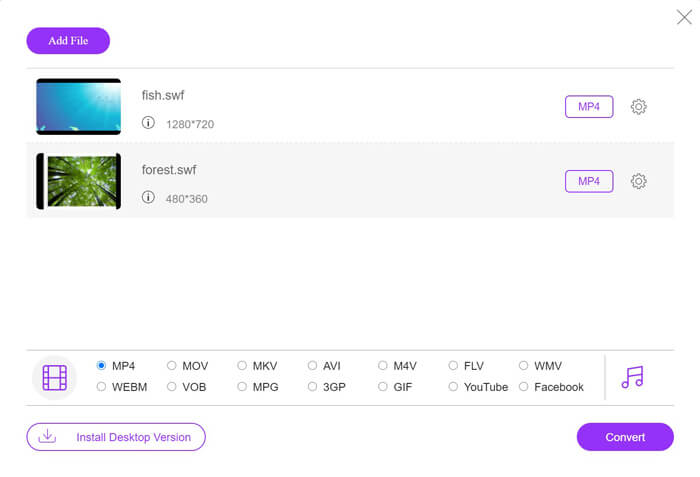
Ouvrez ce convertisseur SWF en MP4 en ligne gratuit dans votre navigateur. Cliquez sur le bouton Add Files to Convert, et une fenêtre contextuelle vous demande de télécharger et d’installer le lanceur. Suivez les instructions, puis une fenêtre open‑source s’affiche après l’installation réussie. Sélectionnez les fichiers SWF que vous souhaitez convertir en MP4 depuis votre ordinateur local vers ce site en ligne.
Étape 2. Sélectionner MP4
Cochez la case MP4 en bas. En plus, d’autres formats de sortie sont proposés comme AVI, VOB, FLV, M4V, MKV, GIF, YouTube, MP3, WMA, etc. L’icône Settings à côté de MP4 vous permet d’ajuster l’encodeur, la fréquence d’images, la résolution, les débits et d’autres paramètres.

Étape 3. Convertir SWF en MP4
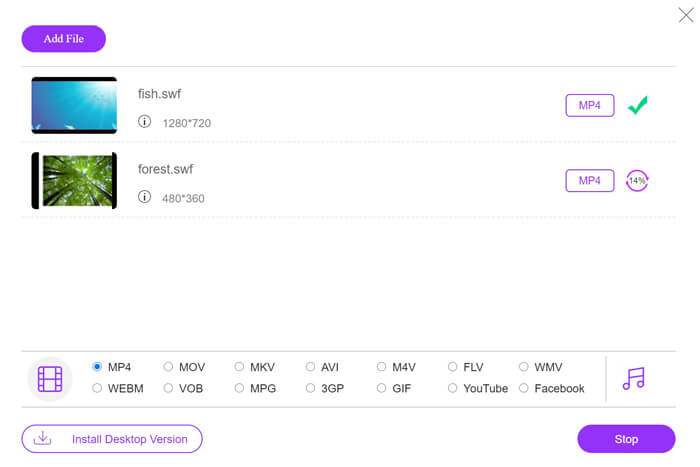
Après avoir terminé tous les réglages, cliquez sur le bouton Convert pour choisir l’emplacement où enregistrer les fichiers MP4 convertis. Cliquez ensuite de nouveau sur le bouton Convert pour transcoder immédiatement le SWF en MP4.
Partie 3. VLC - Changer SWF en MP4 sur Windows / Mac
VLC est célèbre pour le lecteur multimédia open source permettant de lire les formats SWF, FLV, MP4 et autres. Cependant, il existe des fonctions cachées que vous risquez de manquer, et la conversion de SWF en MP4 en fait partie. Considérant qu'il n'est pas conçu pour le convertisseur vidéo, VLC fonctionne légèrement différemment pour convertir SWF en MP4.
Avantages
- Convertissez SWF en MP4 en masse.
- Convertissez SWF en MP4 gratuitement.
Les inconvénients
- Pas convivial à utiliser comme convertisseur SWF.
- La vitesse de conversion est lente.
Ce court tutoriel vous montre comment transcoder SWF en MP4 dans VLC.
Étape 1. Ajouter des fichiers SWF dans VLC
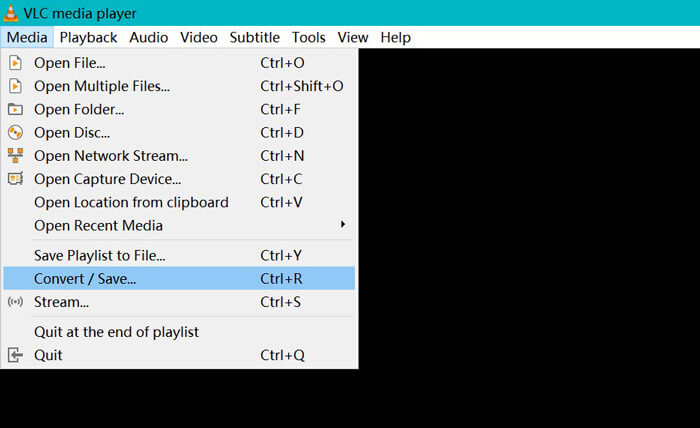
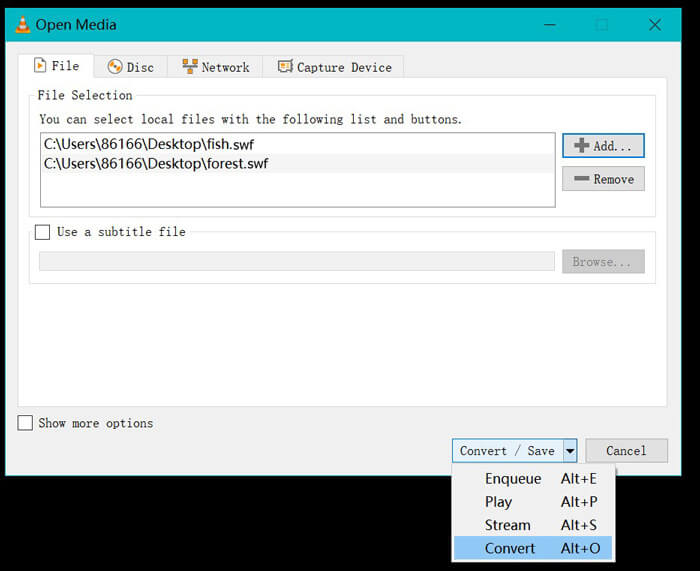
Lancez VLC sur votre ordinateur (Windows, Mac, Linux ou Chrome). Repérez le menu Media en haut et sélectionnez Convert / Save dans le menu déroulant.
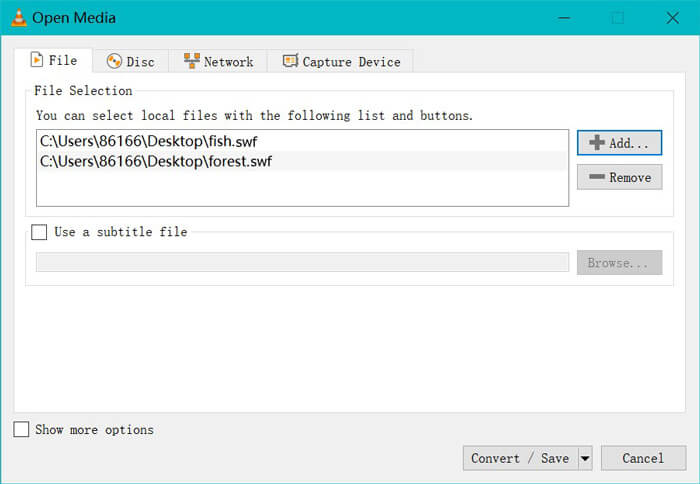
Cliquez sur le bouton Add à droite pour charger les fichiers SWF présents sur votre ordinateur.
Étape 2. Choisir MP4
Choisissez Convert dans la liste déroulante de Convert / Save en bas.
Vous accédez ensuite à la fenêtre Convert, où vous trouverez MP4 dans les options déroulantes de Profile.
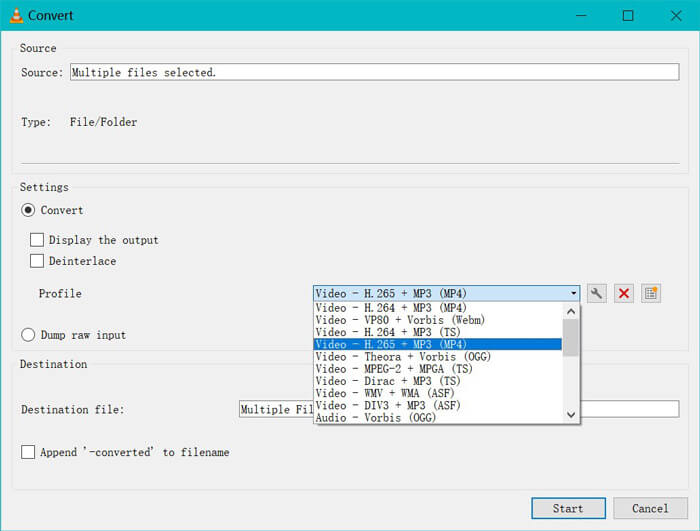
L'icône des paramètres à côté de la sortie MP4 vous permet d'ajuster l'encapsulation, le codec vidéo, les codecs audio et les sous-titres.
Étape 3. Convertir SWF en MP4 dans VLC
Ensuite, choisissez la destination pour stocker les fichiers MP4 convertis, cliquez sur le bouton Démarrer pour commencer à convertir SWF en MP4 via VLC.
Vous pouvez trouver la progression dans le lecteur VLC. La conversion VLC utilise la fonction d'enregistrement pour terminer la tâche de conversion, de sorte que la vitesse de conversion est lente.
Partie 4. FAQ de SWF vers MP4
Les fichiers SWF sont-ils toujours utilisés?
Adobe a officiellement arrêté SWF, ce qui montre qu'il ne sera plus pris en charge ni développé. Le support vidéo HTML5 et les animations CSS3 ont remplacé SWF.
La PS3 prendra-t-elle en charge les fichiers SWF?
Oui. Les consoles Sony PlayStation Portable peuvent lire des fichiers SWF limités dans le navigateur Web de Sony, à partir de la version 2.71 du micrologiciel. Les deux PS3 peuvent exécuter des fichiers SWF via leur navigateur Internet.
Pourquoi ma vidéo MP4 ne fonctionne-t-elle pas dans VLC sur mon téléphone Android?
La fonction de conversion dans VLC n'est disponible que pour l'ordinateur. Si vous utilisez VLC sur des appareils Android ou iOS, il ne vous permet pas de convertir SWF en MP4.
Conclusion
Cet article rassemble les 3 meilleurs convertisseurs open source SWF vers MP4, afin que vous puissiez transformer SWF en MP4 pour jouer sur plus d'appareils. Nous listons également les avantages et les inconvénients de ces convertisseurs gratuits pour votre référence.
Quel convertisseur SWF en MP4 gratuit est votre préféré?
Ou avez-vous de meilleures recommandations?
Quoi qu'il en soit, faites-le moi savoir en laissant vos commentaires ci-dessous.
-
 MOV VS MP4 - Lequel est le meilleur
 MOV VS MP4, lequel est le meilleur? Cet article fait la différence entre MP4 et MOV, afin que vous puissiez obtenir le meilleur choix à utiliser pour vos fichiers vidéo.
-
 7 façons de convertir MP4 en AVI sur Windows / Mac / iPhone / Android / en ligne
 Vous voulez obtenir tous les moyens gratuits de convertir une vidéo AVI en MP4? Vous ne devriez pas manquer cet article. Voici 7 façons de convertir des fichiers AVI en MP4 gratuitement sur Windows, Mac, iPhone, Android et en ligne.
-
 Comment convertir des fichiers MTS en MP4
 Vous ne savez pas comment convertir un fichier MTS en MP4? Dans ce guide, vous trouverez 6 moyens gratuits et simples de changer le format MTS en MP4 sur Windows ou Mac sans perte de qualité.
