


 Video Converter Ultimate
 Enregistreur d'écran
 Réparation vidéo
 Téléchargement sécurisé
Comment compresser des fichiers PDF pour les envoyer par courrier électronique 3 méthodes efficaces pour choisir
En effet, l’envoi de gros fichiers par e‑mail peut vite devenir contraignant. Cela peut même vous causer des problèmes ou empêcher complètement la livraison du message. De plus, de nombreux fournisseurs de messagerie limitent la taille des pièces jointes, une limite que l’on atteint facilement avec un PDF complexe. C’est particulièrement vrai pour les PDF contenant de nombreuses images ou des documents très longs. Pour contourner ce problème, la plupart des gens ont recours à des services de partage de fichiers comme Dropbox ou Google Drive. Pourtant, ils oublient presque toujours une astuce très pratique : la compression de fichiers. De nombreux outils en ligne gratuits peuvent s’en charger, et certains sont très populaires. Mais comment compresser un PDF pour l’e‑mail de manière efficace ? C’est précisément ce que vous allez apprendre en lisant la suite de ce contenu.

Partie 1. Quelle est la meilleure taille de PDF pour l'envoi par courrier électronique
Il n'existe pas de chiffre magique pour la taille idéale d'un PDF à envoyer par e-mail. Il faut faire attention à la limite de pièces jointes de votre plateforme de messagerie. Les services les plus populaires limitent les pièces jointes à environ 20 Mo, ce qui peut être étonnamment facile à atteindre, en particulier pour les PDF contenant de nombreuses images ou de très longs documents. Ainsi, si votre PDF est plus gros que la limite de 20 Mo indiquée, votre e-mail ne sera probablement pas envoyé et vous recevrez un message d'erreur. Cela dit, au lieu de viser une taille spécifique ou la meilleure taille de PDF pour l'e-mail, il est préférable de jouer la carte de la sécurité et de la maintenir en dessous de 20 Mo. De cette façon, vous pouvez être sûr que le fichier sera joint et envoyé avec succès.
Partie 2. Un clic pour compresser des fichiers PDF pour les envoyer par courrier électronique
Voici une méthode simple et rapide pour compresser des fichiers avant de les envoyer par e‑mail. Préparez‑vous à découvrir cet outil gratuit appelé FVC Free PDF Compressor, qui peut réduire la taille de vos lourds fichiers PDF sans les détériorer. Comme la plupart des services de messagerie n’autorisent que des pièces jointes d’environ 20 Mo, les PDF contenant des images ou beaucoup de texte atteignent facilement cette limite. Ce compresseur peut rendre votre PDF bien plus léger, voire inférieur à 100 kilo‑octets ! Vous n’avez pas à vous inquiéter de la manière dont il réduit drastiquement vos PDF pour l’e‑mail, car il préserve la qualité des fichiers. En réalité, vous ne remarquerez probablement presque aucune différence entre la version originale et la version compressée.
De plus, cet outil étonnant est très facile à utiliser et n'importe qui, quel que soit son niveau d'expertise, peut l'utiliser. Il vous suffit de faire glisser et de déposer le fichier PDF dans le programme, et il le réduit automatiquement. Ensuite, d'un simple clic, vous pouvez enregistrer le fichier PDF plus petit sur votre ordinateur. De cette façon, vous pouvez rapidement compresser un PDF au format e-mail en ligne à une taille parfaite pour l'envoyer par e-mail ou le télécharger sans aucun filigrane sur le document final. Pour mieux comprendre son processus, consultez les instructions détaillées ci-dessous.
Étape 1. Sur l’interface principale, cliquez sur l’onglet Add PDF File et choisissez le fichier PDF que vous devez compresser.
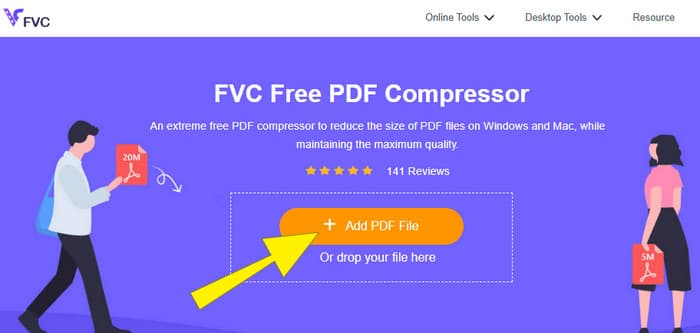
Étape 2. Pendant le téléversement du fichier PDF, l’outil commence en même temps la compression.
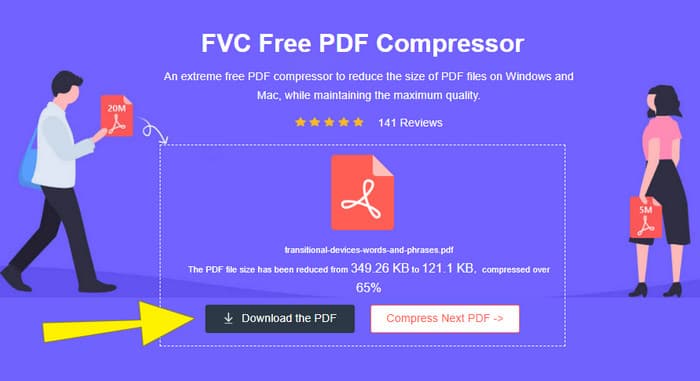
Étape 3. Une fois l’opération terminée, cliquez sur le bouton Download the PDF.
Partie 3. Compresser des fichiers PDF pour les envoyer par courrier électronique avec des fonctions d'édition
Si vous préférez un outil qui intègre des fonctions d’édition, alors Adobe Acrobat est ce qu’il vous faut pour cette tâche. Adobe Acrobat est un programme connu pour créer, modifier et gérer des fichiers PDF. C’est comme une boîte à outils puissante spécialement conçue pour travailler avec les PDF. L’une de ses fonctionnalités pratiques est la compression de PDF, que vous pouvez utiliser lorsque vous avez un PDF volumineux qui ne peut pas être joint à un e‑mail à cause des limites de taille. Adobe Acrobat, disponible en version en ligne et en version de bureau, peut vous aider à compresser de gros fichiers PDF pour l’e‑mail sans trop altérer la qualité. Pour y parvenir, il agit de plusieurs façons, par exemple en réduisant la taille des images dans le PDF ou en supprimant les polices inutiles. Cependant, connaissant Adobe et sa suite d’outils, vous ne serez pas surpris de trouver sa prise en main assez complexe. Voici donc les étapes pour vous faciliter le processus.
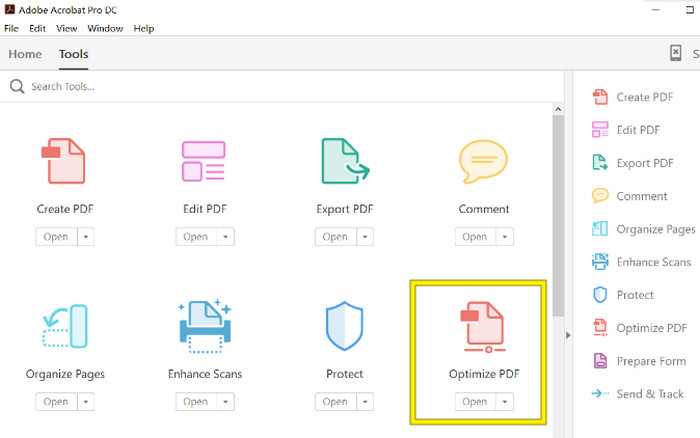
Étape 1. Lancez Acrobat et ouvrez le fichier PDF sur lequel vous devez travailler. Pour ce faire, allez dans Outils–Optimiser le PDF–Ouvrir.
Étape 2. Une fois le fichier PDF ouvert, cliquez sur l’option Reduce File Size dans la nouvelle barre de navigation affichée. Puis, réglez ou utilisez les options d’édition proposées pour atteindre le niveau de compression et d’optimisation souhaité.
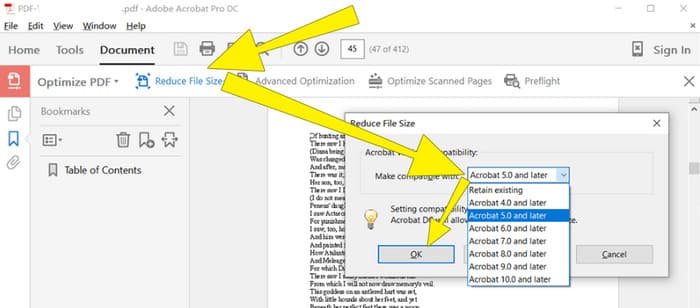
Étape 3. Ensuite, enregistrez le fichier PDF compressé.
Partie 4. Compresser des fichiers PDF pour les envoyer par courrier électronique en les convertissant
Vous voulez apprendre une nouvelle astuce pour compresser un PDF à envoyer par e‑mail ? Convertissons le fichier en JPG. Cette astuce de conversion peut être réalisée parfaitement avec PowerPoint. PowerPoint est un programme que vous utilisez probablement pour créer des présentations. Imaginez un diaporama avec du texte, des images et parfois même des vidéos. PowerPoint vous permet de créer ces présentations à l’aide de diapositives individuelles que vous faites défiler pour votre public. C’est un outil populaire auprès des enseignants, des étudiants, des professionnels et de tous ceux qui veulent partager des informations de manière visuelle.
Insérer un fichier PDF dans votre présentation PowerPoint peut être pratique, mais ce n'est peut-être pas le processus le plus intuitif. Mais une fois que vous l'aurez fait, produire un fichier JPG sera un jeu d'enfant. Mais ne vous inquiétez pas ! Nous pouvons vous guider étape par étape, que vous devrez suivre pour intégrer votre PDF en un rien de temps.
Étape 1. Lancez PowerPoint sur votre ordinateur et sélectionnez la diapositive adéquate dans laquelle vous pouvez ouvrir le fichier PDF.
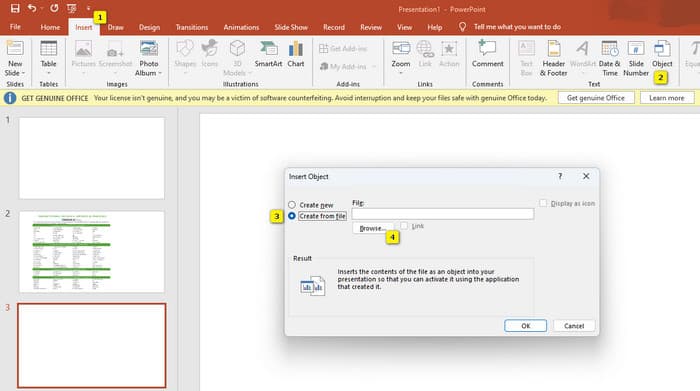
Étape 2. Maintenant, allez dans l’onglet Insert et cherchez l’option Object dans la section Texte. Cliquez sur cette option : une nouvelle fenêtre s’ouvrira. Dans cette fenêtre, activez l’option Create from File située sur le côté gauche de l’interface. Cliquez ensuite sur le bouton Browse pour importer le fichier PDF dans la diapositive.
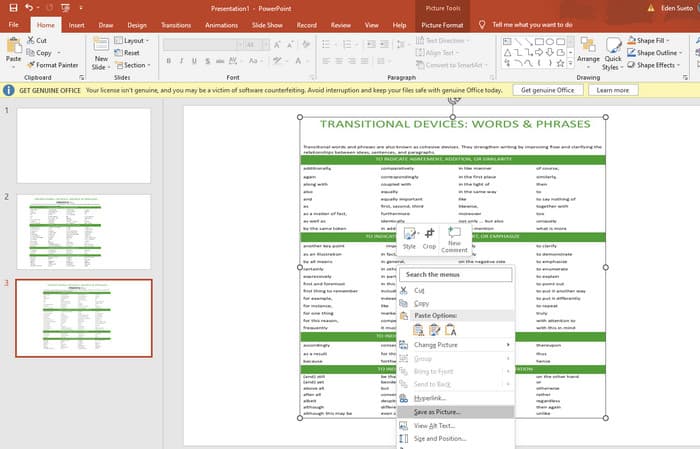
Étape 3. Une fois le fichier PDF importé, vous pouvez le convertir en JPG. Pour ce faire, faites un clic droit sur le PDF dans la diapositive, sélectionnez Save As Picture et enregistrez‑le au format JPEG.
Partie 5. FAQ sur le format PDF et la compression
Quelle taille pouvez-vous envoyer par courrier électronique pour une pièce jointe PDF ?
Cela dépend de votre fournisseur de messagerie, mais la plupart limitent les pièces jointes à environ 20 Mo.
Quel est le meilleur compresseur PDF gratuit ?
Il existe des compresseurs PDF gratuits, mais le meilleur dépend toujours des préférences des utilisateurs. Jusqu'à présent, FVC Free PDF Compressor est l'outil en ligne gratuit le plus recommandé.
Comment compresser des fichiers PDF pour les envoyer par e-mail ?
En réalité, la compression fonctionne pour les PDF car ce sont des fichiers déjà compressés.
Conclusion
Cet article explique comment compresser des fichiers PDF pour l’e‑mail de la meilleure façon. Vous pouvez désormais envoyer vos PDF par e‑mail plus facilement et plus efficacement, à condition de les réduire correctement pour respecter les limites de taille des pièces jointes.
-
 3 meilleures solutions pour supprimer facilement le filigrane des vidéos
 Vous voulez supprimer le filigrane gênant sur la vidéo ? Avec ce blog, vous pouvez découvrir les différentes idées pour supprimer le filigrane sur une vidéo.
-
 4 meilleures façons d'ajouter rapidement un filigrane sur n'importe quelle vidéo
 Apprenons à ajouter un filigrane à n'importe quelle vidéo sur Windows, Mac, Online, iOS et Android avec des étapes détaillées si vous lisez cet article.
-
 3 façons les plus simples d'ajouter un filigrane à un GIF en ligne et hors ligne
 Ajouter un filigrane à un GIF peut être aussi simple que 1-2-3 si vous utilisez correctement le bon outil. Les outils du marché sont trop larges, mais nous allons vous présenter les trois outils sur lesquels vous pouvez compter.
