


 Video Converter Ultimate
 Enregistreur d'écran
 Réparation vidéo
 Téléchargement sécurisé
Comment réparer mes vidéos Instagram qui ne sont pas lues ?
Vous cherchez des moyens de réparer vos vidéos Instagram qui ne se lisent pas, en particulier après les avoir mises en ligne ? Bien que ce problème sur Instagram soit relativement rare, il peut survenir en raison d’applications obsolètes, d’une connexion Internet instable et d’autres facteurs. Cependant, ne vous inquiétez plus : cet article a pour but de vous aider à comprendre ce qui se passe et propose des solutions directes pour résoudre ce problème.
Prêt à remettre vos vidéos Instagram sur les rails ? Plongez dans les solutions ci-dessous et assurez une expérience de lecture fluide sur votre plateforme de médias sociaux préférée !

Partie 1. Pourquoi mes vidéos Instagram ne sont pas lues
Instagram est un réseau social qui offre aux utilisateurs une expérience dynamique et engageante grâce au partage de photos et de vidéos. Cependant, les utilisateurs ont rencontré des problèmes empêchant la lecture de leurs vidéos Instagram. Eh bien, plusieurs facteurs pourraient contribuer à ce problème, allant des problèmes liés aux appareils individuels aux défis plus larges liés à la plate-forme. Comprendre les causes profondes des problèmes de lecture vidéo sur Instagram est crucial pour un dépannage efficace. Sur ce, voici les causes potentielles de ce problème :
Compatibilité du format de fichier et du codec.
Instagram a des exigences spécifiques concernant les formats de fichiers vidéo et les codecs. Assurez-vous que votre vidéo contient un format pris en charge, tel que MP4, et qu'elle est encodée avec un codec compatible.
Connexion Internet lente.
Le téléchargement et le traitement de vidéos nécessitent une connexion Internet stable et suffisamment rapide. Si tel est le cas, cela peut entraîner des téléchargements incomplets ou des difficultés de lecture de la vidéo.
Limites de durée et de taille de la vidéo.
Instagram impose des limites sur la durée des vidéos et la taille des fichiers. Assurez-vous que votre vidéo respecte les directives de la plateforme.
Compatibilité de la version de l’application.
Si votre application Instagram n'est pas mise à jour, cela peut entraîner des problèmes de compatibilité avec les fonctionnalités ou améliorations vidéo nouvellement introduites.
Privilèges et restrictions du compte.
Des problèmes spécifiques au compte, tels que des restrictions ou des violations des politiques d'Instagram, peuvent empêcher la lecture réussie des vidéos mises en ligne. Vérifiez l'état de votre compte et résolvez tous les problèmes pouvant affecter la visibilité de la vidéo.
Partie 2. Solutions courantes pour réparer les vidéos qui ne sont pas lues sur Instagram
Voici plusieurs façons de réparer les vidéos Instagram qui ne seront pas lues une fois téléchargées.
Méthode 1 : vérifiez votre connexion Internet
Vérifier votre connexion Internet est crucial car des connexions instables peuvent entraîner des problèmes de lecture des vidéos sur Instagram. Pendant ce temps, une connexion Internet stable garantit que les vidéos peuvent être diffusées sans interruption ni retard. Si la connexion est faible, cela peut entraîner une mise en mémoire tampon ou l'impossibilité de charger le contenu vidéo.
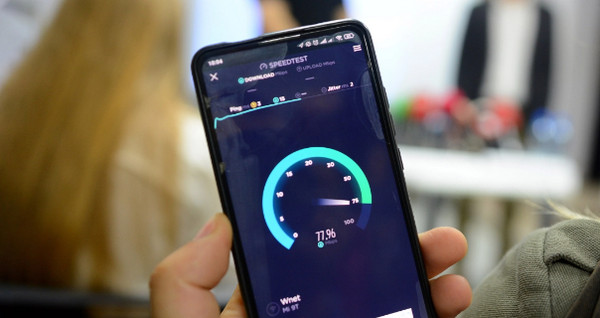
Pour vérifier votre connexion Internet, essayez d’utiliser un outil de test de vitesse en ligne. Cette solution est universelle lorsque votre vidéo ne se lit pas. Si votre connexion n’est pas bonne, essayez de redémarrer votre routeur ; sinon, passez à la méthode 2.
Méthode 2 : mettez à jour votre application Instagram
La mise à jour de l'application Instagram est essentielle pour résoudre les bugs, problèmes ou problèmes de compatibilité potentiels. Les développeurs continuent de publier de nouvelles mises à jour pour résoudre les problèmes de performances et introduire de nouvelles fonctionnalités.
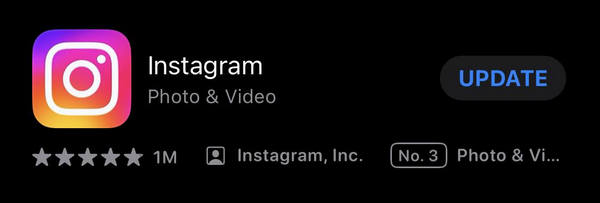
Pour mettre à jour votre application Instagram, rendez‑vous simplement sur la boutique numérique de votre appareil et recherchez l’application. Vous verrez le bouton Mettre à jour. Cliquez dessus.
Méthode 3 : Utiliser une réparation vidéo
Maintenant, si aucune de ces solutions ne fonctionne et que vos vidéos Instagram ne se lisent toujours pas, il est possible que le problème vienne de la vidéo elle‑même. L’utilisation d’un outil ou d’un service de réparation vidéo peut être efficace pour corriger les vidéos qui refusent de se lire. Parfois, les fichiers vidéo peuvent être corrompus pendant le processus de mise en ligne ou pour d’autres raisons. L’un des meilleurs outils de réparation vidéo est le FVC Video Repair. Cet outil, dopé à l’IA, analyse et répare automatiquement les erreurs dans le fichier vidéo, en veillant à ce qu’il soit dans un format et un encodage adaptés à une lecture fluide. De plus, son interface conviviale le rend très simple à utiliser. Pour utiliser cet outil, suivez les étapes ci‑dessous :
Étape 1. Commencez par connecter votre appareil à un PC ou à un ordinateur de bureau pour faciliter le transfert de la vidéo qui ne se lit pas.
Étape 2. Ensuite, sur votre PC ou ordinateur de bureau, téléchargez le logiciel FVC Video Repair et installez‑le.
Téléchargement gratuitPour Windows 7 ou version ultérieureTéléchargement sécurisé
Téléchargement gratuitPour macOS 10.7 ou version ultérieureTéléchargement sécurisé
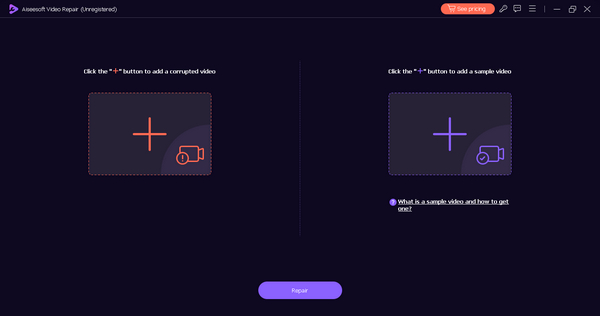
Étape 3. Ajoutez la vidéo importée depuis votre appareil en cliquant sur le bouton Plus rouge. De la même manière, ajoutez la vidéo d’exemple en cliquant sur le bouton Plus bleu.
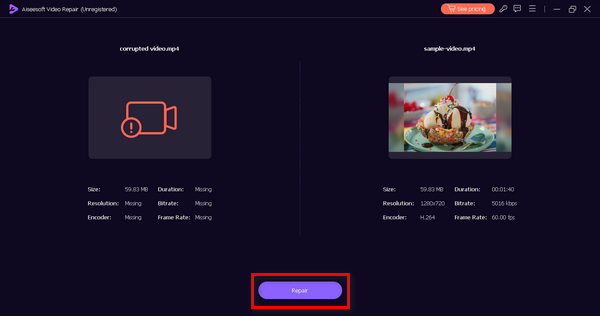
Étape 4. Cliquez ensuite sur le bouton Repair (Réparer) après avoir ajouté les vidéos.
Étape 5. Enfin, vérifiez la lisibilité de la vidéo en cliquant sur le bouton Aperçu. Une fois satisfait, enregistrez la vidéo réparée en cliquant sur le bouton Enregistrer.
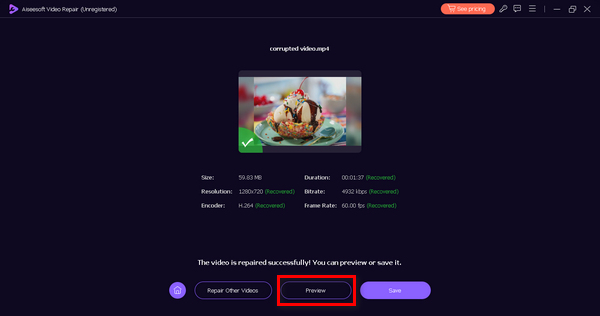
Vous pouvez maintenant télécharger la vidéo restaurée sur votre Instagram. Veuillez noter que la réparation réussie de la vidéo améliore sa compatibilité, permettant une lecture transparente sur votre appareil Android. Tout cela grâce à FVC Video Repair.
Partie 3. FAQ sur la non lecture de vidéos sur Instagram :
Comment puis-je activer les bobines IG ?
Pour activer IG Reels sur Instagram, assurez-vous que votre application dispose de la dernière version. Ouvrez l'application Instagram et dans la barre de navigation inférieure, sélectionnez l'icône de l'appareil photo. Faites glisser votre doigt vers la droite pour accéder à la caméra Reels. Si vous ne voyez pas l'option Reels, il est possible que la fonctionnalité ne soit pas disponible dans votre région ou que votre compte n'y ait pas accès. Dans de tels cas, soyez patient pour les mises à jour ou consultez les annonces officielles d'Instagram pour obtenir des informations sur la disponibilité des fonctionnalités.
Pourquoi les vidéos s'arrêtent-elles soudainement ?
Les vidéos sur Instagram peuvent soudainement s'arrêter en raison de problèmes avec votre connexion Internet. Si la connexion est instable, la lecture vidéo peut être interrompue. De plus, des problèmes d'application ou des ressources insuffisantes de l'appareil peuvent également entraîner une pause inattendue des vidéos. Essayez de résoudre les problèmes en redémarrant l'application, en garantissant une connexion Internet stable et en vérifiant tout problème persistant avec les serveurs d'Instagram.
Pourquoi les vidéos Instagram continuent-elles de se bloquer sur les iPhones ?
Les vidéos Instagram gelées sur un iPhone peuvent être attribuées à divers facteurs. Cela peut être dû à un manque d'espace de stockage disponible sur votre appareil, entraînant des problèmes de performances. Assurez-vous que le stockage de votre iPhone n’est pas proche de sa capacité. De plus, des versions d'applications obsolètes ou des problèmes logiciels peuvent avoir un impact sur la lecture vidéo.
Pourquoi mes vidéos Instagram ne sont-elles pas lues après le téléchargement ?
Les vidéos Instagram peuvent ne pas être lues après le téléchargement en raison de problèmes tels que des formats de fichiers ou des codecs incompatibles. Vérifiez si votre vidéo répond aux exigences d'Instagram en matière de format et d'encodage. Des connexions Internet lentes ou instables pendant le processus de téléchargement peuvent également entraîner des téléchargements incomplets. Assurez une connexion Internet stable et envisagez de télécharger à nouveau la vidéo. De plus, soyez conscient des limites de durée et de taille des vidéos d'Instagram, car le dépassement de ces limites peut affecter la réussite des téléchargements.
Puis-je regarder des vidéos IGTV hors ligne ?
Oui, vous pouvez regarder des vidéos IGTV hors ligne sur Instagram. Pour ce faire, ouvrez la section IGTV, recherchez la vidéo que vous souhaitez regarder et appuyez sur les trois points à côté de la vidéo. Dans le menu, sélectionnez Enregistrer. Une fois enregistrée, vous pouvez accéder à la vidéo hors ligne en accédant à votre profil, en appuyant sur les trois lignes horizontales, en sélectionnant Enregistré, puis en choisissant l'onglet IGTV. Gardez à l'esprit que toutes les vidéos peuvent ne pas être disponibles pour une visualisation hors ligne, car cela dépend des paramètres du créateur de contenu.
Conclusion
Les vidéos Instagram qui ne se lisent pas sont rares. Cependant, si vous ne mettez pas votre application à jour, si votre connexion Internet est instable ou si la vidéo que vous mettez en ligne présente un problème, vous pouvez être confronté à ce type de situation.
-
 Pourquoi et comment réparer les vidéos qui ne sont pas lues sur Android
 Vous rencontrez des problèmes lors de la lecture de vidéos sur votre appareil Android ? Lisez et découvrez les raisons courantes pour lesquelles les vidéos ne sont pas lues sur Android et comment y remédier facilement.
-
 [Résolu] Comment réparer les vidéos qui ne sont pas lues sur iPhone avec des étapes détaillées
 Les vidéos locales de la galerie ne peuvent pas être lues sur votre iPhone via le lecteur vidéo par défaut ? Les vidéos YouTube en ligne qui ne sont pas lues sur l'iPhone se produisent toujours ? Voici 5 solutions pour vous aider dans cet article.
-
 Vidéos non lues sur Chrome : causes et solutions ici
 Vous vous demandez pourquoi vos vidéos ne sont pas lues sur Chrome ? Dans cet article, découvrez les réponses et les solutions rapides dont vous pourriez avoir besoin pour une expérience visuelle fluide.
