


 Video Converter Ultimate
 Enregistreur d'écran
 Réparation vidéo
 Téléchargement sécurisé
2 façons simples de lire des fichiers MKV sur iPad
Puis-je lire des fichiers MKV sur iPad ?
Vous ne pouvez pas lire directement des fichiers MKV sur un iPad, que vous utilisiez un iPad Pro, iPad Air, iPad mini ou un iPad 2/4/6/8. Le MKV est un format de conteneur multimédia très répandu. Cependant, il n’est pas pris en charge par tous les produits Apple, y compris l’iPad, l’iPhone, l’iPod et le Mac. Alors, comment lire des fichiers MKV sur iPad ?

Vous pouvez utiliser une application tierce pour lire des fichiers MKV sur iPad. Vous pouvez également choisir de convertir le MKV vers un format pris en charge par l’iPad comme MP4 ou MOV. Dans cet article, nous vous présentons 2 méthodes efficaces pour vous aider à lire des fichiers MKV sur iPad Pro, Air, mini et d’autres modèles.
Partie 1. Comment lire directement des fichiers MKV sur iPad avec VLC
Comme mentionné ci‑dessus, vous ne pouvez pas lire directement des fichiers MKV sur iPad Pro, Air, mini ou iPad 8/6/4/2. Mais il existe dans l’App Store certaines applications de lecture MKV qui peuvent vous aider à lire des MKV sur iPad, iPhone ou iPod touch. Vous pouvez vous appuyer sur le lecteur multimédia populaire VLC pour lire n’importe quelle vidéo, y compris les fichiers MKV, sur votre appareil iOS.
VLC Media Player est un outil de lecture de fichiers multimédias très populaire qui prend en charge tous les formats vidéo courants, notamment MKV, MOV, MP4, AVI, FLV, etc. Il vous permet de lire des fichiers multimédias sur un ordinateur Windows, Mac ou Linux. De plus, VLC propose une application iOS qui vous permet de lire des fichiers MKV sur iPad et iPhone.
Étape 1. Allez dans l'App Store sur votre iPad et recherchez VLC. Le premier résultat sera VLC for Mobile. Touchez‑le, puis appuyez sur Obtenir pour l’installer gratuitement sur votre iPad. Cette application VLC est compatible avec iPad, iPhone, iPod touch et Apple TV.
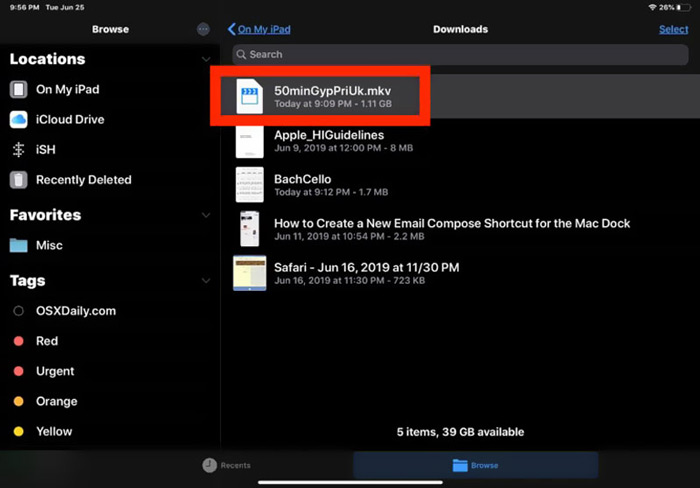
Étape 2. Touchez l’icône VLC pour l’ouvrir. Vous pouvez maintenant synchroniser vos fichiers MKV via iTunes, le partage Wi‑Fi ou des services cloud. Ensuite, vous pourrez les voir dans Vidéo. Vous pouvez également retrouver vos fichiers MKV dans l’app Fichiers. Choisissez le fichier MKV que vous voulez lire sur iPad, puis touchez le bouton Partager.
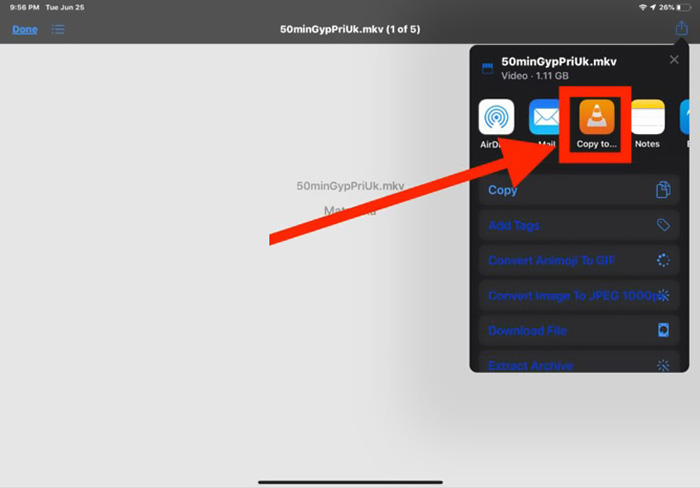
Étape 3. Sélectionnez l’option Ouvrir dans VLC ou Copier vers VLC dans la liste déroulante. Vous pourrez alors lire le fichier MKV sur iPad avec cette application VLC.
En plus des fichiers MKV, vous pouvez aussi utiliser VLC pour lire facilement d’autres fichiers multimédias. Bien sûr, il existe d’autres lecteurs MKV comme KMPlayer et d’autres encore, qui peuvent vous aider à regarder des fichiers MKV sur iPad.
Partie 2. Comment convertir MKV en MP4 pour la lecture sur iPad
Lorsque vous voulez lire des fichiers MKV sur iPad, vous pouvez également choisir de convertir le MKV vers un format vidéo pris en charge par l’iPad comme MP4 ou MOV. Pour cela, vous pouvez vous appuyer sur le logiciel professionnel de conversion MKV, Free Online Video Converter.
Ce convertisseur MKV en iPad prend en charge tous les formats vidéo et audio fréquemment utilisés. Il vous permet de convertir MKV au format pris en charge par iPad, y compris MOV et MP4, sans perte de qualité. Le guide suivant vous montrera comment l'utiliser pour convertir MKV en iPad.
Étape 1. Ouvrez votre navigateur, comme Chrome, IE, Firefox ou Safari, puis rendez‑vous sur le site de ce Free Online Video Converter. Une fois sur place, cliquez sur Add Files to Convert puis sur le bouton de téléchargement pour installer rapidement un petit lanceur FVC pour la conversion MKV.

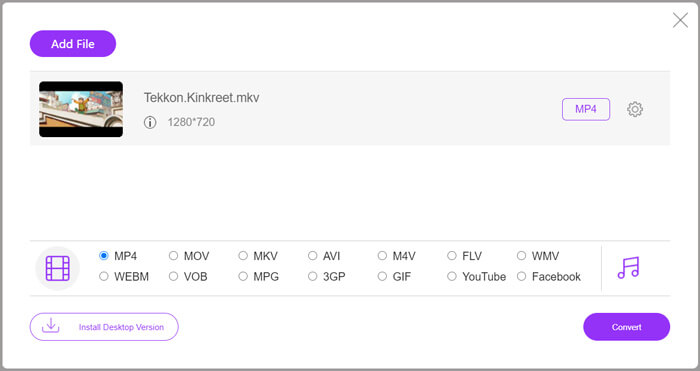
Étape 2. Une fenêtre contextuelle Ouvrir un fichier s’affiche à l’écran pour vous permettre de parcourir et d’importer votre fichier MKV. Vous serez ensuite dirigé vers la fenêtre principale de conversion. Vous pouvez y voir de nombreux formats vidéo populaires comme MP4, MKV, MOV, AVI, FLV, WMV, VOB, WEBM, etc. Ici, vous devez sélectionner MP4 ou MOV comme format de sortie.
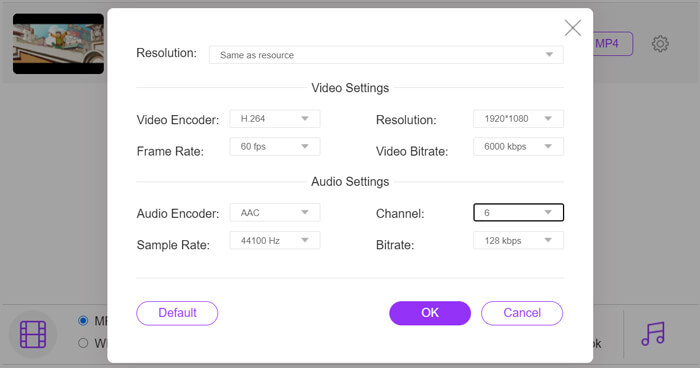
Étape 3. Avant la conversion, vous pouvez cliquer sur l’icône Settings à côté du format de sortie pour personnaliser divers paramètres vidéo et audio. Vous pouvez y ajuster la résolution, l’encodeur, la fréquence d’images, le débit binaire, le canal audio, la fréquence d’échantillonnage, etc. Cliquez sur le bouton OK pour enregistrer vos modifications.
Étape 4. Après toutes ces opérations, vous pouvez cliquer sur le bouton Convert pour commencer à convertir le fichier MKV en MP4. Le fichier de sortie conservera exactement la même qualité d’image et de son que l’original. Vous pourrez ensuite le transférer sur votre iPad pour la lecture.
Partie 3. FAQ sur la lecture de fichiers MKV sur iPad
Question 1. iMovie peut-il éditer des fichiers MKV?
Non. Comme nous l'avons mentionné ci-dessus, tous les appareils Apple et les logiciels associés ne prennent pas en charge le format MKV. En tant qu'éditeur par défaut pour iPad, iPhone et Mac, iMovie ne peut pas ouvrir et modifier les fichiers MKV.
Question 2. VLC peut-il convertir MKV en MP4?
Oui. VLC Media Player a la capacité de convertir le fichier MKV. Vous pouvez ouvrir VLC, cliquer sur le menu Média et utiliser la fonction Convertir / Enregistrer. Dans la fenêtre Open Media, vous pouvez cliquer sur le bouton Ajouter pour charger votre fichier MKV. Cliquez sur le bouton Convertir, puis sélectionnez MP4 comme format cible. Après cela, vous pouvez choisir un dossier de destination approprié et renommer le fichier de sortie. Ensuite, vous pouvez cliquer sur le bouton Démarrer pour effectuer la conversion vidéo de MKV en MP4 avec VLC.
Question 3. Windows 10 peut-il lire les fichiers MKV?
Vous ne pouvez pas compter sur le lecteur par défaut, Windows Media Player, pour lire les fichiers MKV sur un PC Windows 10. Lorsque vous souhaitez ouvrir des fichiers MKV, vous devez vous fier à un lecteur multimédia tiers comme VLC, PotPlayer et plus encore.
Conclusion
Après avoir lu cet article, vous disposez de 2 astuces pratiques pour lire des fichiers MKV sur iPad. Que vous souhaitiez regarder directement des MKV sur iPad ou convertir le MKV vers un format pris en charge par l’iPad, vous pouvez trouver l’outil adapté. Pour toute autre question sur la lecture de MKV sur iPad, vous pouvez nous laisser un message.
-
 M2TS vers iPad - Moyens gratuits pour lire des fichiers vidéo M2TS sur votre iPad
 Lisez et obtenez le meilleur moyen de convertir M2TS en iPad. Voici des convertisseurs de fichiers M2TS en ligne et hors ligne pour la lecture iPad M2TS. Lisez et choisissez la solution que vous aimez.
-
 MKV en MOV - Comment convertir MKV en MOV
 Comment convertir MKV en MOV sur Mac? IMovie peut-il lire MKV? Que signifie le format MOV? Cet article explique 2 façons simples de vous aider à convertir MKV en MOV avec des convertisseurs vidéo gratuits en ligne et professionnels.
-
 Tutoriel - 4 façons gratuites de fusionner des vidéos sur iPhone en une nouvelle
 Lisez et obtenez 4 façons simples de fusionner des vidéos sur iPhone. Tous les modèles d'iPhone et versions iOS sont pris en charge. Vous pouvez combiner rapidement 2 vidéos et plus sur iPhone en une nouvelle vidéo.
