


 Video Converter Ultimate
 Enregistreur d'écran
 Réparation vidéo
 Téléchargement sécurisé
5 meilleurs lecteurs vidéo au ralenti avec différentes fonctionnalités
Le ralenti est une fonction très utile pour lire des vidéos, en particulier lorsque vous regardez les vidéos du didacticiel et souhaitez apprendre les étapes détaillées ou lorsque vous souhaitez profiter des scènes merveilleuses et prendre une capture d'écran du moment le plus excitant. De plus, si vous n'avez pas l'habitude de regarder les sous-titres de films étrangers, vous devrez peut-être ralentir les vidéos pour lire clairement les lignes.
Mais il existe peu de lecteurs vidéo au ralenti sur ordinateur qui permettent de lire les vidéos à une vitesse personnalisée. Ainsi, dans cet article, vous pouvez découvrir les 5 meilleurs lecteurs vidéo pour lire des vidéos au ralenti sur ordinateur. Grâce à la présentation détaillée du prix, des fonctionnalités, des inconvénients, des avantages et des systèmes compatibles, vous pourrez trouver le lecteur vidéo au ralenti qui vous convient le mieux.
Partie 1 : 5 meilleurs lecteurs vidéo au ralenti pour lire des vidéos lentement
1. Windows Media Player - le lecteur au ralenti par défaut pour Windows
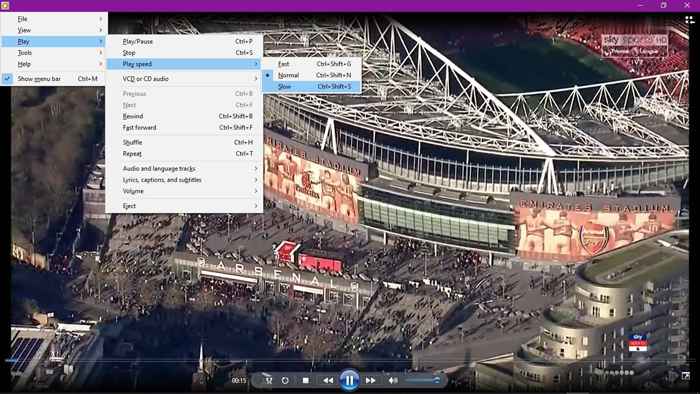
En tant que lecteur vidéo par défaut sous Windows, Windows Media Player prend en charge plusieurs fonctions de base, notamment le ralenti. Vous pouvez trouver les options de vitesse lente et rapide dans les paramètres de lecture. Mais Windows Media Player ne prend en charge que certains formats courants, notamment MP4, MOV, AVI, etc. Si vous souhaitez regarder des vidéos haute résolution dans le codec HEVC et d'autres codecs, vous devez télécharger les encodeurs correspondants pour ce lecteur vidéo au ralenti.
Avantages
- 1. Pas besoin de télécharger d'autres lecteurs vidéo sous Windows.
- 2. Capable de choisir les pistes audio et de langue.
Les inconvénients
- 1. Limitation de format : ne prend en charge que les formats courants tels que MP4, MKV, AVI, etc.
• Prix : Gratuit pour les utilisateurs de Windows
• Systèmes d'exploitation pris en charge : Windows
Vous pourriez aussi être intéressé par : Windows Media Player ne fonctionne pas ?
2.VLC Media Player - un lecteur vidéo open source pour toutes les plateformes
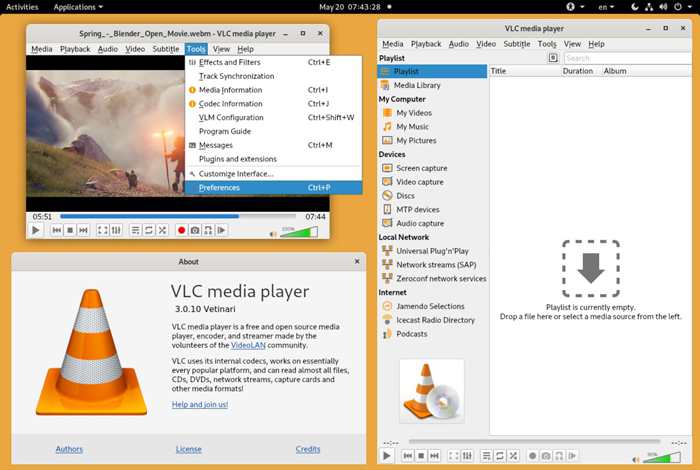
VLC Media Player est également un lecteur vidéo couramment utilisé pour lire des vidéos au ralenti. Mais vous devez noter qu'il ne peut lire que les vidéos qui ont été éditées au ralenti car il ne prend pas en charge le réglage de la vitesse. Cependant, il s'agit toujours d'un lecteur vidéo puissant qui prend en charge la lecture fluide de plusieurs vidéos de haute qualité.
Avantages
- 1. Compatible avec toutes les plateformes : Windows, Mac, Linux et même mobiles.
- 2. Prend en charge plusieurs formats vidéo et codecs.
Les inconvénients
- 1. Ne pas fournir de fonction de réglage de la vitesse.
- 2. Peu de fonctions pour éditer l'effet vidéo.
- 3. L'interface est un peu complexe pour les débutants.
• Prix : Gratuit
• Systèmes d'exploitation pris en charge : multiplateformes, notamment Windows, Mac, Linux, iOS, Android
3. FVC Free Video Player - lecteur vidéo le plus simple avec plusieurs effets
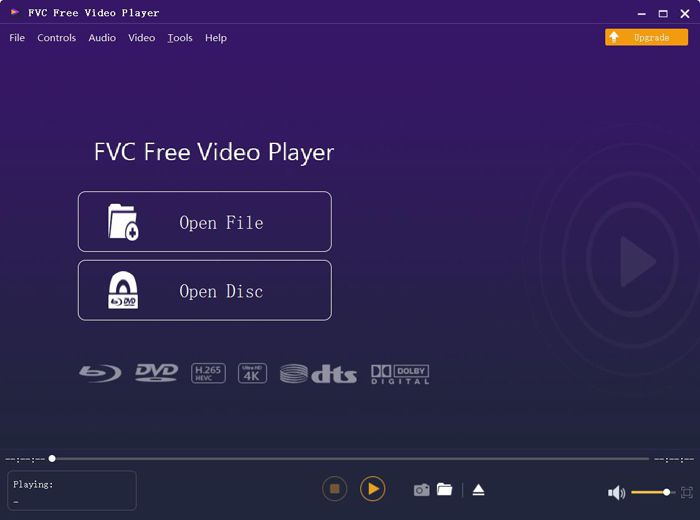
FVC Free Video Player est un logiciel facile à utiliser qui permet de lire gratuitement des vidéos au ralenti en ligne. Sans télécharger aucun programme, vous pouvez lire des vidéos MP4, MOV, WMV, 3GP, FLV et même des DVD avec une haute qualité. Bien qu’il ne puisse pas ajuster la vitesse de lecture comme VLC Media Player, il offre de nombreuses autres fonctions utiles, notamment zoomer ou dézoomer les vidéos, ajouter des filtres aux vidéos, etc.
Avantages
- 1. Capable de lire des vidéos au ralenti.
- 2. Capturez l'écran à tout moment en cliquant sur le bouton .
- 3. Prend en charge tous les formats populaires en résolution HD/4K.
- 4. Plusieurs fonctionnalités d'édition vidéo pour agrandir les vidéos ou ajouter des filtres aux vidéos.
Les inconvénients
- 1. Impossible d'ajuster la vitesse des vidéos.
- 2. Ne supporte pas le plein écran.
• Prix : Gratuit et en ligne
• Systèmes d'exploitation pris en charge : Windows, Mac
4. Slow Motion Video - un lecteur vidéo professionnel au ralenti pour Windows
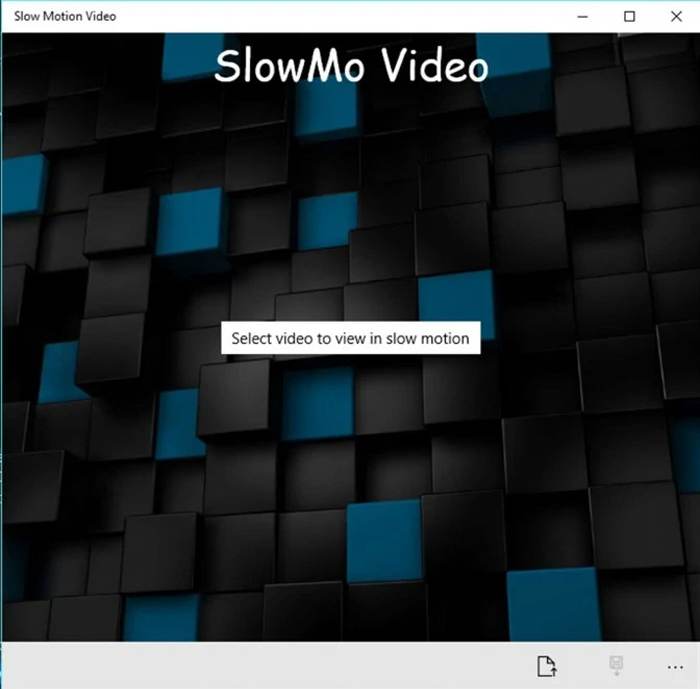
Comme son nom l'indique, Slow Motion Video est un lecteur vidéo spécifique pour la création de vidéos au ralenti. De plus, il prend en charge une vitesse 2x rapide pour regarder les vidéos en une demi-heure. Il s'agit d'un lecteur vidéo au ralenti très simple à utiliser par tout le monde, car il n'a pas d'autres fonctionnalités pour éditer des vidéos.
Avantages
- 1. Interface conviviale et intuitive.
- 2. Capable de ralentir et d'accélérer les vidéos librement.
Les inconvénients
- 1. Trop simple avec peu de fonctionnalités d'édition.
• Prix : Gratuit
• Systèmes d'exploitation pris en charge : Windows
5. BS. Player - un lecteur vidéo au ralenti très puissant
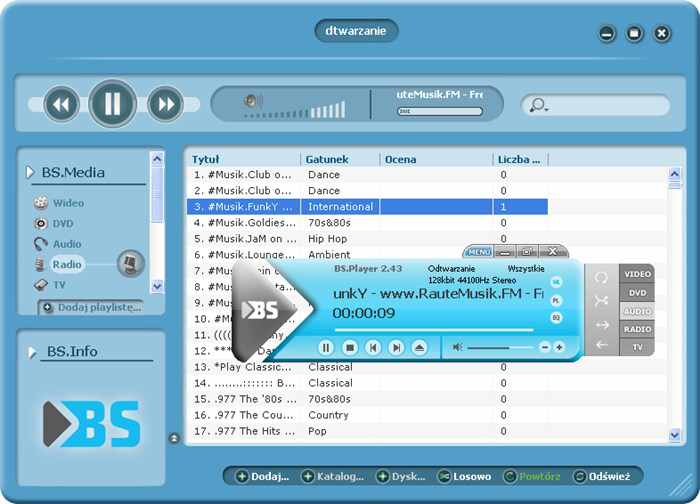
BS. Player est une excellente alternative à VLC Media Player, réputée pour sa haute qualité audio. Il prend en charge un large éventail de formats vidéo et audio, y compris les formats les plus rares. Le plus important, c’est que ce lecteur vidéo au ralenti permet de ralentir les vidéos par paliers minimum de 10%. De plus, la version payante offre des fonctionnalités plus utiles pour une meilleure expérience de visionnage.
Avantages
- 1. Fournir plus de 90 langues pour différents pays.
- 2. Prend en charge plusieurs formats vidéo et audio.
Les inconvénients
- 1. Fonctionnalités limitées pour la version gratuite.
- 2. Interface complexe pour les utilisateurs.
• Prix : Version gratuite ou $26.99
• Systèmes d'exploitation pris en charge : Windows
Partie 2 : FAQ sur les lecteurs vidéo au ralenti
1. Comment créer un effet de ralenti pour regarder des vidéos ?
En fait, faire une vidéo au ralenti signifie ajuster la vitesse de la vidéo pour ralentir les vidéos. C'est une fonctionnalité très courante sur les éditeurs vidéo, mais pour créer des vidéos au ralenti en temps réel lorsque vous regardez les vidéos, vous pouvez choisir l'un des 5 lecteurs vidéo mentionnés.
2. Puis-je lire des vidéos au ralenti sur Windows Media Player ?
Oui, c’est possible. Bien que Windows Media Player soit le lecteur vidéo par défaut et basique pour les utilisateurs de Windows, il permet d’ajuster la vitesse de lecture. Il vous suffit de cliquer sur le bouton Lire, puis de choisir le menu Vitesse de lecture. Ensuite, sélectionnez l’option Lent pour lire les vidéos au ralenti.
3. Comment lire des vidéos YouTube au ralenti avec une vitesse de 0,5x ?
Ouvrez la vidéo souhaitée dans l’application YouTube ou dans le navigateur. Vous verrez alors l’icône Paramètres ; cliquez simplement dessus puis choisissez le bouton Vitesse. Cliquez sur l’option 0,5x pour ralentir la vidéo YouTube.
Conclusion
Cet article a présenté les 5 meilleurs lecteurs vidéo au ralenti avec une introduction détaillée des fonctionnalités, qui vous aidera à choisir celui qui vous convient le mieux pour lire des vidéos au ralenti. Vous devez également faire attention aux formats pris en charge par les différents lecteurs vidéo. Pour lire des vidéos dans tous les formats avec une haute qualité, FVC Free Video Player sera votre meilleur choix. Si vous avez d'autres questions, veuillez laisser vos commentaires ci-dessous.
-
 VR Video Player - Examen des 5 meilleurs lecteurs vidéo VR en 2021
 VLC peut-il jouer à la réalité virtuelle? Quel est le meilleur lecteur vidéo VR? Comment lire une vidéo dans un casque VR? Toutes vos questions sur le lecteur vidéo VR peuvent être répondues ici.
-
 Windows Media Player pour Windows 10 - Voici le guide ultime
 Où pouvez-vous télécharger Windows Media Player pour Windows 10? Quelles sont les meilleures alternatives lorsque le lecteur multimédia ne fonctionne pas? Voici le guide ultime que vous devriez connaître.
-
 Les 10 meilleurs lecteurs HD pour regarder des films HD sur Windows / Mac / iOS / Android
 Ceci est votre dernière critique de lecteur vidéo HD. Vous pouvez obtenir les avantages et les inconvénients impartiaux des 10 meilleurs joueurs HD du marché. Il suffit de lire et de choisir votre meilleur lecteur HD avec tous les formats pris en charge.
