


 Video Converter Ultimate
 Enregistreur d'écran
 Réparation vidéo
 Téléchargement sécurisé
3 méthodes testées pour corriger le code d'erreur vidéo 0xc00d5212
Si vous êtes bloqué par le code d’erreur 0xc00d5212 en regardant des vidéos, vous n’êtes pas seul. Ce guide va vous aider à comprendre ce que signifie cette erreur et, surtout, comment la corriger. Grâce aux méthodes présentées ici, vous serez en mesure de résoudre l’erreur 0xc00d5212 et de reprendre la lecture de vos contenus préférés en toute fluidité. Passons à des solutions simples pour en finir avec ces interruptions vidéo agaçantes.

Partie. 1 Qu'est-ce que le code d'erreur 0xc00d5212
Le code d'erreur 0xc00d5212 est un problème spécifique qui survient lors de la tentative de lecture de fichiers AVI. L'erreur signifie des problèmes potentiels liés aux codecs audio et vidéo dans le fichier ou indique une corruption du fichier. Ce problème est couramment rencontré lors de la tentative de lecture de fichiers vidéo dans des formats tels que AVI, MOV, MKV et MP4. Pour résoudre cette erreur, il est nécessaire de prendre des mesures correctives, telles que la mise à jour des pilotes de la carte graphique, qui peuvent résoudre les problèmes de lecture. De plus, il est crucial de garantir l'installation ou la mise à jour des codecs audio et vidéo requis pour le format de fichier spécifique pour résoudre le code d'erreur 0xc00d5212 et garantir une lecture vidéo transparente.
Partie. 2 Comment résoudre l'erreur 0xc00d5212 ?
Ne vous inquiétez pas ! Parce qu'il existe différentes méthodes pour résoudre l'erreur 0xc00d5212. Ce guide vise à vous doter des outils nécessaires pour restaurer un plaisir vidéo fluide sur votre système.
Méthode 1 : Utilisation de la réparation vidéo FVC
L’une des méthodes les plus efficaces pour corriger l’erreur 0xc00d5212 consiste à utiliser Video Repair. Cet outil est conçu pour résoudre les problèmes liés aux fichiers vidéo, comme la corruption ou les problèmes de compatibilité. Ainsi, si vous rencontrez l’erreur 0xc00d5212, suivez les étapes ci‑dessous pour corriger le problème.
Étape 1. Commencez par télécharger l’outil FVC Video Repair sur votre appareil. Une fois le téléchargement terminé, installez‑le.
Téléchargement gratuitPour Windows 7 ou version ultérieureTéléchargement sécurisé
Téléchargement gratuitPour macOS 10.7 ou version ultérieureTéléchargement sécurisé
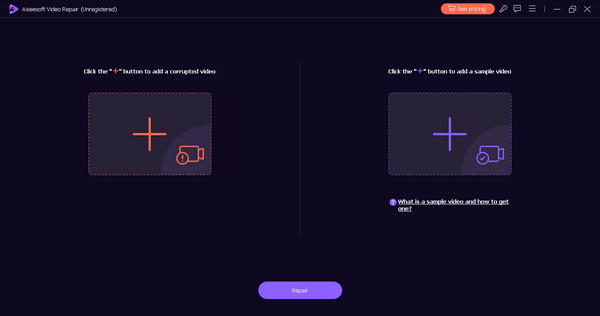
Étape 2. Ne soyez pas dérouté par les deux boutons. Pour ajouter la vidéo qui affiche l’erreur 0xc00d5212, cliquez sur le bouton Plus rouge. Pour ajouter la vidéo d’exemple, cliquez sur le bouton Plus bleu.
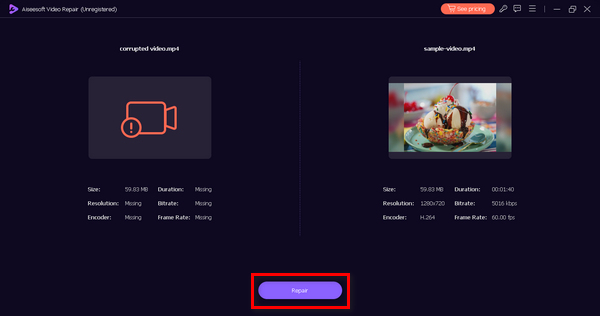
Étape 3. Ensuite, cliquez sur le bouton Réparer. Le logiciel se chargera du processus de réparation de votre fichier vidéo.
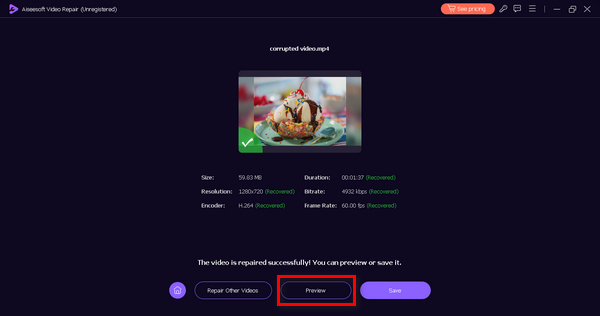
Étape 4. Une fois la réparation terminée, vous pouvez prévisualiser la vidéo en appuyant sur le bouton Aperçu pour vérifier si l’erreur 0xc00d5212 a été résolue.
FVC Video Repair est un outil incontournable pour tout le monde, en particulier ceux qui rencontrent des erreurs lors de la lecture de leurs vidéos. Avec son interface conviviale et sa navigation facile à comprendre, vous ne pouvez jamais vous tromper en récupérant vos vidéos avec cet outil. Alors, pour résoudre l’erreur 0xc00d5212, essayez cet outil maintenant !
Méthodes 2 : mise à jour des adaptateurs d’affichage
Des pilotes de carte graphique obsolètes ou incompatibles peuvent contribuer à des problèmes de lecture vidéo, conduisant à l'erreur 0xc00d5212. Ces pilotes jouent un rôle crucial en facilitant l'interaction entre le matériel de votre appareil et les éléments visuels du contenu multimédia.
Lorsque ces pilotes sont obsolètes ou incompatibles, cela peut provoquer des interruptions pendant la lecture vidéo. Pour résoudre ce problème, il est nécessaire d’adopter une approche complète, en se concentrant sur la mise à jour et la compatibilité des pilotes de votre adaptateur d’affichage afin d’améliorer l’expérience globale de lecture vidéo. Cette solution fonctionne également lorsque vous rencontrez d’autres erreurs vidéo comme l’erreur 0xc10100bf, 224003, et bien d’autres.
Avec cela, suivez les étapes ci-dessous pour mettre à jour facilement vos cartes graphiques.
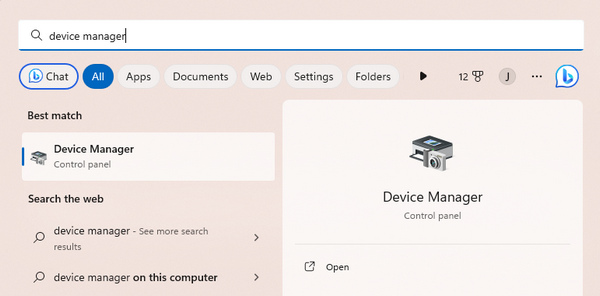
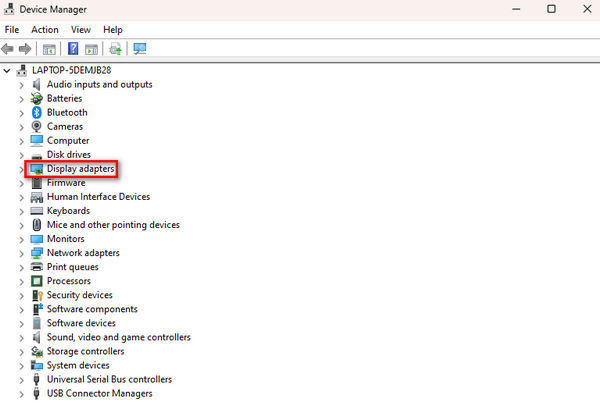
Étape 1. Sur votre appareil, recherchez Gestionnaire de périphériques dans la barre de recherche Windows.
Étape 2. Cliquez sur Mettre à jour la carte d’affichage.
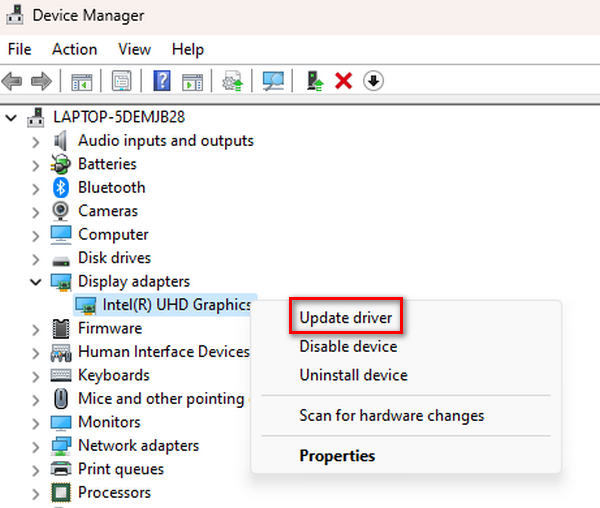
Étape 3. Pour mettre à jour la carte d’affichage, faites un clic droit dessus puis cliquez sur Mettre à jour le pilote..
Étape 4. Cliquez ensuite sur Rechercher automatiquement des pilotes.
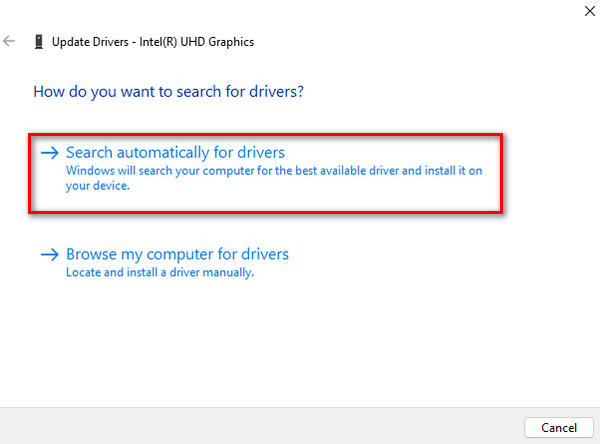
Il recherchera automatiquement un nouveau pilote mis à jour et l'installera sur votre appareil.
Méthode 3 : installation des codecs vidéo
Les codecs sont des outils qui aident votre ordinateur à comprendre et à lire des vidéos. Lorsque vous voyez l'erreur 0xc00d5212 et que les vidéos ne sont pas lues, cela signifie qu'il y a une sorte de non-concordance de langue. Télécharger des codecs, c'est comme donner à votre ordinateur les bons outils pour comprendre et lire correctement les vidéos. C'est une solution simple. Suivez simplement les étapes ci-dessous pour que vos vidéos fonctionnent correctement.
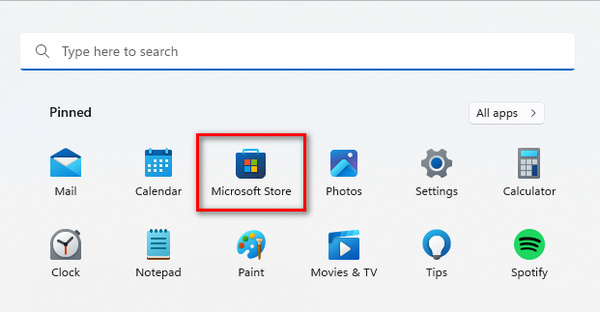
Étape 1. Commencez par cliquer sur le bouton Windows de votre ordinateur pour ouvrir le menu Démarrer. Puis tapez Microsoft Store dans la barre de recherche et sélectionnez‑le.
Étape 2. Une fois dans le Microsoft Store, vous verrez une barre de recherche. Saisissez le nom du codec ou de l’extension vidéo dont vous avez besoin.
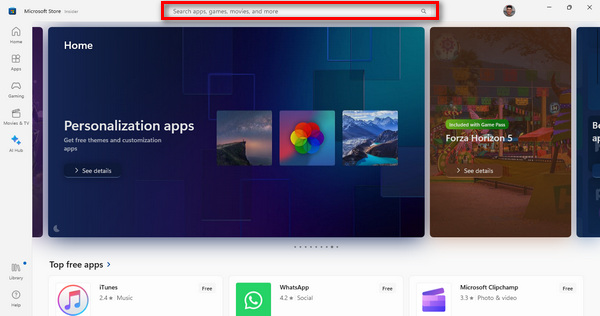
Étape 3. Après avoir trouvé le codec ou l’extension requis, cliquez dessus pour l’installer.
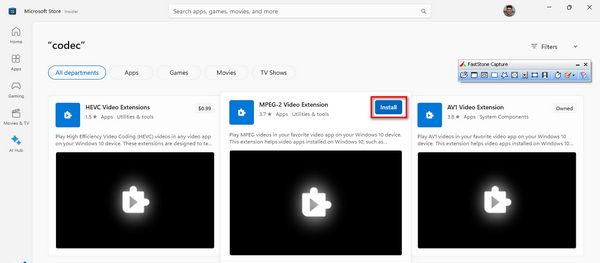
Une fois l’installation terminée, ouvrez votre lecteur multimédia et lisez la vidéo qui était auparavant illisible. Cette étape est essentielle pour vérifier que la vidéo fonctionne désormais correctement, sans aucun problème.
Partie 3. FAQ sur l'erreur 0xc00d5212
Où pouvez-vous installer des codecs gratuits pour la vidéo ?
Vous pouvez installer en ligne des codecs gratuits pour les vidéos provenant de diverses sources réputées. Certaines options populaires incluent le Microsoft Store, où vous pouvez trouver une gamme de codecs pour Windows, ainsi que des sites Web de confiance proposant des packs de codecs. Assurez-vous de télécharger à partir de sources fiables pour éviter les risques de sécurité potentiels.
Le changement d'un lecteur multimédia résoudra-t-il le code d'erreur ?
Changer votre lecteur multimédia peut en effet être une solution au code d'erreur 0xc00d5212. Différents lecteurs multimédias sont livrés avec des codecs intégrés, et le passage à un lecteur prenant en charge une gamme plus large de formats ou disposant d'une bibliothèque de codecs plus complète pourrait résoudre les problèmes de compatibilité et atténuer l'erreur. VLC, par exemple, est connu pour sa prise en charge complète des codecs.
Que faire si VLC affiche un problème de codec manquant ?
Si VLC affiche un problème de codec manquant, vous pouvez prendre plusieurs mesures pour le résoudre. Tout d’abord, envisagez de mettre à jour cet outil vers la dernière version, car les versions plus récentes incluent souvent des codecs supplémentaires. Vous pouvez également télécharger et installer le codec spécifique qui indique qu'il manque. Cet outil fournit généralement des informations sur le codec manquant, ce qui facilite l'identification et la résolution du problème. De plus, l'exploration des préférences/paramètres de VLC pour les configurations de codecs pourrait offrir des solutions au problème du codec manquant.
La conversion de la vidéo dans un autre format peut-elle corriger l'erreur 0xc00d5212 ?
Oui. La conversion de la vidéo dans un autre format est une solution potentielle à l'erreur 0xc00d5212. Si l'erreur est due à des problèmes de compatibilité avec le format vidéo actuel, sa conversion vers un format plus largement pris en charge peut résoudre les problèmes de lecture. Utilisez des outils de conversion vidéo tels que FVC Video Converter Ultimate pour modifier le format, garantissant ainsi la compatibilité avec le lecteur multimédia de votre choix.
Comment identifier le codec nécessaire pour un fichier vidéo ?
Pour identifier le codec nécessaire pour un fichier vidéo, vous pouvez utiliser un logiciel de lecteur multimédia ou des outils en ligne. Les lecteurs multimédias comme VLC affichent souvent des informations sur le codec dans leurs sections de paramètres ou de propriétés. Les outils en ligne tels que les sites Web d'identification de codec peuvent analyser le fichier vidéo et fournir des informations sur les codecs requis. Connaître le codec spécifique nécessaire vous permet de le télécharger et de l'installer, résolvant ainsi les problèmes de lecture potentiels.
Conclusion
Vous savez maintenant ce qu’est le code d’erreur 0xc00d5212 et comment le résoudre. Il n’y a donc plus de raison de laisser ce problème se reproduire. Avec FVC Video Repair et les autres méthodes mentionnées dans cet article, vous pouvez corriger ce problème facilement.
Ne laissez pas les problèmes techniques entraver votre divertissement. Tirez parti de ces méthodes et profitez d’une lecture vidéo sans tracas sur votre appareil.
Téléchargement gratuitPour Windows 7 ou version ultérieureTéléchargement sécurisé
Téléchargement gratuitPour macOS 10.7 ou version ultérieureTéléchargement sécurisé
-
 Comment réparer une vidéo floue : des vidéos cristallines vous attendent
 Comment rendre claire une vidéo floue ? Ne laissez pas les vidéos floues ternir votre contenu ; trouvez des solutions pour une visualisation d'une clarté cristalline afin d'obtenir des images d'aspect professionnel.
-
 Comment réparer une vidéo pixélisée : quelles sont les causes et comment y remédier
 Ne laissez pas la pixellisation gâcher vos vidéos. Découvrez comment rendre la vidéo moins pixellisée grâce à nos stratégies expertes. Élevez votre vidéo pour une qualité au pixel près.
-
 Qu'est-ce que l'erreur 0xc10100bf dans la vidéo et comment y remédier
 Votre vidéo ne joue pas à cause de l'erreur 0xc10100bf et vous cherchez des moyens de la corriger ? Dans cet article, vous apprendrez de quoi il s'agit et comment y remédier.
