


 Video Converter Ultimate
 Enregistreur d'écran
 Réparation vidéo
 Téléchargement sécurisé
Code d’erreur 101102 : ce qu’il signifie et comment le résoudre en 2026
Rien n’est plus frustrant que de voir apparaître un code d’erreur au moment même où vous essayez de faire quelque chose. Le code d’erreur 101102 surgit souvent sans prévenir, interrompant votre travail et vous laissant dans le flou sur ce qui a mal tourné et sur la façon de le corriger.
Dans la plupart des cas, le code d’erreur 101102 se produit lors du visionnage ou de la lecture d’une vidéo, en particulier lorsque le lecteur multimédia ou la plateforme de streaming ne parvient pas à charger correctement la vidéo. Mais la bonne nouvelle, c’est que cette erreur peut être facilement corrigée.
Dans cet article, nous allons expliquer en détail ce que signifie réellement le code d’erreur 101102, pourquoi il survient et quelles sont les solutions les plus efficaces pour le résoudre rapidement. À la fin, vous saurez exactement comment dépanner cette erreur et éviter qu’elle ne se reproduise.

Partie 1. Qu’est‑ce que le code d’erreur 101102 ?
En y regardant de plus près, le code d’erreur 101102 est un dysfonctionnement courant dans le streaming vidéo en ligne. Cette erreur se produit lorsque le lecteur vidéo est incapable de démarrer ou de lire le contenu demandé, ce qui entraîne une lecture interrompue ou un échec de la lecture vidéo.
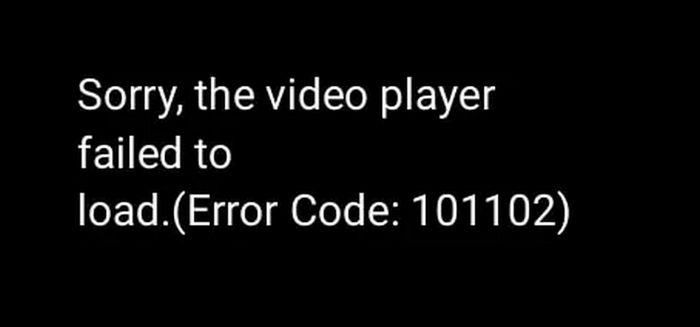
Dans la plupart des cas, le code d’erreur 101102 indique que quelque chose empêche le lecteur vidéo de communiquer correctement avec le système ou le serveur de streaming. Ces perturbations peuvent avoir diverses causes, comme des formats vidéo incompatibles, des fichiers vidéo corrompus, une connexion Internet instable ou des extensions de navigateur en conflit.
Le code d’erreur 101102 peut fortement nuire à votre expérience de visionnage en provoquant des ralentissements, des blocages ou un échec total du chargement des vidéos. Au‑delà des interruptions de lecture, des problèmes non résolus peuvent entraîner des conflits plus profonds entre les composants logiciels ou matériels. Comprendre les causes profondes de cette erreur est la première étape pour la corriger et rétablir un streaming vidéo fluide et ininterrompu.
Partie 2. Pourquoi le code d’erreur 101102 se produit‑il et comment le corriger ?
Comme indiqué, il existe diverses raisons pour lesquelles le code d’erreur 101102 se produit. Il peut être dû à des formats vidéo incompatibles, à des fichiers vidéo corrompus, et bien plus encore. Vous trouverez ci‑dessous les causes courantes de l’apparition de ce code d’erreur et la manière de les corriger facilement :
Formats vidéo incompatibles
Le code d’erreur 101102 peut se produire lorsque le format vidéo ou le codec n’est pas pris en charge par le navigateur, le lecteur multimédia ou la plateforme de streaming. Bien qu’un fichier puisse sembler être dans un format courant, comme le MP4, il peut en réalité utiliser un codec que le lecteur ne peut pas décoder. Ce décalage empêche le lecteur vidéo de lancer la lecture, ce qui provoque l’apparition de l’erreur. Les problèmes de compatibilité sont particulièrement fréquents lorsque les vidéos sont importées depuis différents appareils, encodées avec des logiciels obsolètes ou lues sur des navigateurs ou systèmes anciens.
Pour corriger cela, vous pouvez utiliser FVC Video Converter Ultimate. Cet outil est conçu pour rendre les vidéos compatibles avec la plupart des navigateurs et lecteurs multimédias. Il prend en charge un large éventail de formats vidéo et audio, ce qui vous permet de convertir des fichiers non pris en charge en formats couramment acceptés sans compromettre la qualité. De plus, il garantit que les vidéos sont encodées avec des codecs largement pris en charge, ce qui permet d’éliminer les erreurs de lecture dues aux incompatibilités de format. En convertissant la vidéo dans un format compatible, vous réduisez le risque de voir apparaître le code d’erreur 101102 et assurez une lecture plus fluide sur différentes plateformes et appareils.
Fonctionnalités principales :
- • Prend en charge un large éventail de formats vidéo et de codecs.
- • Convertit les vidéos dans des formats compatibles avec les navigateurs et les lecteurs.
- • Conversion à haute vitesse avec une perte de qualité minimale.
- • Préserve la résolution et la netteté d’origine de la vidéo.
- • Interface simple et conviviale.
- • Fonctionne aussi bien sur Windows que sur macOS.
Étapes pour utiliser FVC Video Converter Ultimate :
Étape 1. Commencez par télécharger et installer l’outil sur votre ordinateur. Notez qu’il est compatible avec Windows et macOS.
Téléchargement gratuit pour Windows 7 ou version ultérieure Téléchargement sécurisé
Téléchargement gratuit pour macOS 10.7 ou version ultérieure - Téléchargement sécurisé
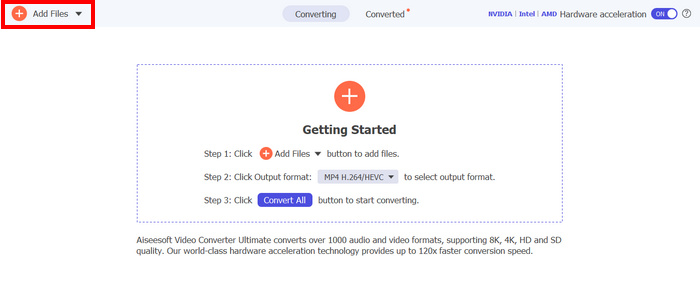
Étape 2. Importez ensuite les fichiers vidéo que vous souhaitez convertir en MP4. Après cela, cliquez sur le bouton Add Files.
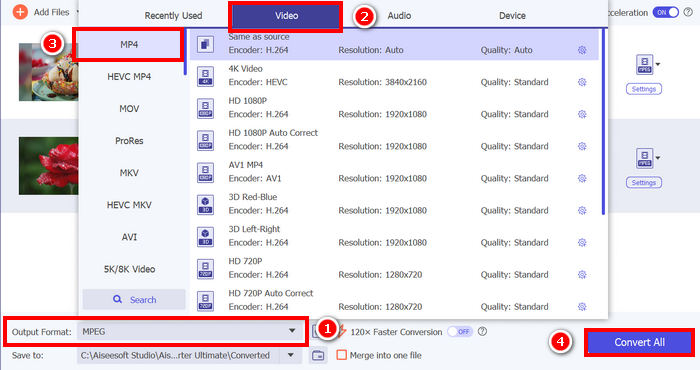
Étape 3. Enfin, cliquez sur Output Format en bas, puis allez dans l’onglet Video. À partir de là, sélectionnez MP4 dans la liste. Une fois le format choisi, cliquez sur le bouton Convert All pour convertir vos fichiers vidéo en MP4.
Fichiers vidéo corrompus
Un fichier vidéo corrompu est une autre cause majeure du code d’erreur 101102. La corruption peut survenir lorsqu’un téléchargement vidéo est interrompu, qu’un enregistrement s’arrête de façon inattendue ou qu’un transfert de fichier est incomplet. Des métadonnées manquantes, des en‑têtes cassés ou des images endommagées empêchent le lecteur vidéo de lire correctement la structure du fichier. Lorsque le lecteur ne peut pas interpréter les informations essentielles de la vidéo, il ne parvient pas à charger le contenu et déclenche l’erreur.
Pour résoudre ce problème, vous pouvez utiliser FVC Video Repair. Cet outil permet de réparer les vidéos qui ont rencontré le code d’erreur 101102. Il fonctionne en téléchargeant simplement les vidéos corrompues, puis l’outil commence automatiquement à détecter les informations relatives aux fichiers vidéo. Une fois le problème détecté, il poursuit simplement la réparation de la vidéo jusqu’à ce qu’elle soit restaurée.
Caractéristiques principales:
- • Utilise le tout dernier algorithme d’IA pour une réparation entièrement automatique.
- • Réparez les vidéos de plusieurs appareils, y compris celles des téléphones, des appareils photo, des disques durs, etc.
- • Prévisualisez la vidéo restaurée.
- • Prend en charge les formats vidéo tels que MP4, MOV et 3GP.
- • Peut réparer les vidéos endommagées et illisibles.
- • Restaure les fichiers vidéo corrompus.
- • Conserve la résolution vidéo, la fréquence d'images et le débit binaire restaurés.
Voici comment utiliser FVC Video Repair :
Étape 1. Tout d’abord, rendez-vous sur leur site officiel. Puis, Téléchargez l’outil et Installez-le sur votre appareil.
Téléchargement gratuitPour Windows 7 ou version ultérieureTéléchargement sécurisé
Téléchargement gratuitPour macOS 10.7 ou version ultérieureTéléchargement sécurisé
Étape 2. Ajoutez ensuite la vidéo endommagée en cliquant sur le bouton Plus rouge, puis, de la même façon, sur le bouton Blue Plus pour ajouter la vidéo d’exemple. Après cela, pour lancer le processus de réparation, cliquez simplement sur le bouton Repair.
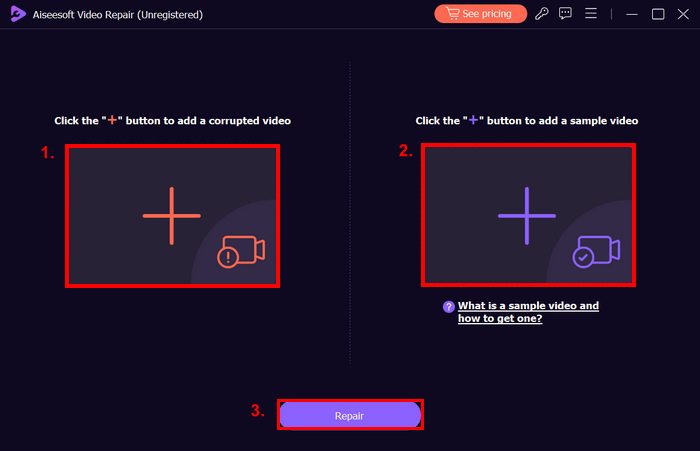
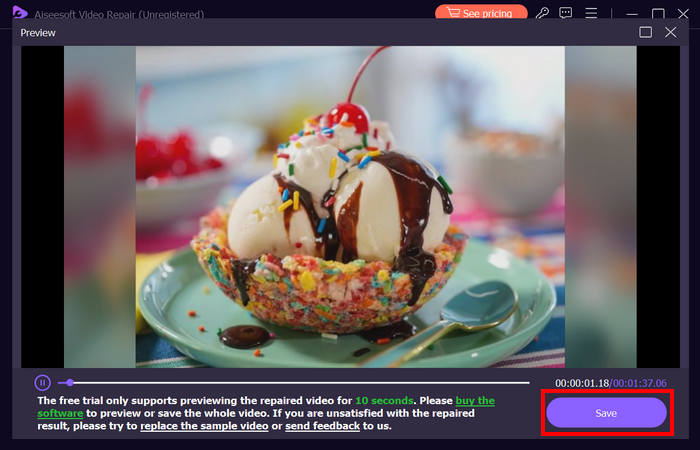
Étape 3. Enfin, cliquez sur le bouton Aperçu pour prévisualiser la vidéo traitée. Lorsque la réparation est réussie, vous pouvez l’enregistrer en cliquant sur le bouton Enregistrer.
Connexion réseau instable
Le streaming vidéo en ligne nécessite un flux de données continu et stable. Si la connexion Internet est lente, instable ou perd fréquemment des paquets, le lecteur vidéo peut ne pas réussir à récupérer les données nécessaires pour démarrer la lecture. Les interruptions de mise en mémoire tampon, les délais d’attente et les requêtes de données incomplètes peuvent tous provoquer l’apparition du code d’erreur 101102. La congestion du réseau, des signaux Wi‑Fi faibles ou des problèmes temporaires de votre fournisseur d’accès font partie des causes fréquentes de ce problème.
Pour corriger cela, vous devez simplement vous assurer de disposer d’une connexion Internet forte et stable lorsque vous regardez des vidéos en ligne.
Problèmes de cache et de cookies
Les navigateurs stockent des fichiers de cache et des cookies pour améliorer la vitesse de chargement, mais avec le temps, ces fichiers peuvent devenir obsolètes ou corrompus. Lorsqu’il en est ainsi, le navigateur peut charger des données incorrectes ou conflictuelles liées au lecteur vidéo. En conséquence, les scripts chargés d’initialiser la lecture vidéo peuvent échouer, ce qui provoque le code d’erreur 101102. Des erreurs en cache provenant de sessions précédentes peuvent également persister et déclencher le problème de façon récurrente.
Conflits avec des extensions de navigateur
Certaines extensions de navigateur, comme les bloqueurs de publicités, les VPN, les outils de confidentialité ou les extensions de sécurité, peuvent interférer avec les scripts de lecture vidéo. Ces extensions peuvent bloquer des requêtes essentielles, modifier le comportement de la page web ou restreindre l’accès aux médias sans que l’utilisateur s’en rende compte. Lorsque des composants vidéo critiques sont bloqués ou modifiés, le lecteur vidéo ne peut pas se charger correctement, ce qui conduit au code d’erreur 101102.
Partie 3. FAQ sur le code d’erreur 101102
Que signifie le code d’erreur 101102 ?
Le code d’erreur 101102 apparaît généralement lorsqu’un lecteur vidéo ou une plateforme de streaming ne parvient pas à charger ou à lire correctement une vidéo. Il indique souvent des problèmes tels que des formats vidéo incompatibles, des fichiers vidéo corrompus, une connexion Internet instable ou des conflits avec des extensions de navigateur.
Comment puis-je corriger le code d’erreur 101102 causé par un format vidéo incompatible ?
Vous pouvez utiliser FVC Video Converter Ultimate pour convertir votre vidéo dans un format compatible comme le MP4. Cet outil prend en charge un large éventail de formats et de codecs, garantissant une lecture fluide sur la plupart des navigateurs et lecteurs multimédias, sans perte de qualité.
Que dois-je faire si le code d’erreur 101102 est causé par un fichier vidéo corrompu ?
Utilisez FVC Video Repair pour détecter et réparer automatiquement les vidéos corrompues. Il vous suffit de téléverser le fichier endommagé, de lancer le processus de réparation, puis de prévisualiser la vidéo restaurée avant de l’enregistrer. Cet outil prend en charge des formats tels que MP4, MOV et 3GP, tout en préservant la résolution et la fréquence d’images d’origine.
Conclusion
Le code d’erreur 101102 peut être agaçant, mais il est généralement facile à corriger. Qu’il soit dû à des formats incompatibles, à des fichiers corrompus ou à des problèmes de connexion, l’utilisation des bons outils et de quelques étapes de dépannage simples peut rétablir une lecture vidéo fluide. Avec le bon outil comme FVC Video Repair, il reste de plus un espoir de restaurer la vidéo. Donc, si vous êtes actuellement confronté à ce problème, essayez toutes les méthodes mentionnées dans cet article. Commençons !Plus de lectures
-
 Comment résoudre facilement le problème d'erreur 5 de lecture vidéo impossible
 Avez-vous déjà joué à l'une de vos vidéos téléchargées, mais avez-vous été interrompu par un message d'erreur 5 : Impossible de lire la vidéo ? Voici tout ce que vous devez savoir.
-
 Solutions rapides pour corriger l'erreur 150 Impossible de lire la vidéo
 Avez-vous déjà rencontré l'impossibilité frustrante de lire l'erreur vidéo 150 pendant votre expérience de visionnage de vidéos ? Ne vous inquiétez pas, car nous vous expliquons comment y remédier.
-
 Comment réparer le code d'erreur vidéo 224003 : votre guide de réparation ultime
 Découvrez comment dépanner cette vidéo ne peut pas être lue, code d'erreur 224003 et résoudre le problème pour une expérience utilisateur transparente. Reprenez le chemin avec notre guide !
