


 Video Converter Ultimate
 Enregistreur d'écran
 Réparation vidéo
 Téléchargement sécurisé
Réparer une vidéo pixélisée en ligne gratuitement : maîtriser la réparation des pixels
La pixellisation se produit lorsque les pixels individuels deviennent visibles, donnant à la vidéo un aspect en blocs et déformé. Les causes courantes incluent une faible résolution, les artefacts de compression et le transcodage vidéo. La pixellisation dans les vidéos peut être un obstacle frustrant, nuisant à l’expérience de visionnage globale et diminuant la qualité de votre contenu. La bonne nouvelle, c’est que vous n’avez pas besoin d’être un expert en montage vidéo ni d’investir dans des logiciels coûteux pour résoudre les problèmes de pixellisation. Dans cet article, nous vous guiderons pour corriger gratuitement en ligne des vidéos pixellisées, afin de vous permettre de maîtriser l’art de la réparation de pixels. Réparez une vidéo pixellisée et découvrez dès aujourd’hui notre méthode ultra‑claire pour obtenir un résultat professionnel !

Partie 1. Quelles sont les causes de la vidéo pixélisée
La pixellisation dans les vidéos peut survenir en raison de divers facteurs, et comprendre ces causes est essentiel pour résoudre et prévenir efficacement le problème. Voici quelques raisons courantes pour lesquelles la pixellisation peut se produire dans les vidéos :
1. Faible résolution. Les vidéos en basse résolution manquent de détails, car elles contiennent moins de pixels. La pixellisation survient lorsque ces vidéos sont agrandies ou visionnées sur de grands écrans, ce qui rend les pixels individuels plus visibles. (Découvrez ici comment modifier la résolution d’une vidéo.)
2. Codec ou format inadapté. La pixellisation peut se produire lors de l’enregistrement ou de l’exportation d’une vidéo avec un codec ou un format inapproprié. Elle peut devenir plus évidente lorsque certains codecs privilégient la réduction de la taille du fichier au détriment de la qualité de l’image.
3. Débit binaire insuffisant. Le débit binaire (bitrate) correspond à la quantité de données traitées en une seconde. Une pixellisation peut résulter d’un débit trop faible lors de la compression de la vidéo, en particulier dans les scènes très dynamiques ou riches en détails.
4. Compression lors du téléversement/téléchargement. La pixellisation peut apparaître sur les plateformes qui compressent les vidéos lors du téléversement ou du téléchargement. Par exemple, les réseaux sociaux utilisent fréquemment leurs propres méthodes de compression.
5. Qualité de la caméra. Un facteur important est la qualité de la caméra utilisée pour enregistrer la vidéo. Les vidéos filmées avec des caméras de mauvaise qualité peuvent présenter une pixellisation intrinsèque, plus visible sur les grands écrans.
Partie 2. Réparez gratuitement les vidéos pixélisées en ligne
Réparer gratuitement des films pixélisés en ligne est possible avec divers outils et plateformes. Sans avoir besoin d'un logiciel coûteux, suivez ces étapes pour améliorer la qualité de vos vidéos pixellisées :
◆ Vidéo plus claire de Flixier
◆ Plus clair vidéo Clideo
◆ VEED.IO Plus clair vidéo
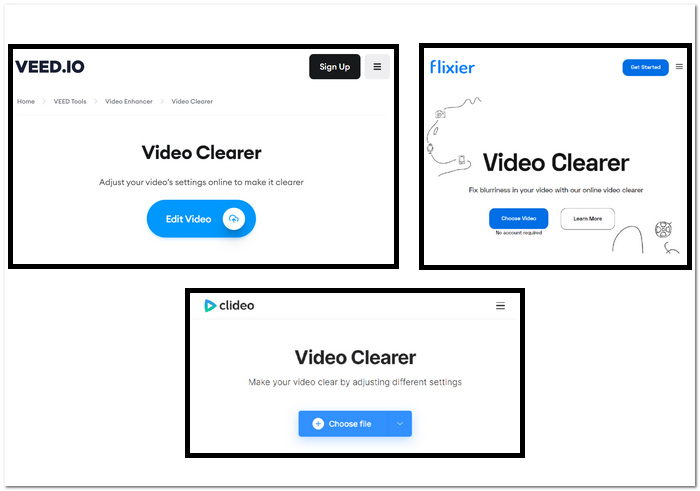
Étapes pour corriger une vidéo pixellisée à l’aide d’outils en ligne :
Étape 1. Choisissez l’un des outils en ligne ci‑dessus et rendez‑vous sur son site web.
Étape 2. Faites glisser et déposez votre vidéo MOV ou MP4, ou importez‑la depuis vos dossiers locaux.
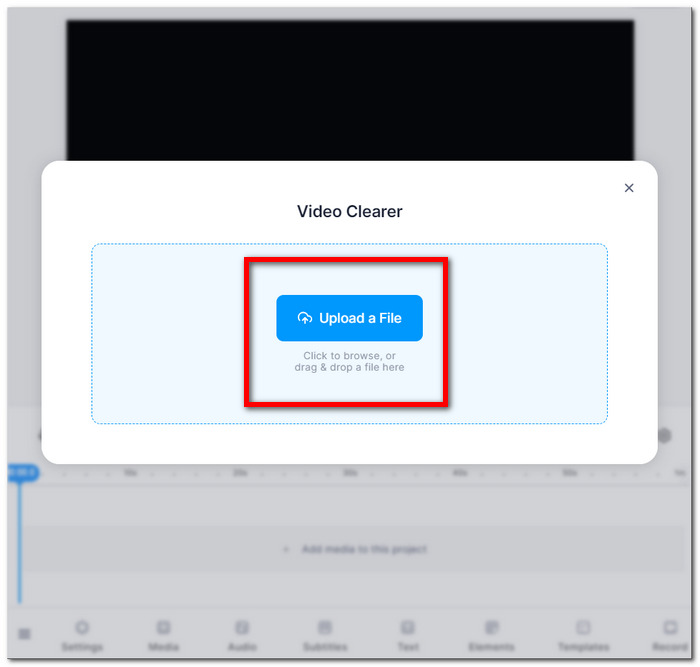
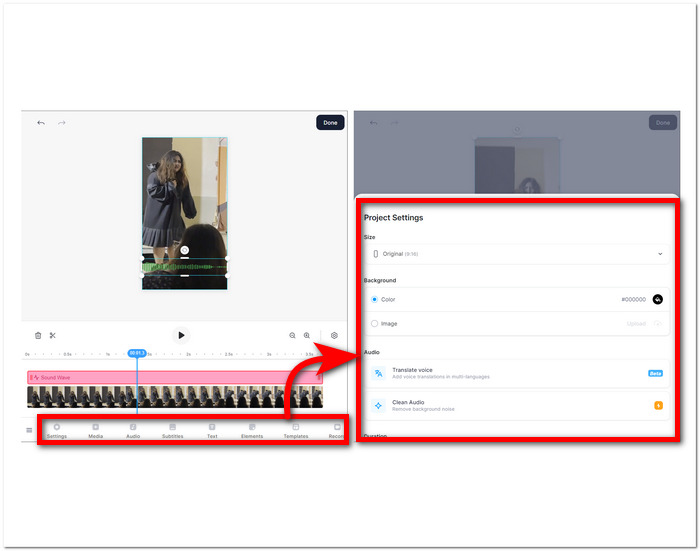
Étape 3. Ajustez les paramètres de votre vidéo, la luminosité, le contraste, la saturation, etc.
Étape 4. Lorsque vous êtes satisfait de vos modifications, cliquez sur Terminé, puis sur le bouton Exporter ou Télécharger pour enregistrer votre vidéo.
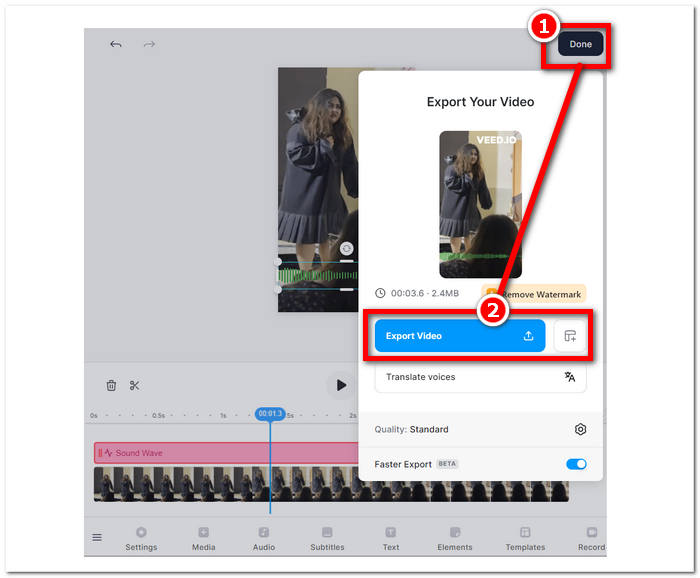
Ces instructions vous aideront à améliorer la qualité de vos films pixellisés sans avoir à payer pour un logiciel supplémentaire. Essayez différentes techniques pour voir celle qui correspond le mieux à vos objectifs pour améliorer la qualité et la spécificité de vos vidéos.
Partie 3. Comment rendre la vidéo moins pixellisée sur Windows et Mac
1. Convertisseur vidéo ultime
Découvrez Video Converter Ultimate, une boîte à outils vidéo tout‑en‑un conçue pour révolutionner votre expérience multimédia. Cet outil puissant vous permet de convertir, d’améliorer, de compresser et de monter facilement des vidéos et des fichiers audio, le tout à une vitesse ultrarapide. Que vous souhaitiez changer le format de vos vidéos, améliorer la qualité visuelle et sonore, réduire la taille des fichiers sans compromettre la qualité, ou apporter une touche professionnelle grâce à un montage fluide, notre boîte à outils vidéo complète répond à tous vos besoins. Profitez de la commodité d’une plateforme unique et polyvalente qui couvre l’ensemble de vos usages multimédias, en alliant efficacité, rapidité et haute qualité.
Étapes pour utiliser Video Converter Ultimate :
Étape 1. Installez puis lancez le logiciel sur votre ordinateur.
Téléchargement gratuitPour Windows 7 ou version ultérieureTéléchargement sécurisé
Téléchargement gratuitPour macOS 10.7 ou version ultérieureTéléchargement sécurisé
Étape 2. Dans l’interface principale, repérez la section Boîte à outils, puis cliquez sur Amélioration vidéo.
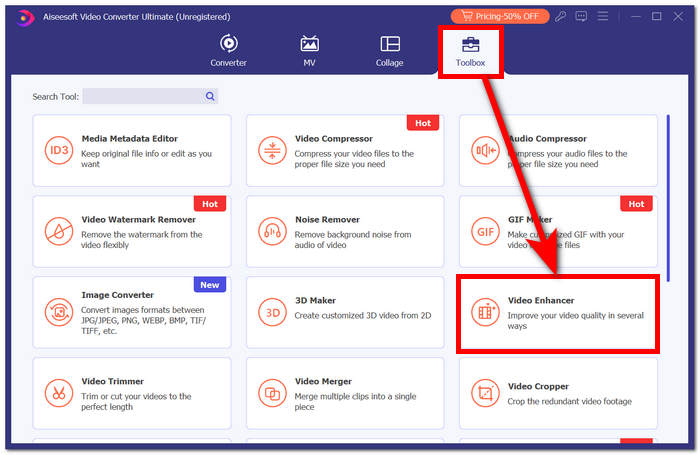
Étape 3. Cliquez sur + pour ajouter une vidéo à la fonction d’amélioration vidéo.
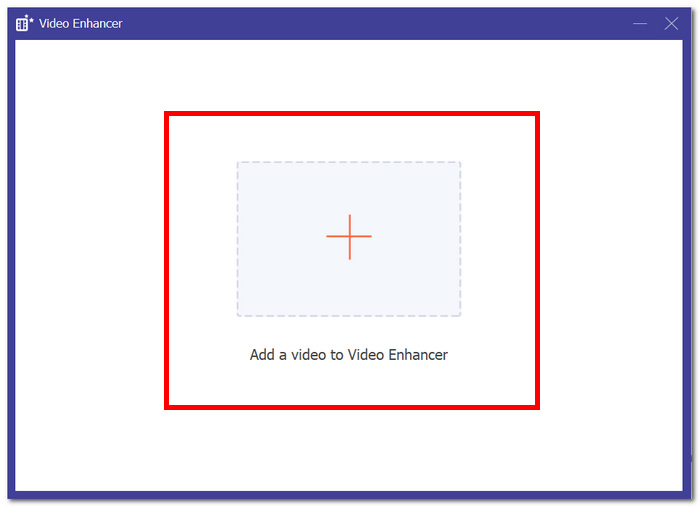
Étape 4. La dernière étape consiste à ajuster vos paramètres pour améliorer la vidéo. Vous pouvez Mettre l’échelle en hausse de la résolution et Prévisualiser. Une fois satisfait de vos modifications, cliquez sur le bouton Améliorer pour exporter et enregistrer sur votre ordinateur votre vidéo désormais dépixellisée.

Avec l'expérience FVC Video Converter Ultimate, la commodité d'une plate-forme unique et polyvalente répond à tous vos besoins multimédia, garantissant l'efficacité sans compromettre la vitesse ou la qualité.
2. Réparation vidéo Aiseesoft
Aiseesoft Video Repair est une solution puissante pour récupérer des vidéos affectées par une perte de données, des fichiers corrompus ou une pixellisation. Ce programme performant ne nécessite qu’une vidéo d’exemple dans le même format pour procéder à la restauration. Le logiciel est simple d’utilisation et peut réparer de nombreux formats vidéo, notamment MP4, MOV, AVI, WMV et FLV. Il peut également restaurer des vidéos corrompues, pixellisées, touchées par des attaques de virus ou des erreurs de système de fichiers. Aiseesoft Video Repair est un excellent outil pour toute personne ayant endommagé une vidéo par accident ou devant réparer une vidéo altérée à la suite d’un problème matériel ou logiciel.
Étapes pour utiliser Aiseesoft Video Repair :
Étape 1. Depuis leur site web, téléchargez le logiciel, installez‑le, puis lancez‑le sur votre ordinateur.
Téléchargement gratuitPour Windows 7 ou version ultérieureTéléchargement sécurisé
Téléchargement gratuitPour macOS 10.7 ou version ultérieureTéléchargement sécurisé
Étape 2. Dans l’interface du logiciel, ajoutez votre vidéo pixellisée en cliquant sur le bouton rouge + à gauche, puis ajoutez une vidéo d’exemple en cliquant sur le bouton violet + à droite.
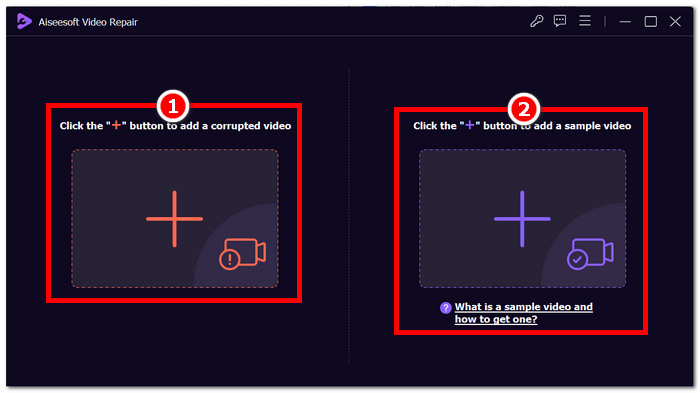
Étape 3. Après avoir ajouté la vidéo pixellisée et la vidéo d’exemple, cliquez sur Réparer pour lancer le processus, puis sur Aperçu afin de vérifier la qualité.
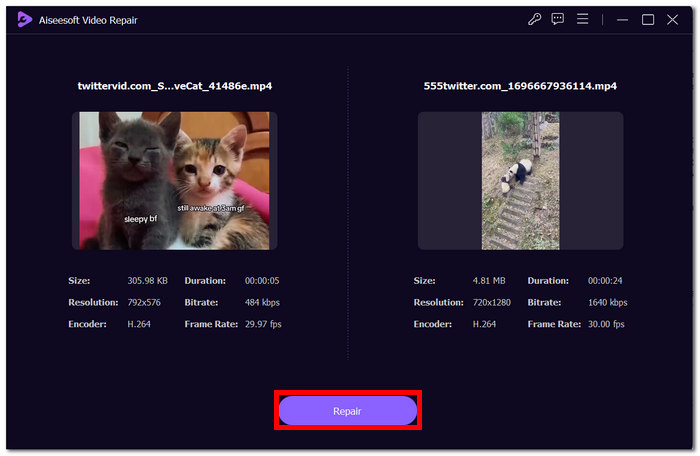
Étape 4. Une fois le résultat jugé satisfaisant, cliquez sur Enregistrer pour sauvegarder votre vidéo désormais corrigée.
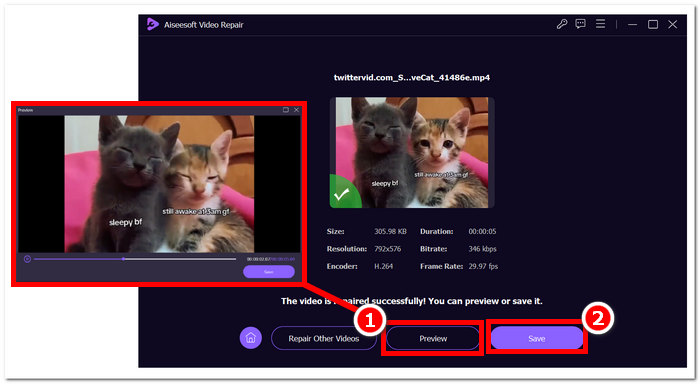
Son interface conviviale et ses fonctionnalités avancées offrent un moyen rapide et efficace de réactiver les vidéos compromises, ce qui en fait un outil incontournable pour la réparation vidéo.
Partie 4. FAQ sur la correction des vidéos pixélisées
La pixellisation peut-elle être corrigée ?
Oui, la pixellisation peut souvent être corrigée à l’aide de diverses méthodes et outils. Que ce soit via des plateformes en ligne, des logiciels de montage vidéo ou des algorithmes spécialisés, il existe des moyens de lutter contre la pixellisation et d'améliorer la qualité globale d'une vidéo. L'efficacité de la solution peut dépendre de la gravité et de la cause profonde de la pixellisation.
Pourquoi la pixellisation se produit-elle ?
La pixellisation se produit en raison de divers facteurs, notamment les vidéos avec des résolutions inférieures ont moins de pixels, ce qui rend les pixels individuels plus visibles, en particulier lorsqu'ils sont étirés ou visualisés dans des formats plus grands. Les vidéos avec des résolutions inférieures contiennent moins de pixels, ce qui rend les pixels individuels plus visibles, en particulier lorsqu'ils sont étirés ou visualisés dans des formats plus grands. La conversion de vidéos entre différents formats ou codecs peut entraîner une pixellisation si elle n'est pas effectuée correctement, car certaines informations peuvent être perdues. Comprendre la cause spécifique de la pixellisation est crucial pour déterminer la méthode la plus efficace pour y remédier.
L'amélioration de la qualité vidéo corrige-t-elle la pixellisation de la vidéo ?
Oui, améliorer la qualité globale de la vidéo peut souvent aider à corriger les problèmes de pixellisation. En agissant sur des facteurs tels que la résolution, la compression et le transcodage, vous pouvez gagner en netteté et réduire la visibilité des pixels individuels. Augmenter la résolution de la vidéo, ajuster les paramètres de compression et utiliser un matériel d’enregistrement de meilleure qualité lors de la production sont autant de stratégies efficaces pour améliorer la qualité vidéo et atténuer la pixellisation. Toutefois, le succès de ces méthodes dépend de la qualité initiale de la vidéo et du degré de pixellisation présent.
Conclusion
Réparer gratuitement des vidéos pixélisées en ligne est une compétence accessible qui peut améliorer la qualité de votre contenu. Que vous choisissiez des plateformes conviviales comme Google Photos ou des outils spécialisés comme Fix. La réparation des pixels de maîtrise vidéo vous permet de produire des vidéos avec des visuels d'une clarté cristalline. N'oubliez pas de comprendre les causes de la pixellisation, d'explorer divers outils en ligne et de mettre en œuvre des techniques manuelles pour garantir une qualité vidéo optimale dans les projets futurs. Dites adieu à la pixellisation et bonjour à une expérience visuelle plus fluide et plus agréable !
-
 Top 7 des réparations vidéo gratuites : restaurez vos vidéos corrompues
 Découvrez les 7 meilleures réparations vidéo gratuites en ligne pour réparer les fichiers vidéo corrompus ou endommagés. Ravivez vos précieux souvenirs avec ces outils de réparation vidéo les mieux notés.
-
 Comment réparer une vidéo floue : des vidéos cristallines vous attendent
 Comment rendre claire une vidéo floue ? Ne laissez pas les vidéos floues ternir votre contenu ; trouvez des solutions pour une visualisation d'une clarté cristalline afin d'obtenir des images d'aspect professionnel.
-
 Guide sur la façon de réparer les vidéos qui ne sont pas lues sur les téléphones Android
 Vous voulez connaître les raisons pour lesquelles les vidéos sur votre appareil Android ne peuvent pas être lues ? Si tel est le cas, pour résoudre le problème par vous-même, vous pouvez continuer à lire pour en savoir plus.
