


 Video Converter Ultimate
 Enregistreur d'écran
 Réparation vidéo
 Téléchargement sécurisé
Comment réparer l'absence de son sur Instagram [100% fonctionne]
Vos vidéos n’ont-elles pas de son sur Instagram après leur mise en ligne ? Vous n’êtes pas seul : de nombreux utilisateurs rencontrent le même problème. La bonne nouvelle, c’est qu’il existe une solution pour remédier à ce souci fréquent. Si vous êtes aux prises avec des vidéos muettes dans votre fil Instagram, vous êtes sur le point de découvrir une solution simple qui permettra de rétablir l’audio de vos contenus importés. Suivez les étapes ci‑dessous pour résoudre rapidement le problème d’absence de son et garantir une lecture fluide de vos vidéos sur Instagram.

Partie 1. Pourquoi mon Instagram n'a-t-il pas de son
Si vous rencontrez des problèmes comme l'absence de son sur Instagram, cela peut être dû à plusieurs raisons. Voici quelques causes potentielles :
Médias désactivés.
Les créateurs de contenu sur Instagram ont la possibilité de couper le son lors du téléchargement de vidéos. Si vous n'entendez aucun son, il est possible que la personne qui a publié le contenu ait choisi intentionnellement de désactiver le son.
Paramètres de volume de l’appareil.
Les paramètres de volume contrôlent la sortie sonore de votre appareil. Si l'appareil est réglé sur sourdine ou si le volume est trop faible, vous n'entendrez aucun son lorsque vous visionnerez des vidéos Instagram. Il est essentiel de vérifier et d'ajuster ces paramètres en conséquence.
Paramètres de l’application.
L'application Instagram dispose de paramètres spécifiques qui contrôlent la lecture audio. S'il y a un problème avec les paramètres de l'application sur votre appareil, cela peut empêcher la lecture du son. Il est important de parcourir les paramètres de l'application pour vous assurer que l'audio est activé.
Contrôle du volume des médias.
Instagram utilise le paramètre de volume multimédia de votre appareil pour contrôler le son pendant la lecture vidéo. Si le volume multimédia est coupé ou trop bas, cela aura un impact sur votre capacité à entendre le son sur Instagram. Ce paramètre doit être configuré de manière appropriée pour que le son soit audible.
Connexion Internet.
La qualité de votre connexion Internet joue un rôle clé dans la lecture du contenu multimédia sur Instagram, y compris le son. Une connexion Internet faible peut entraîner un mauvais chargement des vidéos, entraînant un manque de son. Il est essentiel de disposer d'une connexion Internet stable et fiable pour une lecture multimédia fluide.
Partie 2. Méthode rapide pour réparer mon Instagram qui n'a pas de son
Le moyen le plus courant de réparer rapidement et automatiquement les vidéos sans son sur Instagram consiste à utiliser un outil de réparation vidéo pour résoudre les problèmes au sein de la vidéo elle-même. Face à des problèmes audio dans vos téléchargements Instagram, l'utilisation d'un outil de réparation vidéo fiable devient essentielle pour restaurer le son manquant.
FVC Video Repair est la solution ultime pour corriger les problèmes de vidéos sans son sur Instagram. Propulsé par l’IA, cet outil identifie et répare non seulement les erreurs dans vos fichiers vidéo, mais veille aussi à ce qu’ils soient au bon format et avec le bon encodage pour une lecture fluide. Grâce à son interface conviviale, la résolution des problèmes d’absence de son devient un processus simple et rapide.
Voici les étapes pour utiliser cet outil :
Étape 1. Connectez votre appareil à un PC ou à un ordinateur de bureau pour faciliter le transfert des vidéos.
Étape 2. Téléchargez et installez le logiciel FVC Video Repair sur votre PC ou votre ordinateur de bureau.
Téléchargement gratuitPour Windows 7 ou version ultérieureTéléchargement sécurisé
Téléchargement gratuitPour macOS 10.7 ou version ultérieureTéléchargement sécurisé
Étape 3. Ajoutez la vidéo sans son sur Instagram à partir de votre appareil en utilisant le bouton Plus rouge. Ajoutez une vidéo d’exemple en cliquant sur le bouton Plus bleu.
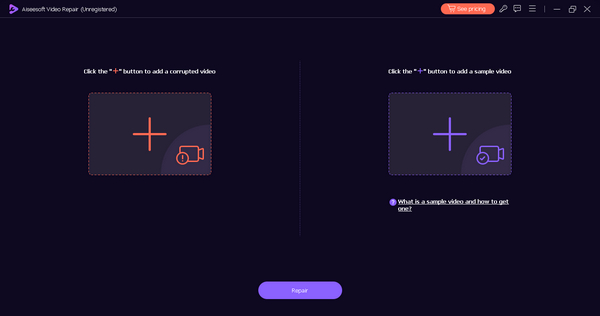
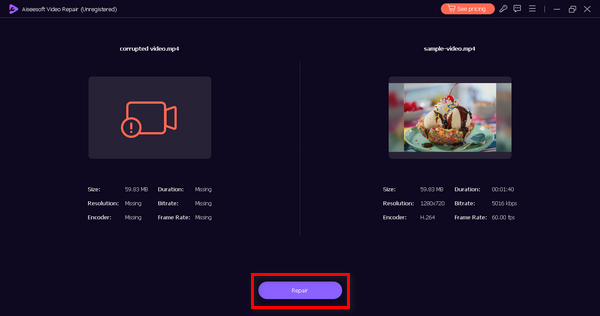
Étape 4. Cliquez sur le bouton Réparer après avoir ajouté les vidéos.
Étape 5. Vérifiez la lisibilité de la vidéo réparée en cliquant sur le bouton Aperçu. Une fois satisfait, enregistrez la vidéo corrigée en cliquant sur le bouton Enregistrer.
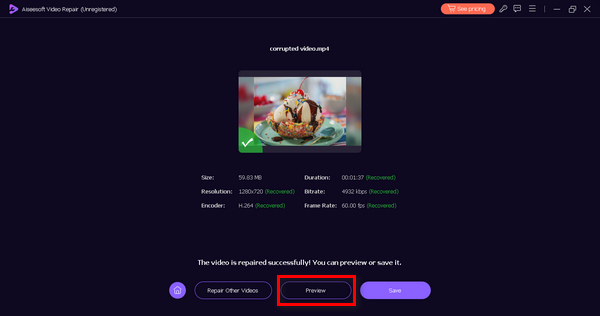
Avec FVC Video Repair, vous pouvez résoudre en toute confiance le problème d'absence de son et améliorer vos vidéos pour une expérience Instagram plus fluide.
Partie 3. Méthode manuelle pour réparer mon Instagram qui n'a pas de son
Il existe également d'autres méthodes pour corriger l'absence de son sur Instagram. Voici les solutions manuelles que vous pouvez appliquer pour résoudre ce problème :
Méthode 1 : vérifiez l'état de votre connexion Internet
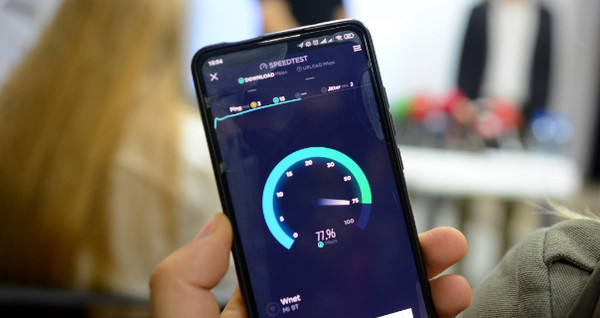
Vérifier votre connexion Internet est essentiel pour résoudre les problèmes liés à l’absence de son sur les vidéos Instagram. Les connexions Internet faibles sont une cause majeure de difficultés de lecture fluide des contenus vidéo sur Instagram, sans interruptions ni retards. Si la connexion est faible, cela peut entraîner un blocage de la vidéo ou l’impossibilité de charger le contenu vidéo, ce qui peut se traduire par une absence de son.
En utilisant un outil de test de vitesse en ligne, vous pouvez évaluer la qualité et la stabilité de votre connexion Internet. Cette méthode est une étape fondamentale car une connexion fiable est indispensable au bon fonctionnement des contenus multimédia sur Instagram. Si la connexion Internet est identifiée comme étant le problème, des actions telles que le redémarrage du routeur peuvent contribuer à améliorer sa stabilité.
Méthode 2 : mettre à jour votre application Instagram
La mise à jour de l'application Instagram est essentielle pour résoudre les problèmes potentiels liés aux bugs, problèmes ou problèmes de compatibilité qui peuvent entraîner la lecture des vidéos sans son. Les développeurs d'applications publient régulièrement des mises à jour pour améliorer les performances des applications, corriger les bugs et introduire de nouvelles fonctionnalités. En gardant votre application Instagram à jour, vous vous assurez que tous les problèmes affectant la lecture des vidéos, y compris les problèmes liés au son, sont résolus.
Pour mettre à jour votre application Instagram, rendez‑vous sur l’App Store si vous utilisez un iPhone ou sur Google Play si vous êtes utilisateur Android, puis recherchez l’application. Vous verrez le bouton Mettre à jour. Cliquez dessus.
C’est aussi la solution lorsque les vidéos ne se lisent pas sur Instagram.
Partie 4. FAQ sur No Sound sur Instagram
Comment activer le son pour Instagram ?
Pour activer le son sur Instagram, procédez comme suit :
Étape 1. Ouvrez l’application Instagram sur votre appareil.
Étape 2. Allez sur votre profil et appuyez sur votre photo de profil dans le coin inférieur droit.
Étape 3. Touchez les trois lignes horizontales dans le coin supérieur droit pour ouvrir le menu.
Étape 4. Dans la section Compte, appuyez sur Sons.
Étape 5. Activez les options Effets sonores et Messages vocaux si elles sont désactivées.
Pourquoi mes reels Instagram sont-ils silencieux ?
Si vos Reels Instagram sont silencieux, plusieurs raisons peuvent expliquer ce problème :
▌ Vérifiez si le volume de l’appareil est suffisamment élevé. Cela peut sembler évident, mais il arrive que le volume soit coupé par inadvertance.
▌ Assurez‑vous que l’application Instagram dispose des autorisations nécessaires pour accéder à l’audio de votre appareil. Allez dans les paramètres de votre appareil, trouvez Instagram et vérifiez qu’il a l’autorisation d’utiliser le microphone et les paramètres audio.
▌ Si le problème persiste, il peut s’agir d’un bug ou d’un dysfonctionnement temporaire. Essayez de fermer puis de rouvrir l’application Instagram, ou envisagez de la mettre à jour vers la dernière version.
Y a-t-il un problème avec Instagram en ce moment ?
Non. Mais si vous rencontrez actuellement des difficultés pour accéder à l’application, vous pouvez signaler directement un problème technique à l’application.
Conclusion
En conclusion, le problème de vidéos sans son sur Instagram est fréquent et peut être dû à divers facteurs. C’est comme pour tout autre souci vidéo : lorsque vous y êtes confronté – espérons que non – la meilleure méthode consiste à utiliser un outil de réparation vidéo comme FVC Video Repair.
-
 Solutions rapides pour corriger l'erreur 150 Impossible de lire la vidéo
 Avez-vous déjà rencontré l'impossibilité frustrante de lire l'erreur vidéo 150 pendant votre expérience de visionnage de vidéos ? Ne vous inquiétez pas, car nous vous expliquons comment y remédier.
-
 Comment commenter un GIF sur Instagram [Un guide étape par étape]
 Dans cet article, vous pourrez apprendre le guide étape par étape sur la façon de commenter un GIF sur les publications Instagram. Lisez la suite pour en savoir plus.
-
 Redimensionner les photos pour Instagram sur ordinateur, iPhone ou Android
 Si vous souhaitez redimensionner vos photos pour Instagram, nous vous montrerons les étapes à suivre pour le faire. Lisez pour apprendre les étapes pour redimensionner des photos pour Instagram.
