


 Video Converter Ultimate
 Enregistreur d'écran
 Réparation vidéo
 Téléchargement sécurisé
Solutions pour les vidéos qui ne sont pas lues sur Windows Media Player
J'ai tout débogué et je m'apprête à regarder une vidéo téléchargée avec Windows Media Player, mais la lecture échoue. C'est une situation très agaçante. Nous avons dû trouver une solution immédiatement.
Au cours de nos recherches, nous avons constaté que de nombreux utilisateurs rencontraient le problème de vidéos qui ne se lisent pas dans Windows Media Player. Après avoir résumé plusieurs causes courantes et leurs solutions correspondantes, nous avons préparé cet article.
Dans cet article, nous allons analyser ces causes une par une et détailler chaque méthode. Nous espérons que ce guide détaillé et les meilleurs outils proposés vous seront utiles.

Partie 1. Corriger les formats vidéo non pris en charge sur Windows Media Player
Tout d'abord, nous vous recommandons de vérifier si le format de votre vidéo est compatible avec Windows Media Player. Ce lecteur prend actuellement en charge les formats vidéo suivants : AVI, MPG, MPEG, MOV, MP4, M4V, 3G2, 3GP, 3GPP, M2TS, ASF, WMA, WMV et WM. Si votre vidéo n'est pas dans l'un de ces formats, Windows Media Player ne pourra pas la lire.
Mon fichier est au format MP4, mais pourquoi la vidéo ne se lit-elle pas sur Windows Media Player ?
Il est important de noter que le format MP4 peut simplement envelopper votre fichier. Les codecs contenus dans la vidéo peuvent être dans un format non pris en charge par Windows Media Player. Dans ce cas, vous pouvez convertir directement le fichier au format universel MP4 H.264. Ainsi, quel que soit l'appareil ou le lecteur utilisé pour l'ouvrir, vous ne rencontrerez aucun problème de compatibilité.
Nous vous recommandons de choisir FVC Video Converter Ultimate comme assistant. Ce programme prend en charge plus de 1000 formats multimédias et vous permet également de produire vos vidéos dans un format adapté à la plateforme ou à l’appareil spécifié. De plus, il s’agit d’un éditeur vidéo tout‑en‑un. Vous pouvez rogner, faire pivoter, compresser, améliorer, fusionner vos vidéos, et même ajouter divers effets ou filtres à l’image.
Téléchargement gratuitPour Windows 7 ou version ultérieureTéléchargement sécurisé
Téléchargement gratuitPour macOS 10.7 ou version ultérieureTéléchargement sécurisé
Voici comment convertir votre vidéo en MP4 avec FVC Video Converter Ultimate.
Étape 1. Téléchargez et installez FVC Video Converter Ultimate sur votre ordinateur. Ouvrez‑le sur votre bureau et cliquez sur Add Files pour importer votre vidéo.

Étape 2. Choisissez Convert All to. Déroulez la liste des formats et choisissez Video > MP4. Ensuite, sélectionnez la résolution de sortie souhaitée. N’oubliez pas de choisir celles qui utilisent le codec H.264.

Étape 3. Enfin, cliquez sur Convert All pour lancer la conversion.
Partie 2. Corriger la perte du codec vidéo MP4 sur Windows Media
Joueur
Comme nous l'avons déjà mentionné dans l'article précédent, si les vidéos MP4 ne sont pas lisibles par Windows Media Player, cela peut être dû au fait que Windows Media Player ne dispose pas des codecs nécessaires à la lecture de votre vidéo. Si vous ne souhaitez pas modifier les paramètres de votre vidéo, vous pouvez envisager de commencer par le codec manquant et de télécharger le codec manquant sur votre appareil. Après cette amélioration, Windows Media Player devrait pouvoir lire la vidéo correctement.
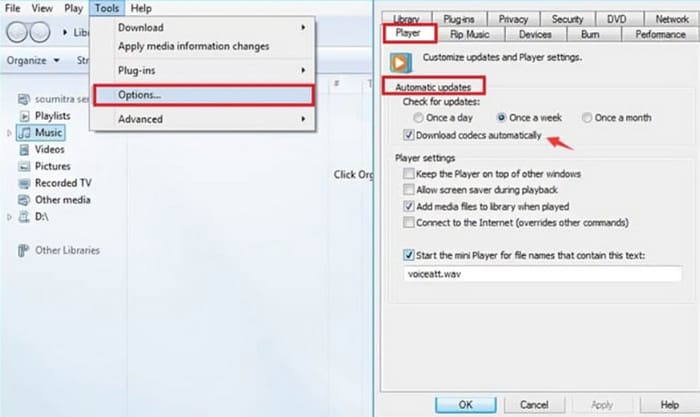
Voici comment installer un nouveau codec vidéo MP4 pour améliorer votre lecteur Windows Media.
Cette section vous montrera comment installer le package de codec manquant, en utilisant Windows Media Player comme exemple.
Étape 1. Ouvrez Windows Media Player sur votre ordinateur.
Étape 2. Choisissez Outils > Options.
Étape 3. Lorsque la fenêtre Options apparaît, allez dans l’onglet Play. Choisissez Automatic Updates > Once a Day.
Étape 4. Appuyez sur OK pour conserver le réglage. Après cela, le codec MP4 dont vous avez besoin pour lire le fichier sera automatiquement téléchargé dans votre Windows Media Player.
Si le codec souhaité est toujours manquant, vous pouvez vous rendre sur un site de codecs tiers comme K-Lite et le télécharger. En attendant, soyez prudent et ne téléchargez pas de contenu potentiellement malveillant.
Partie 3. Réparer une vidéo MP4 corrompue sur Windows Media Player
Oui, j'ai résolu les problèmes de format et de codec maintenant, mais mon lecteur Windows Media ne lit pas les vidéos.
Ne vous inquiétez pas, vérifiez s’il n’y a pas un problème avec le fichier vidéo lui‑même. Un mauvais processus de transfert ou un support de stockage instable peut endommager vos fichiers ou même leur faire perdre une partie de leurs données. De toute évidence, aucun lecteur ni appareil ne peut lire correctement des vidéos corrompues. Nous devons trouver un moyen de les réparer. C’est le moment de faire appel à FVC Video Repair. Ce logiciel permet de réparer des vidéos corrompues provenant de n’importe quel appareil. Peu importe si votre fichier est trop flou, présente des saccades à la lecture ou un écran noir, il peut vous aider. Il vous suffit de préparer une vidéo d’exemple similaire à l’originale pour servir de référence. Veuillez noter que la vidéo d’exemple doit être au même format que la vidéo corrompue et que, de préférence, elles doivent toutes deux provenir du même appareil ou de la même plateforme.
Téléchargement gratuitPour Windows 7 ou version ultérieureTéléchargement sécurisé
Téléchargement gratuitPour macOS 10.7 ou version ultérieureTéléchargement sécurisé
Voici comment réparer les vidéos corrompues avec FVC Video Repair.
Étape 1. Installez FVC Video Repair sur votre appareil. Cliquez sur le bouton plus rouge pour importer la vidéo endommagée. Puis cliquez sur le bouton plus violet pour ajouter votre vidéo d’exemple.

Étape 2. Une fois les deux vidéos importées, cliquez sur Repair. Le processus sera terminé en quelques secondes.

Étape 3. Lorsque vous voyez le résultat, appuyez sur Preview pour le vérifier. Si la vidéo a bien été réparée, cliquez sur Save pour la télécharger.

Partie 4. Résoudre le problème de non-lecture d'une vidéo sur Windows Media Player en raison d'une résolution ou d'un débit binaire trop élevé
Un autre élément à ne pas négliger est la clarté de la vidéo. Si votre fichier est en 4K ou plus, vous rencontrerez des problèmes d'affichage vidéo avec Windows Media Player. En effet, le lecteur est difficilement compatible avec les vidéos haute résolution et la lecture est souvent instable ou lente.
À ce stade, nous vous suggérons de compresser la vidéo en 1080p ou en une résolution inférieure, puis d’essayer de la lire dans Windows Media Player pour voir si le problème est résolu.
Partie 5. FAQ sur les vidéos qui ne sont pas lues sur Windows Media Player
Pourquoi Windows Media Player ne lit-il que le son et non la vidéo ?
Lorsque cela se produit, les causes sont évidentes. Votre appareil ne dispose pas des codecs nécessaires à la lecture de la vidéo, ce qui empêche le chargement correct de l'image. Dans ce cas, vous pouvez télécharger le codec manquant via Windows Media Player ou consulter le site web de K-Lite pour le vérifier.
Pourquoi mon lecteur Windows Media ne peut pas lire MP4 ?
Commencez par vérifier si votre fichier MP4 n’est pas de trop haute qualité. Si la résolution dépasse la 4K, Windows Media Player peut être à la traîne lors de la lecture. Si ce n’est pas le cas, envisagez que le codec de votre vidéo ne soit pas compatible avec ce lecteur MP4. Vous pouvez envisager de convertir la vidéo au format MP4 H.264.
Existe-t-il un moyen de réparer les vidéos avec des visuels déformés ou pixellisés ?
Bien sûr. Vous pouvez choisir un outil professionnel comme FVC Video Repair pour réparer le fichier vidéo et tenter de récupérer l'intégrité des données et de l'image. Vous pouvez également essayer de convertir la vidéo dans d'autres formats ou de la retélécharger.
Conclusion
Les raisons du problème de vidéos qui ne se lisent pas dans Windows Media Player peuvent être l’incompatibilité des formats vidéo, l’absence des codecs nécessaires sur votre appareil, un fichier vidéo corrompu ou une définition de vidéo trop élevée. Pour chacun de ces quatre déclencheurs, cet article propose une solution correspondante. Parmi celles‑ci, FVC Video Converter Ultimate et FVC Video Repair sont sans aucun doute les assistants que vous devriez essayer. Avec ces deux outils à portée de main, vous serez en mesure de gérer de manière autonome n’importe quelle tâche de montage vidéo.
Ne laissez pas les problèmes de lecture vidéo gâcher votre expérience de visionnage de vidéos. Réparez-les maintenant !
-
 Vidéo IA : voici ce que vous devez savoir sur !
 Faites-vous partie de ceux qui se demandent ce qu’est la vidéo IA ? Eh bien, dans cette revue, nous allons vous donner tout ce que vous devez savoir. Continuez à lire !
-
 AVCHD vs MP4 : examen de ce qu'il est préférable de choisir
 Consultez cet article AVCHD vs MP4 et découvrez quel format vidéo vous convient le mieux. Creusez davantage pour connaître leurs descriptions, leurs différences, etc.
-
 MP4 fragmenté : quoi et comment en faire un MP4 traditionnel
 Vous vous demandez ce qu'est le MP4 fragmenté ? Permettez à cet article d'y répondre avec les lignes directrices sur les moyens simples et experts de convertir un tel MP4 en format traditionnel.
