


 Video Converter Ultimate
 Enregistreur d'écran
 Réparation vidéo
 Téléchargement sécurisé
Réparation vidéo Wondershare Repairit : tout ce que vous devez savoir
Lorsqu’il s’agit de logiciels de réparation de vidéos, les options ne manquent pas. Cela peut être très déroutant, surtout lorsqu’il faut décider où investir votre argent et votre confiance. Dans cet article, nous sommes là pour vous aider. Nous allons proposer une analyse complète et comparative de deux outils de réparation vidéo actuellement disponibles : Wondershare Repairit Video Repair et Stellar Repair for Video. Nous comparerons leurs fonctionnalités et capacités, vous guiderons dans l’utilisation de Wondershare Repairit Video Repair et vous présenterons une alternative si vous en recherchez une.
Ainsi, que vous soyez un vidéaste professionnel ou simplement quelqu'un confronté à des problèmes de vidéo, cet article est là pour vous aider. Commençons!

Partie 1. Caractéristiques et capacités de Wondershare Repairit Video Repair
Dans la première partie de cet article, nous avons comparé RepairIt Video Repair à Stellar Repair for Video. Il couvre leurs caractéristiques et qualités essentielles. Examinons maintenant plus en détail les fonctionnalités qui font de cet outil une solution incontournable pour toute personne confrontée à des fichiers vidéo endommagés.
Caractéristiques et capacités
1. Prend en charge divers lecteurs multimédias numériques
Wondershare Repairit Video Repair est une solution polyvalente pour la lecture vidéo. Par conséquent, il peut prendre en charge divers lecteurs multimédias numériques, garantissant que vos vidéos réparées peuvent être lues sur presque tous les appareils ou logiciels que vous préférez. Ainsi, que vous utilisiez des lecteurs populaires comme VLC Media Player ou Windows Media Player, cet outil garantit la compatibilité. Cela signifie que vous pouvez regarder en toute transparence des vidéos réparées sur votre plateforme préférée sans vous soucier des problèmes de format ou de codec.
2. Répare des vidéos provenant de différents appareils
L'une des fonctionnalités les plus remarquables de Repairit Video Repair est sa capacité à réparer des vidéos à partir de divers appareils. Que vous filmiez votre vidéo avec un smartphone, un appareil photo numérique, un caméscope ou tout autre appareil d'enregistrement, cet outil peut les réparer.
3. Réparation vidéo basée sur l’IA
Repairit Video Repair utilise des algorithmes basés sur l'IA conçus pour détecter et corriger les erreurs vidéo avec un haut degré de précision. Cette technologie avancée garantit que vos vidéos sont réparées efficacement et accélère le processus de réparation.
4. Interface conviviale
Dans RepairIt Video Repair, vous n'avez pas besoin d'être expert en technologie pour naviguer dans le logiciel. Cet outil simplifie le processus de réparation, le rendant sans tracas, afin que vous puissiez vous concentrer sur la récupération de vos vidéos sans vous enliser dans un jargon technique ou des procédures complexes.
Effectivement, Wondershare Repairit Video Repair est un outil puissant que nous pouvons utiliser aujourd’hui. Grâce à sa polyvalence, sa simplicité d’utilisation et ses fonctions avancées, cet outil est une solution de référence pour tous ceux qui rencontrent des problèmes vidéo comme la corruption de fichiers, l'écran noir vidéo, et bien plus encore. Donc, si vous avez une vidéo endommagée, utilisez-le dès maintenant et suivez les étapes rapides de la prochaine partie de cet article.
Partie 2. Guide rapide pour utiliser la réparation vidéo Wondershare RepairIt
Pour utiliser cet outil, suivez ces étapes simples :
Étape 1. Téléchargez l’application depuis son site officiel.
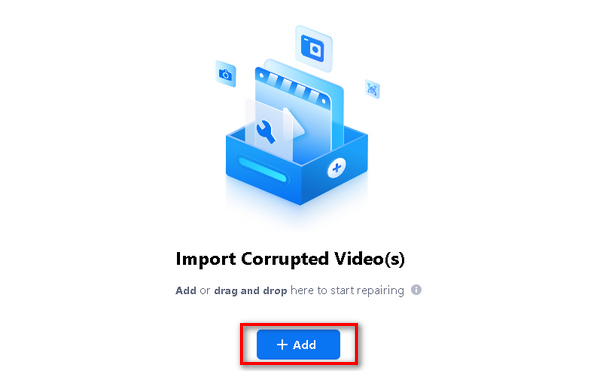
Étape 2. Lancez le programme, puis ajoutez le fichier vidéo en cliquant sur le bouton Ajouter.
Étape 3. Ensuite, cliquez sur le bouton Réparer pour commencer la réparation du fichier, puis cliquez sur Enregistrer lorsque c’est terminé.
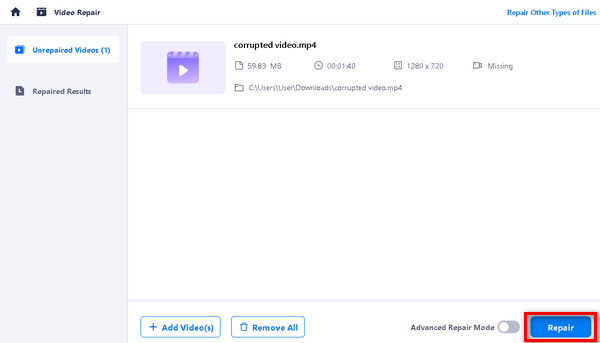
Vous ne pouvez pas enregistrer le fichier vidéo si vous utilisez leur version d'essai. Cependant, ils proposent de nombreux forfaits parmi lesquels choisir, en fonction de vos besoins.
Partie 3. Wondershare Repairit Video Repair vs Stellar Repair for Video
Avoir le bon outil peut faire toute la différence. Avec cela, nous avons mis en face-à-face deux outils logiciels populaires. Cette comparaison vous aidera à choisir le logiciel qui correspond le mieux à vos besoins en évaluant sa facilité d'utilisation, son support, sa conception, son prix et ses fonctionnalités. Consultez les évaluations et déterminez quel logiciel est le meilleur choix pour vos besoins de réparation vidéo.
| Réparation vidéo Wondershare Repairit | Réparation stellaire pour la vidéo | |
| Dans l'ensemble | ⭐⭐⭐⭐ | ⭐⭐⭐⭐ |
| Facilité d'utilisation | ⭐⭐⭐⭐ | ⭐⭐⭐⭐⭐ |
| Soutien | ⭐⭐⭐⭐⭐ | ⭐⭐⭐⭐ |
| Concevoir | ⭐⭐⭐⭐ | ⭐⭐⭐⭐⭐ |
| Tarification | $99.99 | $69.99 |
| Plate-forme | Windows et Mac | Windows et Mac |
| Meilleur pour | Pour les utilisateurs occasionnels à la recherche d'une solution simple et intuitive pour résoudre les problèmes courants liés à divers formats vidéo. | Utilisateurs avancés cherchant à réparer des vidéos gravement endommagées ou confrontés à des problèmes plus complexes. |
| Formats pris en charge | MP4, MOV, 3GP, M2TS, MKV, MTS, AVI, FLV, MXF, M4V, etc. | MP4, MOV, AVI, MKV, AVCHD, MJPEG, WEBM, ASF, WMV, FLV, DIVX, MPEG, MTS, M4V, 3G2, 3GP, F4V, etc. |
| Vitesse de conversion | Vite | Vite |
| Enregistrement requis | Connexion par e-mail | Connexion par e-mail |
| Essai gratuit | Sept jours | – |
| traits | Prend en charge divers lecteurs multimédias numériques Répare les vidéos de divers appareils Le traitement par lots Alimenté par l'IA Interface conviviale | Corrige diverses erreurs vidéo et problèmes de corruption Répare les vidéos de divers appareils Réparation avancée Prévisualise les vidéos réparées. Prend en charge divers lecteurs multimédias numériques |
| Avantages/Avantages | Prise en charge des formats larges Toutes les grandes marques d'appareils photo prises en charge Les vidéos 4K et HD peuvent être réparées Réparer plusieurs vidéos simultanément | Prise en charge des formats larges Interface conviviale Algorithmes de réparation avancés Compatibilité multiplateforme |
| Inconvénients/Inconvénients | Les fichiers de plus de 30 Mo ne peuvent pas être réparés Prix plus élevé par rapport à certains proposant le même algorithme avancé Les utilisateurs ne peuvent pas enregistrer de fichiers lorsqu'ils utilisent la version d'essai. | La version d'essai gratuite présente des limites. Prix plus élevé par rapport à certaines alternatives. Peu de formats vidéo ne sont pas pris en charge, en particulier les anciens formats vidéo. |
Partie 4. Alternative à la réparation vidéo Wondershare RepairIt
Si aucun des logiciels ci‑dessus ne fonctionne pour vous, vous pouvez utiliser Aiseesoft Video Repair comme alternative. Cet outil est lui aussi très performant pour réparer et restaurer des fichiers vidéo endommagés ou corrompus, tout comme Wondershare Repairit Video Repair et Stellar Repair for Video. Ce qui en fait la meilleure alternative, ce sont sa compatibilité multiplateforme, sa large prise en charge des formats, son interface conviviale et ses autres fonctionnalités. Pour l’utiliser, suivez les étapes ci‑dessous :
Étape 1. Commencez par télécharger et installer le logiciel Aiseesoft Video Repair sur votre ordinateur.
Téléchargement gratuitPour Windows 7 ou version ultérieureTéléchargement sécurisé
Téléchargement gratuitPour macOS 10.7 ou version ultérieureTéléchargement sécurisé
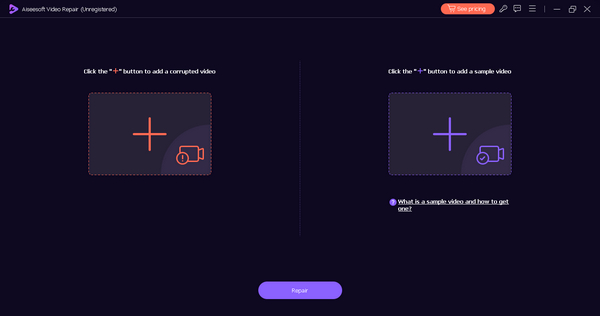
Étape 2. Une fois l’installation terminée, lancez le programme ; vous verrez alors deux boutons. Cliquez sur le bouton Plus rouge pour ajouter la vidéo présentant un problème, puis utilisez le bouton Plus bleu pour ajouter la vidéo d’exemple.
Étape 3. Cliquez ensuite sur le bouton Réparer pour réparer la vidéo endommagée.
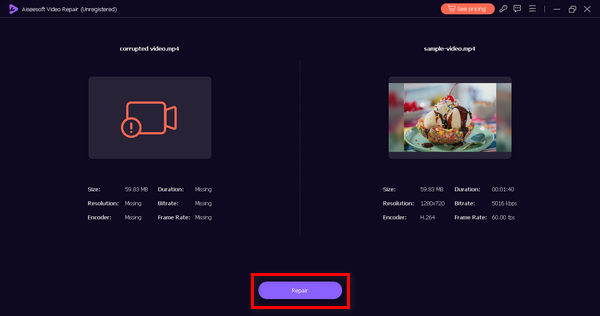
Étape 4. Une fois la réparation terminée, cliquez sur le bouton Prévisualiser pour vérifier si la vidéo corrigée se lit correctement. Si c’est le cas, vous pouvez enregistrer la vidéo réparée.
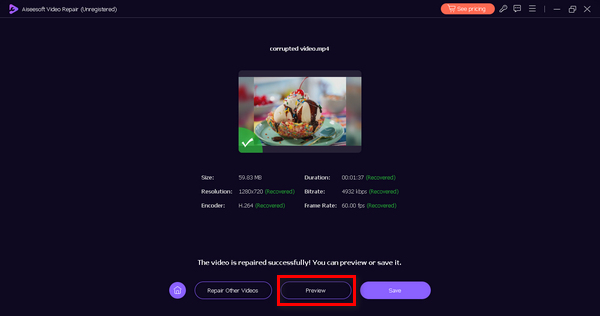
Aiseesoft Video Repair est vraiment le meilleur outil logiciel alternatif que vous puissiez utiliser si aucun d’entre eux ne fonctionne pour vous. Outre son interface conviviale, il est sûr et efficace. Grâce à ses superbes fonctionnalités, il peut réparer efficacement vos vidéos corrompues ou endommagées.
Partie 5. FAQ sur la réparation vidéo Wondershare RepairIt
La réparation vidéo Repairit est-elle gratuite ?
Non. Bien que vous puissiez accéder gratuitement à RepairIt Video Repair, vous ne pouvez pas enregistrer la vidéo que vous avez traitée pour la réparer. Cependant, si vous souhaitez le sauvegarder et accéder à toutes ses fonctionnalités, vous devez acheter une licence pour la version premium. Les prix et les forfaits varient, avec des options de licence mensuelles, annuelles et à vie, garantissant une flexibilité adaptée à vos besoins spécifiques.
La version en ligne de Wondershare Video Repair est-elle la même que la version de bureau ?
Non, la version en ligne et la version de bureau de Wondershare Video Repair ne sont pas identiques. La version de bureau, connue sous le nom de Repairit Video Repair, est un logiciel complet que vous installez sur votre ordinateur. Il offre des fonctionnalités avancées, notamment des capacités de réparation basées sur l'IA, une sortie de haute qualité et la prise en charge de divers formats et codecs. D'un autre côté, la version en ligne est généralement un outil Web simplifié qui peut offrir des services de réparation vidéo de base. La version de bureau est généralement plus riche en fonctionnalités et adaptée aux besoins professionnels et complets de réparation vidéo.
Wondershare Video Repair a-t-il des limites de réparation ?
Oui, Wondershare Video Repair présente certaines limites. Même s’il est très efficace pour réparer un large éventail de problèmes vidéo, il existe des situations où la corruption est trop importante pour être totalement restaurée. L’ampleur de la réparation dépend de la gravité de la corruption du fichier vidéo ou de son gel vidéo. Dans de tels cas, le logiciel peut ne pas parvenir à récupérer complètement la vidéo. De plus, la version d’essai gratuite impose des limites de réparation : elle vous permet de prévisualiser la vidéo réparée, mais n’offre qu’une réparation partielle afin d’inciter les utilisateurs à acheter la version premium pour une restauration complète.
Repairit Video Repair peut-il gérer plusieurs fichiers vidéo simultanément ?
Oui, Repairit Video Repair inclut une fonction de réparation vidéo par lots vous permettant de réparer plusieurs fichiers vidéo simultanément. Cette fonctionnalité permettant de gagner du temps est particulièrement utile lorsque vous avez de nombreuses vidéos corrompues à réparer, vous permettant de lancer simultanément le processus de réparation pour chacune d'entre elles. Il rationalise le flux de travail et garantit une récupération vidéo efficace.
Quels systèmes d'exploitation sont compatibles avec Repairit Video Repair ?
Repairit Video Repair est compatible avec les systèmes d'exploitation Windows et Mac. Ainsi, que vous utilisiez Windows ou Mac, vous pouvez l'installer et l'utiliser pour réparer vos vidéos corrompues.
Conclusion
Voilà! Vous pouvez maintenant choisir quel outil utiliser pour réparer votre fichier vidéo endommagé. Wondershare RepairIt Video Repair et Stellar Repair for Video sont des outils logiciels solides que nous pouvons utiliser aujourd'hui. Cependant, si aucun de ces éléments ne répond à vos besoins, nous avons préparé un outil alternatif que vous pouvez utiliser, à savoir Aiseesoft Video Repair.
-
 Qu'est-ce que l'erreur 0xc10100bf dans la vidéo et comment y remédier
 Votre vidéo ne joue pas à cause de l'erreur 0xc10100bf et vous cherchez des moyens de la corriger ? Dans cet article, vous apprendrez de quoi il s'agit et comment y remédier.
-
 Examen de la réparation vidéo du noyau : voici tout ce que vous devez savoir
 Avez-vous déjà entendu parler de Kernel Video Repair ? Eh bien, dans cette revue, vous aurez tout ce que vous devez savoir, de ses principales caractéristiques, fonctions, avantages et inconvénients.
-
 Comment supprimer gratuitement le filigrane Filmora sur vos vidéos ou projets
 Comment supprimer le filigrane Filmora ? Cette question fait le tour du Web, et nous listons ici différentes approches que vous pouvez utiliser !
