


 Video Converter Ultimate
 Enregistreur d'écran
 Réparation vidéo
 Téléchargement sécurisé
Méthode rapide pour importer des DVD dans Final Cut Pro [Guide du débutant]
Final Cut Pro est un logiciel de montage vidéo conçu pour les utilisateurs de macOS. Il est reconnu pour ses fonctionnalités complètes, très utiles pour tous les types de montage vidéo. Grâce à ses capacités, il est l'un des logiciels de montage vidéo les plus prisés de l'écosystème Mac.
Cependant, comme la plupart des outils de montage vidéo, cet outil ne prend pas en charge les formats DVD, mais ne vous inquiétez pas ! Dans cet article, nous allons vous montrer comment importer facilement des DVD dans Final Cut Pro afin de pouvoir les monter dans un format numérisé. Si cela vous semble utile, poursuivez votre lecture pour en savoir plus.

Partie 1. Final Cut Pro prend-il en charge les DVD ?
Final Cut Pro est un logiciel de montage vidéo professionnel conçu pour les utilisateurs Mac. Il est reconnu pour ses fonctionnalités complètes et son interface intuitive. Ce logiciel de montage vidéo prend en charge un large éventail de formats vidéo. Cependant, il ne prend pas en charge le format DVD. Malgré l'absence de prise en charge de ce format, il est possible d'importer des DVD dans Final Cut Pro.
Final Cut Pro prend en charge des formats comme MOV et bien d'autres. Autrement dit, les utilisateurs peuvent toujours importer leurs DVD dans ce logiciel de montage vidéo. Pour ce faire, ils auront besoin d'un outil d'extraction de DVD pour convertir leurs DVD dans un format pris en charge par ce logiciel.
Formats pris en charge par Final Cut Pro :
• ProRes (422, 4444, RAW)
• QuickTime (.MOV)
• AVC-Intra
• XAVC
• XF-AVC
• DNxHD/DNxHR
• DV/DVCPRO
• H.264
• H.265/HEVC
• MPEG-4 (MP4)
• AVCHD (MTS, M2TS)
• MXF
• CODE ROUGE BRUTE (R3D)
• ARRIRAW
• Blackmagic RAW (avec plugin)
Parmi les formats grand public les plus populaires pour convertir leurs DVD, on trouve le H.264, courant dans les conteneurs MP4 et MOV, et le H.265/HEVC. Par conséquent, pour une importation fluide de vos DVD dans Final Cut Pro, il est important de prendre en compte ces formats, car ce sont les seuls formats pris en charge par ce logiciel de montage vidéo.
Partie 2. Comment convertir un DVD au format pris en charge par Final Cut Pro
Maintenant que vous savez que vous ne pouvez pas importer directement un DVD dans Final Cut Pro, l'option d'extraction de DVD devient une nécessité.
Pour convertir facilement votre DVD dans un format compatible avec Final Cut Pro, nous vous recommandons d'utiliser AnyMP4 DVD Ripper, le logiciel sélectionné par FVC. Cet outil permet d'extraire facilement le contenu de vos DVD vers différents formats tels que MOV, MP4 et bien d'autres. En effet, il prend en charge des centaines de formats d'entrée et de sortie, offrant ainsi à chaque utilisateur un large choix. De plus, son interface intuitive et simple le rend très facile à utiliser. Enfin, grâce à son encodage avancé et à sa technologie Blu-ray Hyper, la qualité du contenu du DVD est préservée pendant et après l'extraction.
Voici comment extraire un DVD avec AnyMP4 DVD Ripper, soigneusement sélectionné par FVC :
Étape 1. Commencez par télécharger le logiciel professionnel d’extraction de DVD et installez-le sur votre appareil.
Téléchargement gratuitPour Windows 7 ou version ultérieureTéléchargement sécurisé
Téléchargement gratuitPour MacOS 10.7 ou version ultérieureTéléchargement sécurisé
Remarque : Avant l’étape suivante, vous devez insérer le DVD dans le lecteur DVD de votre Mac et attendre quelques minutes jusqu’à ce qu’il soit détecté.
Étape 2. Une fois que le DVD est reconnu par votre appareil, lancez le programme et cliquez sur le bouton Getting Started en forme de signe plus au centre pour charger le DVD.
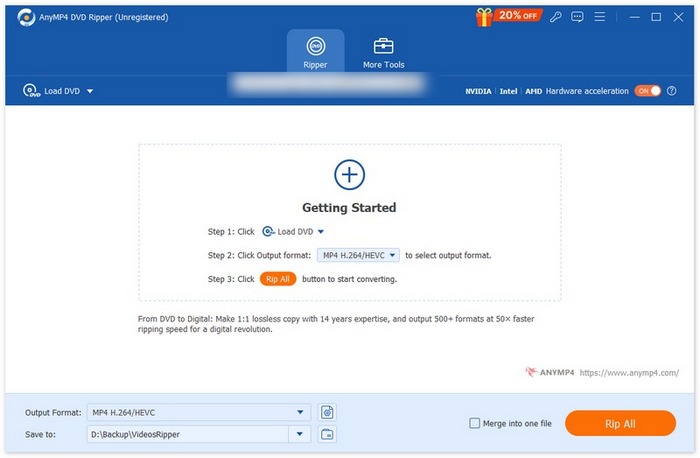
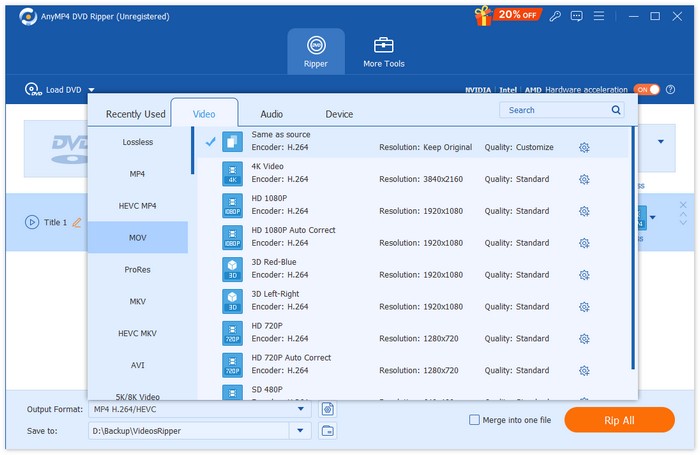
Étape 3. Ensuite, cliquez sur Output Format en bas et choisissez, dans l’onglet Video, le format pris en charge par Final Cut Pro. Une fois terminé, cliquez sur le bouton Rip All pour commencer à numériser votre DVD.
Rapide et facile, n'est-ce pas ? Avec Video Converter Ultimate, sélectionné par FVC, vous pouvez facilement extraire le contenu de votre DVD. Une fois l'extraction terminée grâce à cet excellent logiciel, vous pouvez passer à l'étape suivante : l'importation du DVD dans Final Cut Pro.
Partie 3. Comment importer un DVD extrait dans Final Cut Pro
Maintenant que vous avez enfin appris à extraire votre DVD dans un format pris en charge par Final Cut Pro, l'étape suivante que vous devez savoir est de savoir comment importer le DVD converti dans Final Cut Pro pour le montage.
Pour importer le DVD dans Final Cut Pro, suivez les étapes ci-dessous :
Étape 1. Tout d’abord, dans Final Cut Pro, cliquez sur File dans la barre de menus supérieure.
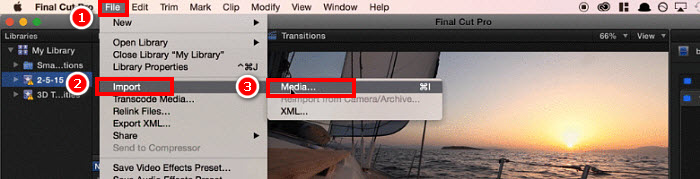
Étape 2. Dans le menu File, sélectionnez Import, puis choisissez Media ou appuyez sur Command+I sur votre clavier.
Étape 3. Enfin, sélectionnez le DVD depuis votre Mac en local ; il sera alors chargé dans Final Cut Pro.
Astuce : Vous pouvez également utiliser le Finder pour localiser la vidéo de votre DVD extrait, puis simplement faire glisser et déposer le fichier directement dans la timeline de Final Cut Pro pour un import rapide et facile.
Partie 4. FAQ sur l'importation de DVD dans Final Cut Pro
Final Cut Pro peut-il importer directement des DVD ?
Malheureusement non. Final Cut Pro ne prend pas en charge les formats DVD, ce qui l'empêche de gérer directement les fichiers DVD. Cependant, les utilisateurs peuvent importer leurs DVD en les rippant dans un format pris en charge par Final Cut Pro, comme MOV ou MP4. Une fois le DVD rippé au format numérisé, ils peuvent facilement l'importer.
Quel est le meilleur format pour importer des DVD dans Final Cut Pro ?
Les formats recommandés pour l'importation de DVD dans Final Cut Pro sont MOV et MP4, car ils sont largement pris en charge et maintiennent une qualité vidéo élevée.
Quel outil est le meilleur pour extraire des DVD vers des formats pris en charge par Final Cut Pro ?
FVC a choisi Video Converter Ultimate comme un excellent outil pour extraire les DVD vers des formats compatibles avec Final Cut Pro, comme le MOV, MP4, et bien d’autres. Ce logiciel de montage vidéo garantit une sortie de haute qualité et prend en charge plus de 1 000 formats d’entrée et de sortie.
Puis-je modifier le contenu du DVD extrait directement dans Final Cut Pro après la conversion ?
Oui. Vous pouvez monter le DVD extrait directement dans Final Cut Pro. Assurez-vous simplement qu'il est extrait dans un format pris en charge. Ensuite, importez le fichier DVD extrait et lancez le montage.
Existe-t-il des méthodes rapides pour importer des DVD extraits dans Final Cut Pro ?
Oui. Vous pouvez utiliser le Finder pour localiser le fichier DVD extrait. Pour cela, faites simplement glisser le fichier directement dans la timeline de Final Cut Pro.
Conclusion
Même s’il est vrai que Final Cut Pro ne peut pas gérer directement les fichiers DVD, il n’y a aucune raison de s’inquiéter. En utilisant un logiciel tiers comme Video Converter Ultimate, sélectionné par FVC, vous pouvez résoudre ce problème en convertissant d’abord le DVD dans un format pris en charge par ce logiciel de montage vidéo. Donc, si vous commencez à perdre espoir concernant la façon d’importer vos fichiers DVD dans Final Cut Pro, suivez simplement les méthodes présentées ici et commencez à importer vos DVD sans la moindre difficulté.
-
 Comment déterminer la capacité des CD/DVD vierges [Guide]
 Vous souhaitez connaître la capacité de votre DVD ? Nous avons ce qu'il vous faut. Lisez cet article et apprenez à la déterminer facilement, ainsi que la capacité des CD/DVD noirs.
-
 Que sont les codes régionaux des DVD et pourquoi sont-ils utilisés ? [Expliqué]
 Vous vous interrogez sur les codes régionaux des DVD ? Dans cet article, découvrez leur origine et comment les débloquer pour profiter de contenus internationaux sans restrictions.
-
 Les 5 meilleurs extracteurs de DVD gratuits pour Windows/MacOS/Linux [Test]
 Vous cherchez un outil gratuit pour extraire vos DVD ? Dans cet article, découvrez cinq outils qui vous permettront de réaliser des économies sur vos conversions.
